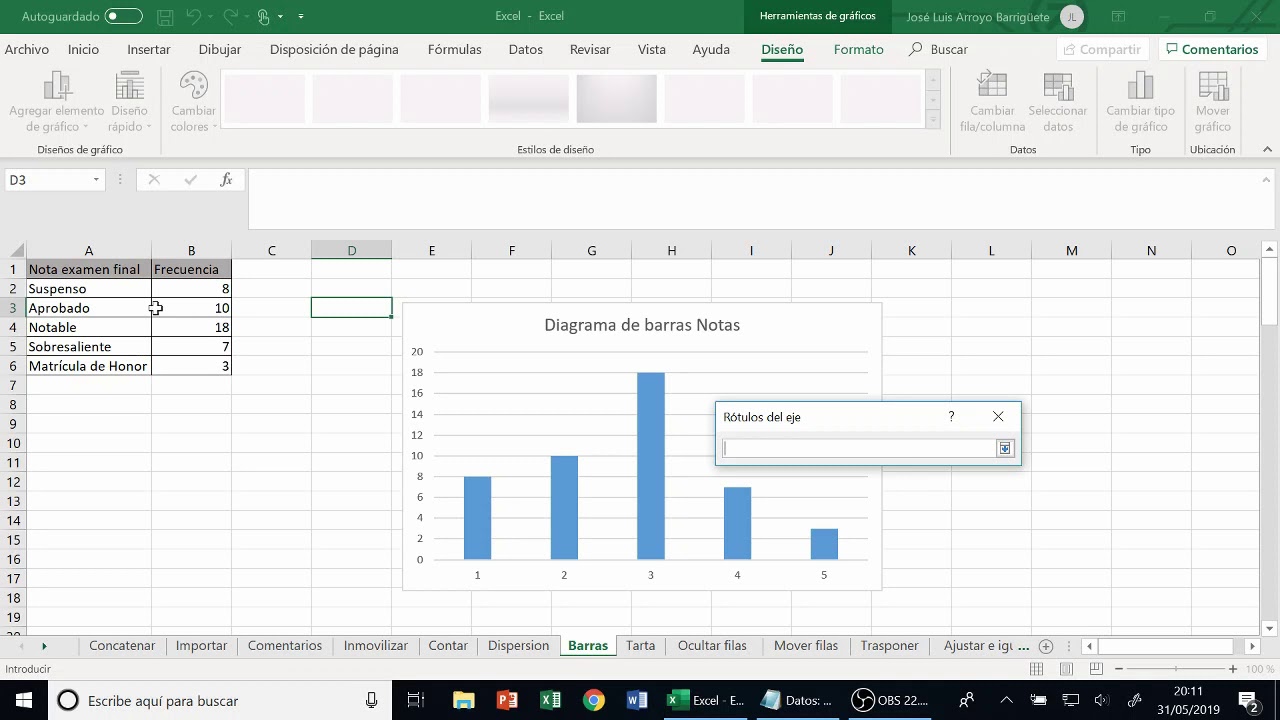
Una gráfica de barras agrupadas compara dos o más series dentro de cada categoría. Por ejemplo, permite contrastar las ventas de enero y febrero de varios productos, o las notas de dos grupos en el mismo curso. Al terminar, podrás preparar los datos, insertar el gráfico, distinguir las series, ajustar títulos y ejes y detectar comparaciones engañosas.
La herramienta está disponible en Excel 2007 y posteriores, Microsoft 365, Excel para Mac, web y móviles; la disponibilidad concreta de cada opción de formato puede variar. Los datos de este tutorial están comprobados en octubre de 2026.
Qué es una gráfica de barras agrupadas
Una gráfica de barras agrupadas coloca varias barras juntas para cada categoría. En el ejemplo, cada producto tiene dos barras consecutivas: una de enero y otra de febrero. La comparación más útil es doble: puedes contrastar los meses de un mismo producto y comparar un mes entre distintos productos.
No debe confundirse con una columna simple, que tendría una sola barra por categoría, ni con una columna apilada, que suma las series dentro de una única barra. La versión agrupada mantiene las series separadas y facilita ver cuál es mayor en cada grupo.
| A | B | C | |
|---|---|---|---|
| 1 | Producto | Ventas enero | Ventas febrero |
| 2 | Academia | 120 | 145 |
| 3 | Taller | 90 | 110 |
| 4 | Materiales | 60 | 75 |
La longitud de cada barra representa un valor numérico. Si el eje vertical empieza en cero, la diferencia de alturas representa mejor la diferencia entre ventas. Esta es la forma adecuada de trabajar cuando el objetivo es comparar categorías y series definidas.
Cómo se organiza una gráfica de barras agrupadas
La estructura es sencilla: una columna de categorías y dos columnas numéricas. En Excel, la columna de categorías puede contener texto, como productos o cursos. Las otras deben contener números; no conviene mezclar texto con importes o notas.
Al seleccionar el rango, Excel analiza los encabezados y propone una comparación agrupada. Los encabezados distintos permiten reconocer cada serie en la leyenda y en las etiquetas. Si dos columnas se llaman igual, la comparación se vuelve ambigua.
La ayuda oficial de Gráficos explica el proceso completo de creación y ajuste de un gráfico.
La tabla de datos que alimenta el gráfico
En la hoja Ventas, escribe tres columnas: Producto, Ventas enero y Ventas febrero. Cada fila debe representar un producto, y los dos valores deben corresponder al mismo mes y producto.
Comprueba que los números estén escritos como números, no como texto. Si una celda queda alineada a la izquierda, normalmente Excel la ha interpretado como texto. Una celda numérica queda alineada a la derecha de forma predeterminada.
| A | B | C | |
|---|---|---|---|
| 1 | Producto | Ventas enero | Ventas febrero |
| 2 | Academia | 120 | 145 |
| 3 | Taller | 90 | 110 |
| 4 | Materiales | 60 | 75 |
Si falta el encabezado de una columna, Excel puede interpretarla como parte de la primera serie. Si hay una fila vacía dentro del rango, la separación puede provocar lecturas incorrectas.
El eje de categorías y las dos series
El eje horizontal muestra los productos. En el eje vertical se representan las ventas. Cada producto reúne las dos barras del grupo: enero y febrero.
| A | B | C | |
|---|---|---|---|
| 1 | Producto | Ventas enero | Ventas febrero |
| 2 | Academia | 120 | 145 |
| 3 | Taller | 90 | 110 |
| 4 | Materiales | 60 | 75 |
Las barras de enero deben representar 120, 90 y 60. Las de febrero, 145, 110 y 75. Si aparecen invertidas, revisa que la primera columna contenga las categorías y que las dos siguientes sean numéricas.
Títulos, etiquetas y colores
Un título como Ventas por producto indica qué compara el gráfico. Las etiquetas de datos muestran el valor exacto de cada barra, lo que resulta útil en una hoja pequeña. En un gráfico con muchas categorías, demasiadas etiquetas pueden estorbar.
Después de insertar el gráfico, selecciona el título y escribe Ventas por producto. En el menú contextual del gráfico, abre Agregar elemento de gráfico > Etiquetas de datos. Para cambiar el aspecto, usa Formato de serie > Relleno.
Ejemplo de ventas mensuales comparadas
En este ejemplo, la hoja Ventas contiene tres productos y dos meses. La pregunta es sencilla: ¿qué producto vende más en cada mes y cuánto cambió cada uno?
La comparación Will revela que Academia vende más que Taller y Materiales tanto en enero como en febrero. Además, las tres categorías presentan una venta mayor en febrero. El gráfico sirve para leer esa tendencia; la tabla conserva los valores exactos.
Preparar los datos que se compararán
En una hoja nueva llamada Ventas, prepara el rango A1:C4 con estos datos:
| A | B | C | |
|---|---|---|---|
| 1 | Producto | Ventas enero | Ventas febrero |
| 2 | Academia | 120 | 145 |
| 3 | Taller | 90 | 110 |
| 4 | Materiales | 60 | 75 |
No añadas una fila de ceros: una barra sin altura añade ruido y puede hacer creer que existe un producto sin ventas. La regla práctica es omitir las categorías sin resultados, salvo que la ausencia también sea relevante para el análisis.
Crear y ajustar la gráfica
- Selecciona
A1:C4en la hojaVentas. - Abre
Insertar > Gráficos > Gráficos recomendados. - Elige la propuesta
Columna agrupada. - Selecciona el título del gráfico y escribe
Ventas por producto. - Abre
Agregar elemento de gráfico > Etiquetas de datos.
La leyenda debe mostrar Ventas enero y Ventas febrero. Las etiquetas de datos tienen que mostrar 120, 145, 90, 110, 60 y 75. Si aparecen otras cifras, comprueba que el rango seleccionado sea A1:C4.
Leer qué producto vende más
La barra de Academia es la más alta en ambos grupos: 120 unidades en enero y 145 en febrero. Taller alcanza 90 y 110. Materiales presenta los valores menores, con 60 y 75.
La lectura visual debe conducted con los datos de la tabla. En este caso, la diferencia entre enero y febrero es de 25 unidades para cada producto: Academia pasa de 120 a 145, Taller de 90 a 110 y Materiales de 60 a 75.
Ejemplo de notas por grupo y curso
El segundo ejemplo utiliza una hoja Notas. Las categorías son cursos y las series son Grupo A y Grupo B. La escala es común: todas las notas van de 0 a 10, por lo que sus alturas son comparables.
Comparar dos grupos con la misma escala
En A1:C5, escribe Curso, Grupo A y Grupo B. Añade cuatro filas con estos datos:
| A | B | C | |
|---|---|---|---|
| 1 | Curso | Grupo A | Grupo B |
| 2 | Introducción | 4 | 5 |
| 3 | Álgebra | 6 | 7 |
| 4 | Geometría | 5 | 6 |
| 5 | Estadística | 7 | 8 |
Selecciona A1:C5 y crea otra Columna agrupada. Mantén el eje vertical entre 0 y 10. Si una serie empieza en 5 y otra en 0, la comparación entre grupos será engañosa.
Ajustar la escala del eje de notas
Haz doble clic en el eje vertical para abrir Formato del eje vertical. En la pestaña Opciones de eje, marca Fijo junto a Mínimo y escribe 0; marca Fijo junto a Máximo y escribe 10. En Unidad principal, conserva 1.
Después, abre Agregar elemento de gráfico > Títulos de ejes y añade Puntuación al vertical. Si el eje ya tiene un título, puedes editarlo directamente.
Puntuación.Qué cambia al actualizar los datos
Con un rango normal, el gráfico utiliza las celdas seleccionadas como origen. Si sustituyes 120 por 130, la barra de Academia de enero cambia de inmediato. Sin embargo, una fila añadida debajo del rango no se incorpora automáticamente.
La solución es convertir los datos en una tabla de Excel. Cuando añades una fila a la tabla, el rango de la tabla crece y el gráfico puede tomar sus datos como origen.
Añadir una fila dentro de una tabla de Excel
- Selecciona
A1:C4en la hojaVentas. - Abre
Insertar > Tablas > Tabla. - Confirma que el rango incluye los encabezados y pulsa
Aceptar. - Selecciona la última celda de la tabla y pulsa Tab para crear una fila nueva.
- Escribe
Materiales 2,70y80. - Comprueba que aparezca una quinta barra para
Materiales 2.
| A | B | C | |
|---|---|---|---|
| 1 | Producto | Ventas enero | Ventas febrero |
| 2 | Academia | 120 | 145 |
| 3 | Taller | 90 | 110 |
| 4 | Materiales | 60 | 75 |
| 5 | Materiales 2 | 70 | 80 |
Materiales 2 con dos barras, de 70 y 80.Añadir datos fuera de un rango normal
En otra copia de la hoja, conserva A1:C4 como rango normal y escribe en A5:C5 una categoría adicional. El gráfico seguirá mostrando solo tres productos porque su origen continúa en A1:C4.
Para incluirla, selecciona el gráfico, elige Seleccionar datos > Serie > Editar y amplía el rango o vuelve a seleccionar A1:C5. La alternativa más mantenible es convertir los datos en tabla desde el principio.
| A | B | C | |
|---|---|---|---|
| 1 | Producto | Ventas enero | Ventas febrero |
| 2 | Academia | 120 | 145 |
| 3 | Taller | 90 | 110 |
| 4 | Materiales | 60 | 75 |
| 5 | Taller 2 | 95 | 105 |
A1:C4.Por qué una gráfica de barras agrupadas puede confundir
Una gráfica no miente por sí sola: puede inducir a error si el origen está mal preparado o si sus elementos visuales ocultan información. Las causas más frecuentes son encabezados ambiguos, ejes con escalas diferentes, demasiadas categorías y etiquetas superpuestas.
Conviene revisar estos puntos antes de presentar un gráfico. Si una comparación falla, vuelve a la tabla y comprueba primero que los valores correspondan a la misma unidad.
Las barras parecen compararse con escalas distintas
Si el eje no empieza en cero, una diferencia pequeña puede parecer enorme. En el ejemplo de notas, un eje de 3 a 10 excluiría parte de la escala y exageraría el contraste entre 4 y 5.
Abre Formato del eje vertical, revisa Mínimo, Máximo y Unidad principal y aplica una escala común. Para comparaciones de notas, una escala de 0 a 10 deja claro que las diferencias son pequeñas.
Las dos series se confunden
Comprueba que Ventas enero y Ventas febrero sean encabezados diferentes y que las columnas contengan números. Si dos encabezados son casi iguales o si los colores se parecen demasiado, la leyenda exige demasiado esfuerzo.
Renombra las series con nombres cortos y distintos. Después, aplica un color contrastado a cada una mediante Formato de serie > Relleno. No añadas más colores que series necesarias.
El gráfico tiene demasiadas categorías
Cuando hay muchas categorías, las barras se estrechan y sus etiquetas se superponen. En lugar de mostrarlas todas, agrupa productos o cursos en categorías que respondan a la pregunta. También puedes quitar etiquetas de datos y mantener la tabla como referencia exacta.
Si el objetivo es analizar muchos valores numéricos a lo largo del tiempo, un gráfico de líneas puede ser más legible. La gráfica de barras agrupadas destaca mejor en comparaciones puntuales entre categorías.
Cuándo elegir una gráfica de barras agrupadas
Elige una gráfica de barras agrupadas cuando tengas categorías definidas y quieras contrastar dos o más series. La altura de las barras debe representar magnitudes comparables. Es adecuada para ventas por producto, notas por grupo o mediciones por máquina.
| Necesidad | Opción adecuada | Motivo |
|---|---|---|
| Comparar ventas de dos meses | Barras agrupadas | Muestra cada mes como una serie separada |
| Comparar notas de dos grupos | Barras agrupadas | Facilita la lectura con una escala común |
| Mostrar la evolución temporal | Gráfico de líneas | Hace visibles las tendencias |
| Mostrar la parte total de cada categoría | Gráfico circular | Enfatiza proporciones, no comparaciones por categoría |
| Consultar muchos valores exactos | Tabla | Evita etiquetas apretadas y conserva todos los datos |
Qué sí puedes comparar con este gráfico
Puedes contrastar ventas por producto, notas por grupo o mediciones por máquina. Cada barra representa una categoría y su valor numérico. La separación de las series permite responder si una serie supera a otra dentro del mismo grupo.
La escala debe ser coherente y las unidades deben ser iguales. Si una serie mide unidades y otra euros, sus alturas no pueden interpretarse directamente.
Qué no resuelve por sí sola
La gráfica no calcula tendencias, detecta causas ni explica por qué cambia un valor. Para resumir los datos, puedes utilizar la tabla y funciones como MAX y MIN, pero recuerda que la hoja debe contener los datos y la función debe usar la configuración regional del equipo.
Tampoco sustituye el detalle: el gráfico resume mientras que la tabla permite localizar cada valor. Mantén ambas piezas en el mismo libro para que el lector pueda comprobar la visualización.
Lo que ya sabes hacer con una gráfica de barras agrupadas
- Preparar una tabla con categorías y dos series numéricas.
- Insertar una columna agrupada desde
Insertar > Gráficos > Gráficos recomendados. - Distinguir series mediante encabezados, leyenda y colores contrastados.
- Añadir título, etiquetas de datos y títulos de los ejes.
- Revisar que el eje vertical utilice una escala común y valores coherentes.
- Actualizar valores existentes y ampliar el origen cuando sea necesario.
- Convertir el origen en una tabla de Excel para que admita filas nuevas.
- Detectar problemas por escalas distintas, series ambiguas o exceso de categorías.
El siguiente paso es sustituir los productos y notas de ejemplo por tus propios datos, comprobar la escala y abrir la gráfica recomendada para elegir la lectura visual más clara.
Dudas al crear una gráfica de barras agrupadas
1. ¿Cómo hago ejercicios de gráficas de barras para primaria en Excel?
Crea una tabla con una columna de categorías, como frutas, y otra con cantidades, como 5, 8 y 3. Selecciona el rango y elige Insertar > Gráficos > Gráficos recomendados > Columna agrupada. Añade títulos y etiquetas para que cada barra se pueda identificar con facilidad.
2. ¿Dónde puedo encontrar ejercicios de gráficas de barras para secundaria en PDF?
En este tutorial puedes desarrollar los ejercicios directamente en Excel sin descargar un PDF. Incluye dos ejemplos resueltos: ventas mensuales por producto y notas por grupo y curso. En ambos casos se explica cómo preparar los datos, insertar la gráfica y leer los resultados.
3. ¿Cómo hago ejercicios de gráficos de barras para primaria en PDF?
Utiliza este tutorial como guía y reproduce los datos en tu propio Excel. La tabla de ventas incluye productos y dos meses, y la de notas incluye cursos y grupos. El resultado final queda en un libro editable, con el gráfico, el título, la leyenda y las etiquetas de datos.
4. ¿Cómo son los ejercicios de gráficos estadísticos resueltos?
Cada ejemplo parte de una tabla sencilla y termina con una comprobación visual. En ventas, Academia ocupa la barra mayor en ambos meses; en notas, puedes comparar la distribución de Grupo A y Grupo B. Los ejercicios también incluyen errores frecuentes, como escalas distintas o demasiadas categorías.
5. ¿Cómo creo una gráfica de barras para sexto grado?
Escribe las categorías en la primera columna y los valores numéricos en las siguientes. Selecciona todo el rango, entra en Insertar > Gráficos > Gráficos recomendados y elige Columna agrupada. Para primaria o sexto grado, añade etiquetas de datos y un título claro para facilitar la lectura.
6. ¿Cómo se hace un diagrama de barras con ejemplos?
Prepara una tabla con encabezados distintos y datos numéricos, selecciona el rango y crea una columna agrupada. El eje de categoríasWill muestra los nombres y el vertical los valores. Comprueba que las barras empiecen en cero y que cada serie tenga un color y un nombre reconocibles.
7. ¿Me puedes dar ejemplos resueltos de diagramas de barras?
El primer ejemplo compara las ventas de enero y febrero de Academia, Taller y Materiales. El segundo contrasta las notas de Grupo A y Grupo B en cuatro cursos. En ambos puedes observar los valores, comprobar qué serie es mayor y aprender qué relación responde el gráfico.
Fuentes
- MicrosoftFormato condicional — documentación oficialconsultado el 27/10/2026
- MicrosoftGráficos — documentación oficialconsultado el 27/10/2026
- MicrosoftF4 · fijar referencias (y repetir la última acción) — documentación oficialconsultado el 27/10/2026
- MicrosoftAtajos propios y reasignar atajos en Excel — documentación oficialconsultado el 27/10/2026
- MicrosoftCómo se escribe un formato personalizado — documentación oficialconsultado el 27/10/2026