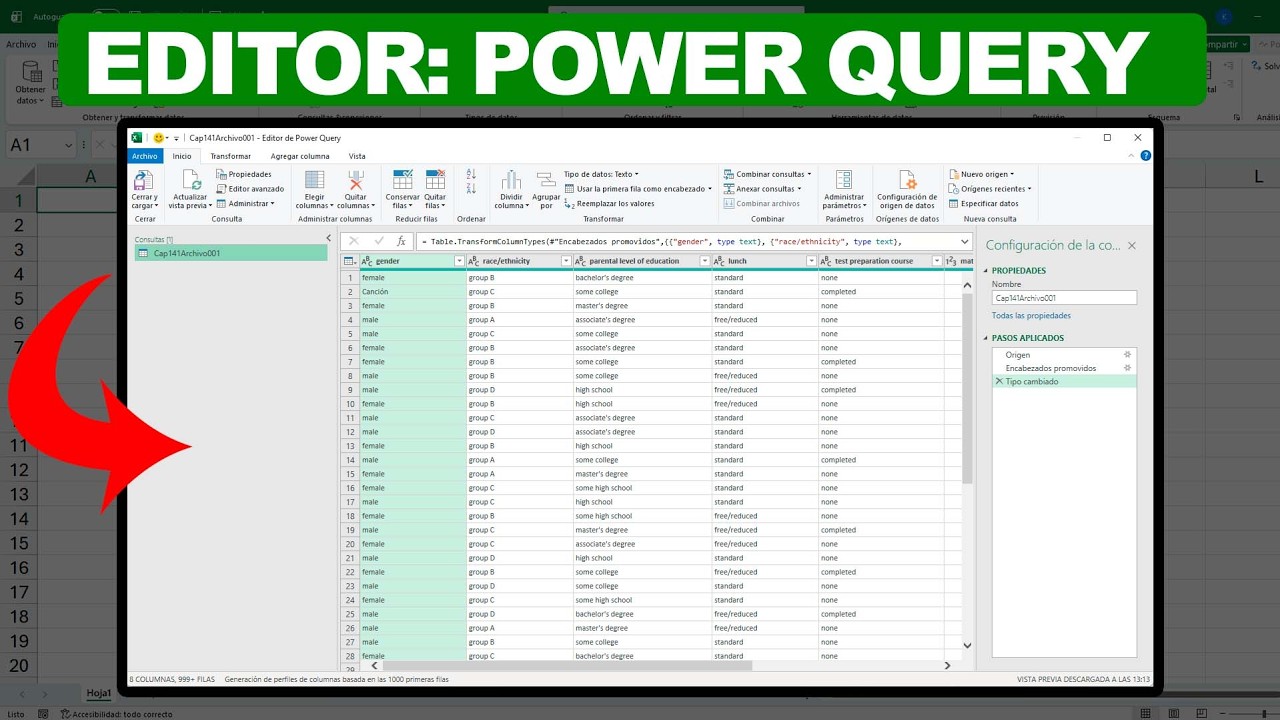
Power Query en Excel 2019 permite importar datos de archivos CSV, limpiar sus columnas y cargar una tabla preparada para analizar. En este tutorial usarás las ventas mensuales de una pequeña tienda: empezarás con un archivo de texto, quitarás campos innecesarios y terminarás combinando los meses. Está integrado en Excel 2019 para Windows; Mac y la web tienen menos conectores.
Los datos y las funciones de este tutorial se comprobaron en octubre de 2026.
Qué es Power Query en Excel 2019
Power Query (en inglés, Power Query) es la herramienta Obtener y transformar datos de Excel. En el libro de la tienda, sustituye un trabajo repetitivo: cada mes importas las ventas, eliminas datos que no análisis y preparas una tabla estable.
No modifica el archivo original. Cada transformación queda grabada en una consulta. Al actualizar, Power Query vuelve a leer el origen y aplica los mismos pasos.
| A | B | C | D | |
|---|---|---|---|---|
| 1 | Fecha | Producto | Cantidad | Importe |
| 2 | 05/01/2026 | Cuaderno | 5 | 40,00 |
| 3 | 07/01/2026 | Bolígrafo | 10 | 25,00 |
| 4 | 12/01/2026 | Cuaderno | 3 | 24,00 |
La consulta permite cargar esos datos, quitar la columna Cantidad y conservar únicamente los importes de 20 o más.
Dónde está Power Query y qué necesitas para usarlo
En Excel 2019 para Windows, Power Query ya está integrado. Se abre desde la pestaña Datos, en el grupo Obtener y transformar datos.
Para un CSV, continúa por Desde el texto/CSV. Verás una vista previa antes de cargar y un botón para editar la consulta.
No necesitas instalar un complemento COM ni descargar una versión independiente. La ayuda oficial describe cómo usar Power Query para importar y transformar datos.
Power Query en Windows, Mac y web
| Plataforma | Disponibilidad | Diferencia principal |
|---|---|---|
| Excel 2019 para Windows | Integrado | Experiencia completa de Excel 2019 y conectores de archivos, carpetas, bases de datos y servicios |
| Excel para Mac | Disponible con funciones y conectores más limitados | Excel 2019 para Mac no tiene soporte |
| Excel para la web | Disponible | Menos opciones y conectores que en Windows |
Microsoft documenta Power Query para Windows, Mac y web. La actualización de consultas autenticadas en la web tiene además sus propias condiciones.
Los componentes que debe tener tu equipo
Windows necesita .NET Framework 4.7.2 o posterior y Microsoft Edge WebView2 Runtime. Microsoft ofrece las descargas desde la página de .NET Framework y la página de WebView2 Runtime.
Importar un archivo CSV sin mezclar sus columnas
Crea un archivo llamado Ventas.csv junto a tu libro. Su contenido debe ser:
| A | B | C | D | |
|---|---|---|---|---|
| 1 | Fecha | Producto | Cantidad | Importe |
| 2 | 05/01/2026 | Cuaderno | 5 | 40,00 |
| 3 | 07/01/2026 | Bolígrafo | 10 | 25,00 |
| 4 | 12/01/2026 | Cuaderno | 3 | 24,00 |
- Abre el libro de Excel.
- Entra en Datos > Obtener y transformar datos > Obtener datos.
- Elige Desde el texto/CSV.
- Selecciona Ventas.csv.
- Revisa la vista previa: debe mostrar Fecha, Producto, Cantidad e Importe en columnas separadas.
- Pulsa Transformar datos.
Ajustar la codificación y el delimitador del archivo
Si los acentos no se muestran correctamente, cambia la codificación a 65001: Unicode UTF-8. Si las columnas permanecen juntas, selecciona la coma como delimitador.
| Elemento | Elección recomendada | Motivo |
|---|---|---|
| Codificación | 65001: Unicode UTF-8 | Conserva tildes y caracteres especiales |
| Delimitador | Coma | Separa las cuatro columnas del archivo |
| Origen | Archivo | Mantiene la conexión con el CSV |
La importación oficial de archivos de texto y CSV explica por qué conviene revisar la vista previa.
Comparar la importación automática con la cinta
Si haces doble clic en Ventas.csv, Excel usa el separador de la configuración regional. Con coma decimal, un CSV separado por comas puede aparecer completo en una sola columna.
| A | |
|---|---|
| 1 | Fecha;Producto;Cantidad;Importe |
| 2 | 05/01/2026;Cuaderno;5;40,00 |
| 3 | 07/01/2026;Bolígrafo;10;25,00 |
Al importarlo mediante la cinta puedes indicar el delimitador y obtener:
| A | B | C | D | |
|---|---|---|---|---|
| 1 | Fecha | Producto | Cantidad | Importe |
| 2 | 05/01/2026 | Cuaderno | 5 | 40,00 |
| 3 | 07/01/2026 | Bolígrafo | 10 | 25,00 |
| 4 | 12/01/2026 | Cuaderno | 3 | 24,00 |
Limpiar una tabla con pasos que Excel conserva
Ahora abrimos Transformar datos para modificar la consulta Ventas. El archivo CSV seguirá intacto.
- En el Editor de Power Query, ve a Inicio > Elegir columnas.
- Desactiva la casilla Cantidad y pulsa Aceptar.
- Selecciona la columna Importe.
- En Transformar > Tipo de datos, elige Número decimal.
- Selecciona el filtro de Importe y activa Importe es mayor o igual a 20.
- En Inicio > Cerrar y cargar, conserva la opción de cargar como tabla.
Los pasos quedan guardados como Origen, Columnas quitadas, Importe cambiado, Filtradas y Cargado en la hoja.
Quitar columnas y cambiar tipos de datos
| Momento | Columnas visibles | Cambio guardado |
|---|---|---|
| Origen | Fecha, Producto, Cantidad, Importe | Conexión con Ventas.csv |
| Después de limpiar | Fecha, Producto, Importe | Se elimina Cantidad y se cambia el tipo de Importe |
| Después de filtrar | Fecha, Producto, Importe | Se conservan importes de 20 o más |
El archivo de origen continúa teniendo cuatro columnas. La consulta crea una vista de tres columnas para el análisis.
Filtrar filas sin borrar los datos de origen
En Ventas_Cargadas deben aparecer estas tres ventas:
| A | B | C | |
|---|---|---|---|
| 1 | Fecha | Producto | Importe |
| 2 | 07/01/2026 | Bolígrafo | 25,00 |
| 3 | 12/01/2026 | Cuaderno | 24,00 |
| 4 | 15/01/2026 | Cuaderno | 60,00 |
El filtro pertenece a la consulta, no al archivo. Si más adelante reduces el umbral a 30, solo se mostrarán 40 y 60.
Cargar los datos en una hoja o en el Modelo de datos
En el Editor, selecciona Cerrar y cargar. En el cuadro Cargar, eliges el destino. Para consultar y analizar las ventas de la tienda, selecciona Tabla y marca Hoja de trabajo existente.
La hoja Ventas_Cargadas contiene la tabla visible. El Modelo de datos guarda la estructura para relaciones y análisis; no crea una hoja visible con los registros.
| Opción | Qué se ve | Cuándo elegirla |
|---|---|---|
| Cargar como tabla | Filas y columnas en una hoja | Revisar, filtrar y analizar el resultado |
| Solo crear conexiones | Conexión y consulta, sin resultado visible | Preparar un modelo de datos |
| Agregar al Modelo de datos | Relación disponible para análisis | Combinar varias consultas relacionadas |
Elegir entre una tabla y el Modelo de datos
Una tabla resulta útil para la hoja de ventas, porque puedes consultar sus datos y crear fórmulas. El Modelo de datos es más adecuado cuando consultas de productos, clientes y ventas deben relacionarse.
No es obligatorio usar ambos. En este libro puedes cargar la tabla y añadirla al Modelo de datos si después crearás tablas dinámicas o informes.
Configurar cómo se actualiza una consulta
La actualización se controla en Archivo > Opciones > Opciones de consulta.
Desde ahí puedes definir la actualización al abrir el libro y el comportamiento ante errores. Al pulsar Actualizar, Power Query repite los pasos guardados: conexión, eliminación de columnas, cambio de tipo, filtro y carga.
Actualizar la consulta cuando cambia el archivo original
Ahora añadimos una venta a Ventas.csv. Abre el archivo en un editor de texto y añade esta línea:
| A | B | C | D | |
|---|---|---|---|---|
| 1 | Fecha | Producto | Cantidad | Importe |
| 2 | 05/01/2026 | Cuaderno | 5 | 40,00 |
| 3 | 07/01/2026 | Bolígrafo | 10 | 25,00 |
| 4 | 12/01/2026 | Cuaderno | 3 | 24,00 |
| 5 | 18/01/2026 | Cuaderno | 4 | 60,00 |
- Guarda y cierra Ventas.csv.
- Vuelve al libro de Excel.
- En Datos > Consultas y conexiones, selecciona la consulta Ventas.
- Pulsa Actualizar.
- Comprueba la tabla Ventas_Cargadas.
La venta de 60 se incorpora y las transformaciones anteriores siguen aplicándose.
Detectar qué datos cambiaron tras la actualización
Antes de añadir la línea había tres registros válidos; después hay cuatro.
| A | B | C | |
|---|---|---|---|
| 1 | Fecha | Producto | Importe |
| 2 | 07/01/2026 | Bolígrafo | 25,00 |
| 3 | 12/01/2026 | Cuaderno | 24,00 |
| 4 | 18/01/2026 | Cuaderno | 60,00 |
Para comprobar el total, selecciona una celda fuera de la tabla y escribe:
=SUMA(Ventas_Cargadas[Importe])El resultado es 109,00.
| Comprobación | Antes | Después |
|---|---|---|
| Registros cargados | 3 | 4 |
| Suma de Importe | 49,00 | 109,00 |
Actualizar todas las consultas de una vez
Si el libro contiene varias consultas, abre Datos > Consultas y conexiones. Selecciona las consultas y pulsa Actualizar todo para aplicar la misma operación a cada una.
Combinar archivos de una misma carpeta
Crea una carpeta Ventas con dos archivos. Ventas_enero.csv y Ventas_febrero.csv deben tener las mismas cabeceras: Fecha, Producto, Cantidad e Importe.
| A | B | C | D | |
|---|---|---|---|---|
| 1 | Fecha | Producto | Cantidad | Importe |
| 2 | 05/01/2026 | Cuaderno | 5 | 40,00 |
| 3 | 07/01/2026 | Bolígrafo | 10 | 25,00 |
- Abre Excel y elige Datos > Obtener y transformar datos > Obtener datos.
- Selecciona Carpeta y elige la carpeta Ventas.
- Combina los archivos con Combinar y transformar datos.
- Revisa la vista previa de Ventas_enero.csv y Ventas_febrero.csv.
- Pulsa Transformar datos.
- Cierra y carga el resultado como tabla.
Conservar el nombre del archivo como columna
En el Editor, selecciona Agregar columna > Columna personalizada. Escribe Mes en el nombre y Text.From([Source.Name]) en la fórmula. Carga el resultado en Ventas_Mensuales.
Text.From([Source.Name])La columna identifica el archivo de origen:
| A | B | C | D | E | F | |
|---|---|---|---|---|---|---|
| 1 | 1 | Mes | Fecha | Producto | Cantidad | Importe |
| 2 | 2 | Ventas_enero.csv | 05/01/2026 | Cuaderno | 5 | 40,00 |
| 3 | 3 | Ventas_enero.csv | 07/01/2026 | Bolígrafo | 10 | 25,00 |
| 4 | 4 | Ventas_febrero.csv | 03/02/2026 | Cuaderno | 4 | 60,00 |
| 5 | ### Evitar una combinación que no reconoce las columnas | |||||
| 6 | Problema visible | Causa probable | Arreglo | |||
| 7 | Una columna aparece con otro nombre | Cabeceras diferentes | Renombrarla antes de combinar | |||
| 8 | Se duplican columnas | Una cabecera tiene espacios al final | Normalizar espacios | |||
| 9 | `Fecha` y `fecha` no coinciden | Diferencia de mayúsculas o tildes | Usar nombres idénticos | |||
| 10 | El archivo no entra en la combinación | Extensión o formato no reconocido | Guardarlo con extensión y formato coherentes | |||
| 11 | La combinación usa los encabezados para alinear campos. Antes de unir archivos, revisa que usen exactamente el mismo nombre, sin espacios sobrantes ni diferencias de mayúsculas o tildes. | |||||
| 12 | ## Por qué Power Query no aparece en Excel 2019 | |||||
| 13 | Power Query está integrado en Excel 2019 para Windows. No debes buscarlo en **Archivo > Opciones > Complementos > Manage COM add-ins**, porque no se activa como complemento COM. | |||||
| 14 | 1. Abre **Archivo > Cuenta** y comprueba la versión instalada. | |||||
| 15 | 2. Cierra y vuelve a abrir Excel. | |||||
| 16 | 3. Pulsa **Datos**. | |||||
| 17 | 4. Busca el grupo **Obtener y transformar datos**. | |||||
| 18 | 5. Si sigue ausente, revisa la instalación de Office y la actualización de Windows. | |||||
| 19 | > **Nota:** Power Query se integra desde Excel 2016. Excel 2010 y 2013 utilizaban un complemento que Microsoft retiró; no se recomienda instalar copias antiguas. | |||||
| 20 | ### La pestaña Datos no muestra Obtener y transformar datos | |||||
| 21 | Si el grupo falta, comprueba que Excel 2019 sea una versión de escritorio para Windows y que la instalación de Office no tenga componentes dañados. Verifica también .NET Framework 4.7.2 o posterior y Microsoft Edge WebView2 Runtime. | |||||
| 22 | Después, abre el instalador de Office, selecciona **Modificar** y utiliza la opción de reparación. En la cinta, la ruta oficial es: | |||||
| 23 | «`cinta | |||||
| 24 | Datos > Obtener y transformar datos > Obtener datos |
Un origen o un conector deja de estar disponible
La desaparición de un conector no significa que Power Query completo haya sido retirado. Microsoft retiró conectores antiguos y algunos servicios de datos dejaron de estar disponibles. Otros conectores requieren Microsoft 365, actualizaciones concretas o licencias adicionales.
Comprueba primero el nombre exacto del origen en el menú Obtener datos. Si el conector sigue faltando, actualiza Office y revisa los requisitos de la fuente. Consulta la página oficial sobre Power Query para distinguir mejoras del producto de cambios en servicios concretos.
Los límites de Power Query frente a las fórmulas de Excel
Power Query y las fórmulas de Excel resuelven problemas distintos. La primera prepara tablas completas y conserva el proceso; la segunda calcula resultados dentro de celdas.
| Necesidad | Herramienta adecuada | Resultado |
|---|---|---|
| Buscar un dato dentro de una tabla | BUSCARV (VLOOKUP) | Valor de una celda |
| Sumar filas que cumplen dos condiciones | SUMAR.SI.CONJUNTO (SUMIFS) | Total calculado en una celda |
| Elevar un número a una potencia | POTENCIA (POWER) | Resultado numérico |
| Importar y limpiar una tabla | Power Query | Consulta preparada para cargar |
En el libro de la tienda, Power Query puede limpiar las ventas y guardar una columna Importe decimal. Para saber el total visible, utiliza =SUMA(Ventas_Cargadas[Importe]); para una búsqueda puntual por producto, puedes usar BUSCARV. La documentación de POTENCIA muestra su sintaxis: =POTENCIA(número;potencia).
El lenguaje M no es una fórmula de Excel
En el Editor avanzado, M se utiliza para crear o editar consultas. Esta expresión conserva las ventas con importe mayor que cero:
=Table.SelectRows(Ventas; each [Importe] > 0)| Elemento | Fórmula de Excel | Lenguaje M |
|---|---|---|
| Dónde se escribe | Barra de fórmulas | Editor avanzado de Power Query |
| Ámbito habitual | Celda o rango | Consulta y sus pasos |
| Resultado | Valor calculado | Definición de la transformación |
| Ejemplo | =POTENCIA(B2;3) |
Table.SelectRows(...) |
El lenguaje M es sensible a mayúsculas y minúsculas. No escribas una expresión M en la barra de fórmulas de una hoja.
Lo que Power Query no hace por ti
- No sustituye todos los cálculos de una hoja.
- No edita directamente una tabla como objeto de Excel.
- No crea automáticamente un gráfico.
- No modifica el archivo de origen.
- No garantiza que todos los conectores estén disponibles en cada licencia o plataforma.
Sus resultados sí pueden utilizarse en tablas, fórmulas, gráficos, tablas dinámicas e informes.
Lo que ya sabes hacer con Power Query en Excel 2019
- Importar un CSV desde Datos > Obtener y transformar datos > Desde el texto/CSV.
- Elegir codificación y delimitador para evitar columnas mezcladas.
- Quitar columnas, cambiar tipos y filtrar filas en el Editor.
- Conservar cada transformación dentro de una consulta.
- Cargar resultados como tabla o en el Modelo de datos.
- Actualizar la consulta cuando cambie el archivo original.
- Combinar archivos de una carpeta con cabeceras coincidentes.
- Conservar el nombre del archivo para identificar cada mes.
- Diagnosticar una instalación incompleta o un conector no disponible.
Tu siguiente paso es convertir el flujo de la tienda en una consulta que combine Ventas_enero.csv y Ventas_febrero.csv, aplique el filtro de importe, añada la columna Mes y cargue una sola tabla actualizada con un clic.
Dudas al usar Power Query en Excel 2019
1. ¿Dónde puedo descargar Power Query para Excel 2019?
En Excel 2019, Power Query viene integrado y no se descarga como complemento independiente. Abre la pestaña Datos y busca el grupo Obtener y transformar datos. Si no aparece, revisa la instalación de Office y los componentes técnicos requeridos.
2. ¿Cómo descargo Power Query para Excel 2016?
En Excel 2016, Power Query ya viene integrado en Windows y se abre desde Datos > Obtener y transformar datos. No necesitas instalar el complemento que se utilizaba en Excel 2010 y 2013. Si tu versión es anterior, debes instalar una versión compatible del complemento.
3. ¿Cómo activo Power Query en Excel 2016?
No hay una activación independiente: Power Query forma parte de Excel 2016. Abre Excel, entra en Datos y busca Obtener y transformar datos. Si la opción no aparece, comprueba que la instalación de Office no esté dañada y que los componentes del equipo estén actualizados.
4. ¿Cómo habilito Power Query en Excel?
En Excel 2016, 2019, 2021, 2024 y Microsoft 365, Power Query está integrado. En Excel 2010 y 2013 se utilizaba un complemento que ya fue retirado. Si tienes una versión anterior, comprueba la compatibilidad antes de buscar instalaciones antiguas.
5. ¿Puedo usar Power Query en Excel 2010?
Excel 2010 no lo integra de forma nativa. Se utilizaba un complemento gratuito de Microsoft, pero su descarga fue retirada, por lo que no es recomendable depender de copias antiguas. La alternativa práctica es actualizar Office o trasladar el flujo a Excel 2016 o posterior.
6. ¿Cómo instalo Power Query en Excel 2013?
Excel 2013 tampoco lo integra de forma nativa. El complemento gratuito de Microsoft se retiró, así que la vía recomendada es actualizar a Excel 2016 o una versión posterior. Si el equipo está bloqueado, consulta con administración si admite una versión de Office compatible.
7. ¿Cómo abro Power Query en Power BI?
En Power BI Desktop, usa la pestaña Inicio > Editar consultas > Editor de Power Query. También puedes abrir el Editor avanzado para escribir M. En Excel, la ruta equivalente es Datos > Obtener y transformar datos y, desde el Editor, Inicio > Editor avanzado.
8. ¿Cómo se usa Power Query en Excel?
Importa un archivo desde Datos > Obtener y transformar datos, revisa la vista previa y abre el Editor. En el Editor puedes quitar columnas, filtrar filas, cambiar tipos y combinar archivos. Después carga el resultado como tabla o en el Modelo de datos y actualiza cuando cambie el origen.
Fuentes
- MicrosoftPower Query data sources in Excel versions – Microsoft Supportconsultado el 28/10/2026
- MicrosoftPower Query (Obtener y transformar datos) — documentación oficialconsultado el 28/10/2026
- MicrosoftExcel 2019 — documentación oficialconsultado el 28/10/2026
- MicrosoftPOTENCIA — documentación oficialconsultado el 28/10/2026
- MicrosoftIM.POT — documentación oficialconsultado el 28/10/2026