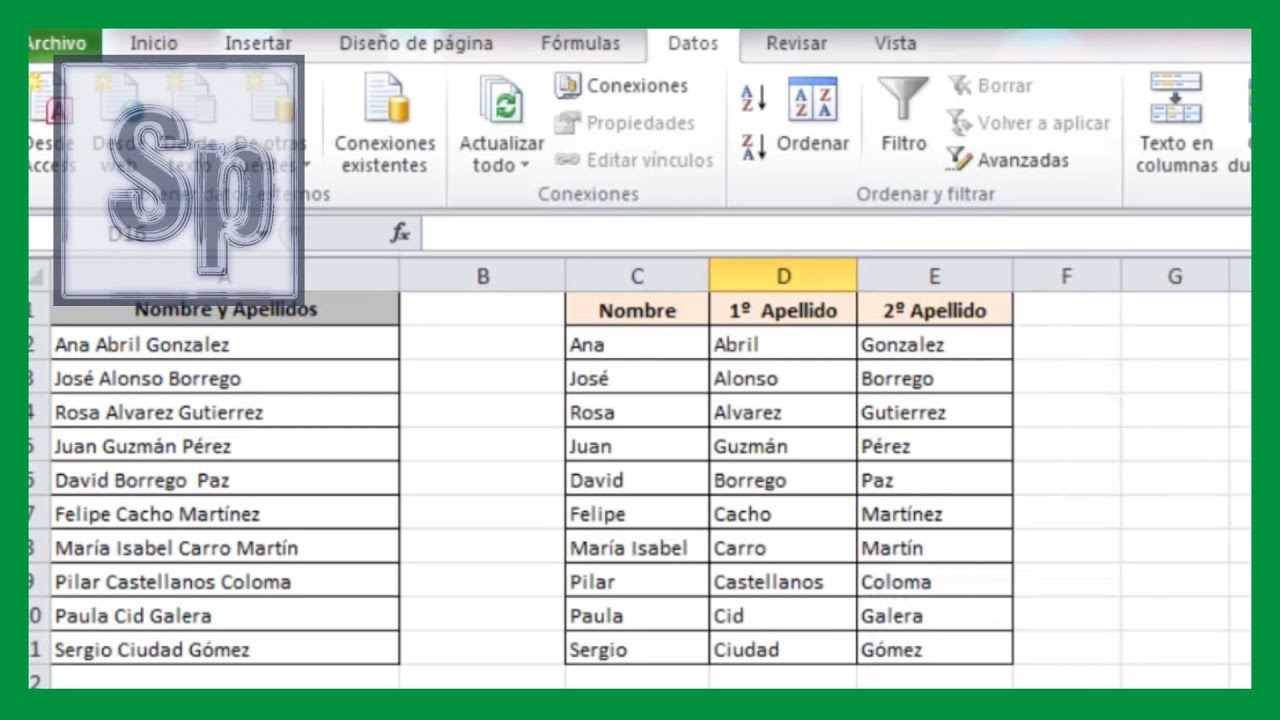
Separar caracteres en Excel sirve para convertir valores como ES-2026-0045, P-0345,zancho,10 o nombres completos en partes útiles. En este tutorial travaillerás sobre un libro de inventario: cada referencia de producto ocupa una celda y, poco a poco, se separará en prefijo, número y año.
La técnica de la cinta divide una columna de golpe; las funciones IZQUIERDA (LEFT), DERECHA (RIGHT) y EXTRAE (MID) eligen fragmentos concretos dentro de una fórmula. DIVIDIRTEXTO (TEXTSPLIT) reparte el resultado en varias celdas desde Excel 2024 y Microsoft 365. Las primeras opciones funcionan en las versiones de escritorio de Excel indicadas por Microsoft.
Qué es separar caracteres en Excel y cuándo conviene hacerlo
Separar caracteres es convertir un texto largo en fragmentos manejables. En el libro de inventario, la referencia AB-1234 puede convertirse en tres datos: el prefijo AB, el número 1234 y el año 26. Eso permite buscar por prefijo, ordenar por número o combinar la referencia con otros datos.
Hay dos caminos principales. TEXTO EN COLUMNAS transforma una columna entera en varias columnas nuevas. Es útil cuando todos los valores comparten la misma estructura y quieres separar el archivo de una vez. No conserva fórmulas: si cambia el dato de origen, repite la operación.
Las funciones trabajan sobre una celda y dejan el resultado en otra. IZQUIERDA toma caracteres del principio, DERECHA del final y EXTRAE desde una posición concreta. Son la opción cuando necesitas una parte concreta, cuando el número de partes varía o cuando quieres que el resultado se recalcule.
DIVIDIRTEXTO (TEXTSPLIT), disponible en Excel 2024 y Microsoft 365, reúne ambas ideas: devuelve varios resultados que se reparten en celdas consecutivas.
Qué herramientas y funciones separan texto según su estructura
La elección depende de la estructura del texto y de si el resultado debe recalcularse.
| Herramienta o función | Útil cuando | Resultado |
|---|---|---|
| TEXTO EN COLUMNAS | Todos los textos comparten separador | Varias columnas en la hoja |
| IZQUIERDA | Necesitas el comienzo | Un fragmento en una celda |
| DERECHA | Necesitas el final | Un fragmento en una celda |
| EXTRAE | La posición es conocida | Un fragmento en una celda |
| DIVIDIRTEXTO | Quieres repartir entre celdas | Varias celdas contiguas |
La ruta del asistente es:
Texto en columnas: separar por comas, espacios u otros separadores
Supón que A2 contiene P-0345,zancho,10. Para separar ese contenido:
- Selecciona la celda A2.
- Abre la ruta indicada en la cinta.
- En el asistente, elige Delimitado y pulsa Siguiente.
- Marca Coma. Si también hay espacios que quieres conservar como parte de un texto, no actives Espacio.
- Revisa la Vista previa de datos: deben aparecer tres columnas con
P-0345,zanchoy10. - En el paso 3, deja el destino en
$B$1o elige otra celda. - Pulsa Finalizar.
Original | P-0345 | zancho | 10
IZQUIERDA y DERECHA: extraer caracteres por los extremos
IZQUIERDA (LEFT) devuelve los caracteres del lado izquierdo; DERECHA (RIGHT), los del derecho. Su sintaxis es:
=IZQUIERDA(texto;[Núm_de_caracteres])
=DERECHA(texto;[núm_de_caracteres])
Sobre P-0345, IZQUIERDA con dos caracteres devuelve P-, y DERECHA con cuatro devuelve 0345. Si omites el segundo argumento, IZQUIERDA toma un carácter y DERECHA, el último.
| A | B | C | |
|---|---|---|---|
| 1 | Referencia | Inicio | Final |
| 2 | P-0345 | P- | 0345 |
0345 como texto, con el cero delante.EXTRAE: tomar una parte desde una posición concreta
EXTRAE (MID) recibe el texto, la posición inicial y cuántos caracteres debe tomar:
=EXTRAE(texto;posición_inicial;núm_de_caracteres)En ES-2026-0045, la posición 4 y dos caracteres dan 2026.
| A | B | |
|---|---|---|
| 1 | Referencia | Año |
| 2 | ES-2026-0045 | 2026 |
2026.DIVIDIRTEXTO: repartir un texto en varias celdas
DIVIDIRTEXTO divide texto con separadores de columna y fila. Su sintaxis completa es:
=DIVIDIRTEXTO(text;col_delimiter;[row_delimiter];[ignore_empty];[match_mode];[pad_with])Los argumentos entre corchetes son opcionales. Para separar por comas basta con el texto y el delimitador. Si el texto está en A2, escribe =DIVIDIRTEXTO(A2;",") y Excel ocupa las celdas contiguas.
Separar una referencia con caracteres de longitud fija
En el inventario, las referencias AB-1234, AB-5678 y AB-9012 tienen la misma longitud. Eso permite fijar posiciones y usar funciones clásicas.
Extraer el prefijo con IZQUIERDA
En C2 escribe:
=IZQUIERDA(A2;2)Copia la fórmula hasta C4 con el controlador de relleno.
| A | B | C | |
|---|---|---|---|
| 1 | Referencia | Descripción | Prefijo |
| 2 | AB-1234 | Tornillo M6 | AB |
| 3 | AB-5678 | Tornillo M8 | AB |
| 4 | AB-9012 | Tuerca M8 | AB |
AB.Extraer el número con DERECHA
En D2 escribe:
=DERECHA(A2;4)Copia hasta D4.
| A | B | C | D | |
|---|---|---|---|---|
| 1 | Referencia | Descripción | Prefijo | Número |
| 2 | AB-1234 | Tornillo M6 | AB | 1234 |
| 3 | AB-5678 | Tornillo M8 | AB | 5678 |
| 4 | AB-9012 | Tuerca M8 | AB | 9012 |
1234, 5678 y 9012 alineados a la izquierda, porque son texto.Extraer el año con EXTRAE
En E2 escribe:
=EXTRAE(A2;4;2)Copia hasta E4. La posición 4 corresponde al primer dígito del año en estas referencias.
| A | B | C | D | E | |
|---|---|---|---|---|---|
| 1 | Referencia | Descripción | Prefijo | Número | Año |
| 2 | AB-1234 | Tornillo M6 | AB | 1234 | 26 |
| 3 | AB-5678 | Tornillo M8 | AB | 5678 | 26 |
| 4 | AB-9012 | Tuerca M8 | AB | 9012 | 26 |
26 en las tres filas.Separar nombres y apellidos con un espacio separador
El inventario también incluye una hoja de contactos con Pedro Calderón Suárez y María del Pilar Gómez Rojas. Aquí los espacios variablementeisphere aparecen, así que conviene localizar el primer espacio con ENCONTRAR (FIND) y usar LARGO (LEN) para alcanzar el final.
Separar la primera parte con IZQUIERDA y ENCONTRAR
En B2 escribe:
=IZQUIERDA(A2;ENCONTRAR(" ";A2)-1)ENCONTRAR devuelve la posición del primer espacio. Restar 1 elimina ese espacio del resultado.
| A | B | |
|---|---|---|
| 1 | Nombre completo | Primera parte |
| 2 | Pedro Calderón Suárez | Pedro |
| 3 | María del Pilar Gómez Rojas | María |
Pedro y B3 devuelve María.Separar lo que queda con EXTRAE y LARGO
En C2 escribe:
=EXTRAE(A2;ENCONTRAR(" ";A2)+1;LARGO(A2))ENCONTRAR indica dónde empezar y LARGO garantiza que se tome hasta el final.
| A | B | C | |
|---|---|---|---|
| 1 | Nombre completo | Primera parte | Resto |
| 2 | Pedro Calderón Suárez | Pedro | Calderón Suárez |
| 3 | María del Pilar Gómez Rojas | María | del Pilar Gómez Rojas |
Calderón Suárez y C3 muestra del Pilar Gómez Rojas.María del Pilar Gómez Rojas tiene cuatro partes. Estas fórmulas separan la primera del resto, no detectan automáticamente un nombre compuesto ni un segundo apellido.Evitar errores cuando falta el separador
Si una celda no contiene espacio, ENCONTRAR devuelve #¡VALOR! y las fórmulas que dependen de ella también fallan. SI.ERROR (IFERROR) evita el error visible.
=SI.ERROR(IZQUIERDA(A2;ENCONTRAR(" ";A2)-1);A2)
=SI.ERROR(EXTRAE(A2;ENCONTRAR(" ";A2)+1;LARGO(A2));"")
La primera deja el texto original cuando no encuentra el separador; la segunda devuelve una cadena vacía.
Separar varios datos con DIVIDIRTEXTO o el asistente
Una celda puede reunir datos que después-will needan occupy en columnas distintas: rojo,verde,azul. Hay dos caminos: la función dinámico en versiones recientes o el asistente en cualquier versión de escritorio.
Usar DIVIDIRTEXTO en Excel 2024 y Microsoft 365
En una celda vacía, por ejemplo A2, escribe:
=DIVIDIRTEXTO("rojo,verde,azul";",")El resultado ocupa A2, B2 y C2.
| A | B | C | |
|---|---|---|---|
| 1 | Color 1 | Color 2 | Color 3 |
| 2 | rojo | verde | azul |
Usar Texto en columnas cuando el texto está en una celda
Si A1 contiene rojo,verde,azul:
- Selecciona A1.
- Abre Datos > Herramientas de datos > Texto en columnas.
- Elige Delimitado y pulsa Siguiente.
- Marca Coma.
- Revisa la vista previa: deben verse
rojo,verdeyazulen tres columnas. - Elige el destino, por ejemplo
$A$2. - Pulsa Finalizar.
Original | rojo | verde | azul
| A | B | C | |
|---|---|---|---|
| 1 | Color 1 | Color 2 | Color 3 |
| 2 | rojo | verde | azul |
rojo, verde y azul quedan en columnas separadas.Por qué el texto separado no se ordena ni se calcula como esperamos
Separar bien el texto no siempre produce un dato listo para calcular. Los tres problemas más habituales tienen que ver con los ceros, el reconocimiento de fechas y el delimitador elegido.
losing los ceros iniciales de una referencia
Si A2 contiene 0012, DERECHA(A2;4) devuelve 0012 como texto. El cero no desaparece, pero Excel no lo interpreta como número: al ordenar, 0012 no se sitúa como el número 12.
| A | B | |
|---|---|---|
| 1 | Original | Separado |
| 2 | 0012 | 0012 |
Para tratarlo como número, usa VALOR. Para conservar el formato de cuatro dígitos, usa TEXTO con el patrón "0000".
Una fecha que sigue alineada a la izquierda
Una fecha importada como texto puede quedar a la izquierda y no entrar en cálculos. En el asistente, el paso 3 permite indicar el formato de fecha y convertirla.
En el paso 3, elige Fecha y el tipo de fecha que corresponda al orden de los datos. Al terminar, la fecha queda a la derecha porque Excel ya la reconoce como fecha y puede calcularse.
Un separador que no aparece en el texto
Si activas Espacio en P-0345,zancho,10, la vista previa seguirá mostrando una sola columna: no existe ningún espacio que separe. El texto se mantiene intacto en lugar de dividirse.
La solución es volver al paso 2 con Anterior, desmarcar el separador equivocado y marcar el real. Comprueba siempre la vista previa antes de pulsar Finalizar.
Qué versiones y alternativas tienes para separar caracteres
Microsoft documenta TEXTO EN COLUMNAS para Excel para Microsoft 365, Excel 2024, Excel 2021, Excel 2019 y Excel 2016. IZQUIERDA, DERECHA y EXTRAE son la alternativa clásica para versiones anteriores.
| Opción | Disponibilidad | Cuándo elegirla |
|---|---|---|
| TEXTO EN COLUMNAS | Microsoft 365, 2024, 2021, 2019 y 2016 | Separar una columna completa de golpe |
| IZQUIERDA | Versiones de escritorio | Extraer el comienzo |
| DERECHA | Versiones de escritorio | Extraer el final |
| EXTRAE | Versiones de escritorio | Extraer desde una posición fija |
| DIVIDIRTEXTO | Excel 2024 y Microsoft 365 | Repartir un texto entre varias celdas |
Lo que ya sabes hacer al separar caracteres en Excel
- Separar por longitud fija con IZQUIERDA, DERECHA y EXTRAE.
- Separar por un delimitador con TEXTO EN COLUMNAS.
- Localizar separadores variables con ENCONTRAR y LARGO.
- Repartir varios valores con DIVIDIRTEXTO en Excel 2024 y Microsoft 365.
- Evitar errores visibles con SI.ERROR.
- Distinguir texto de número, fecha y valor convertible.
| A | B | C | D | E | |
|---|---|---|---|---|---|
| 1 | Referencia | Descripción | Prefijo | Número | Año |
| 2 | AB-1234 | Tornillo M6 | AB | 1234 | 26 |
| 3 | AB-5678 | Tornillo M8 | AB | 5678 | 26 |
| 4 | AB-9012 | Tuerca M8 | AB | 9012 | 26 |
El siguiente paso es combinar estas partes con BUSCARV para encontrar la descripción a partir del número, o convertirlas en fechas y cantidades cuando el resultado deba entrar en cálculos.
Los datos de este tutorial están comprobados en octubre de 2026. La guía oficial de Microsoft para dividir texto en columnas explica el asistente paso a paso. Para consultar la sintaxis exacta, revisa las páginas oficiales de IZQUIERDA, DERECHA, EXTRAE y DIVIDIRTEXTO.
Dudas al separar texto en Excel
1. ¿Cómo separo texto en Excel sin ponerlo en celdas distintas?
Usa funciones que devuelven un resultado en la celda donde las escribes. IZQUIERDA y DERECHA toman caracteres de un extremo; EXTRAE elige una posición. Para ver todo el texto repartido en varias celdas, necesitas TEXTO EN COLUMNAS o DIVIDIRTEXTO.
2. ¿Cómo divido texto en columnas en Excel?
Selecciona la celda o columna y abre Datos > Herramientas de datos > TEXTO EN COLUMNAS. Elige Delimitado, marca el separador real, revisa la vista previa y pulsa Finalizar. El destino puede ser la propia hoja o una ubicación diferente.
3. ¿Por qué la función DIVIDIRTEXTO no aparece en mi Excel?
DIVIDIRTEXTO solo está disponible en Excel 2024 y Microsoft 365. Si tu versión es anterior, usa TEXTO EN COLUMNAS, disponible en las versiones de escritorio, o IZQUIERDA, DERECHA y EXTRAE para extraer fragmentos concretos.
4. ¿Cómo separo texto de números en Excel?
Convierte primero el número en texto, por ejemplo con =TEXTO(1234;"0000"), y después separa el texto con DERECHA, EXTRAE o DIVIDIRTEXTO. Si necesitas un número, envuelve el resultado con VALOR después de quitar los ceros iniciales.
5. ¿Cuál es la fórmula para separar texto en Excel en inglés?
Las funciones principales se llaman LEFT, RIGHT, MID y TEXTSPLIT en inglés. En español son IZQUIERDA, DERECHA, EXTRAE y DIVIDIRTEXTO. La ayuda oficial de Microsoft ofrece páginas separadas para cada función en ambos idiomas.
6. ¿Cómo separo texto en filas en Excel?
Copia cada elemento en una celda de una columna o usa TRANSPONER para pasar una fila a una columna. Si necesitas convertir cada elemento en una fila independiente, COLUMNA con una matriz puede ayudarte, pero la forma más sencilla es reorganizar los datos antes de pegar.
7. ¿Cómo separo texto en Excel por espacios?
Usa ENCONTRAR para localizar el primer espacio e IZQUIERDA para tomar lo que hay antes. Para quitar ese espacio y obtener el resto, combina EXTRAE, ENCONTRAR y LARGO. Con nombres compuestos, como María del Pilar, conviene decidir qué partes necesitas.
Fuentes
- MicrosoftIZQUIERDA — documentación oficialconsultado el 28/10/2026
- MicrosoftLARGO — documentación oficialconsultado el 28/10/2026
- MicrosoftDERECHA — documentación oficialconsultado el 28/10/2026
- MicrosoftDIVIDIRTEXTO — documentación oficialconsultado el 28/10/2026
- MicrosoftCARACTER — documentación oficialconsultado el 28/10/2026