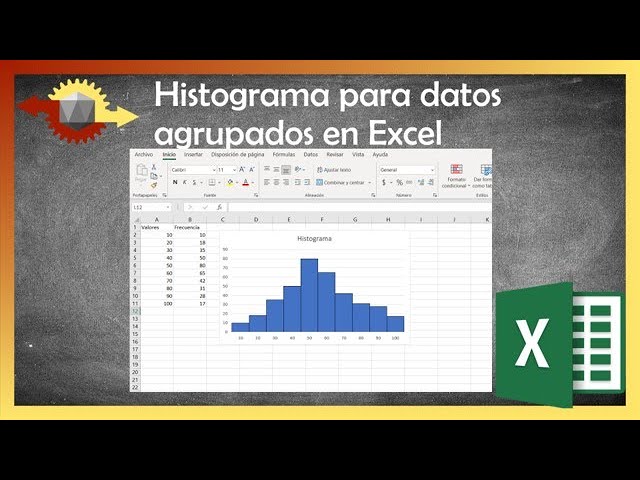
Un histograma agrupa valores numéricos en intervalos y muestra cuántos datos hay en cada uno. En este tutorial usarás la hoja Notas de un libro para analizar seis resultados: un histograma automático, uno con intervalos propios y la lectura de sus frecuencias. La creación del gráfico de histogramas está disponible en Excel 2016, 2019, 2021, 2024, Microsoft 365, Excel para la web y Excel para Mac. Los datos y las prácticas se comprobaron en octubre de 2026.
Qué es un histograma y qué información ofrece
Un histograma representa una variable numérica mediante barras contiguas. Cada barra corresponde a un intervalo, como 0–59 o 60–69, y su altura indica cuántas observaciones contiene.
En nuestro libro, la hoja Notas reúne resultados de una evaluación. Las seis notas son numéricas y están en la columna A. Al agruparlas, el gráfico permite observar dónde se concentra el grupo, qué zonas quedan vacías y si aparece algún resultado alejado.
| A | B | |
|---|---|---|
| 1 | Nota | Alumno |
| 2 | 54 | Ana |
| 3 | 63 | Luis |
| 4 | 68 | Marta |
| 5 | 72 | Diego |
| 6 | 85 | Sara |
| 7 | 91 | Nora |
El histograma no muestra cada nota por separado. Su propósito es revelar la distribución: por ejemplo, que tres resultados se concentran entre 60 y 79, mientras que 54 y 91 quedan en los extremos.
Dónde crear un histograma y qué versiones lo permiten
En Excel de escritorio, la ruta general es Insertar > Gráficos. La disponibilidad exacta de Insertar gráfico de histogramas o histogramas depende de la versión y del tipo de gráfico mostrado en el menú.
Excel 2016, 2019, 2021, 2024 y Microsoft 365 cuentan con el gráfico de histogramas. Excel para la web también dispone de herramientas de gráficos, aunque la presentación del menú puede variar. En Excel para Mac, Insertar > Gráfico ofrece el histograma en las versiones actuales.
Preparar los datos antes de crear el histograma
Antes de insertar el gráfico, comprueba que cada nota sea un número real. Una celda puede parecer numérica y estar guardada como texto, por ejemplo si fue escrita con un apóstrofo inicial o importada desde un sistema externo.
- Selecciona
A2:A7. - Fíjate en la barra de fórmulas: al seleccionar cada celda debe verse el número, no una comilla inicial.
- Corrige las celdas de texto si es necesario y confirma que no haya espacios alrededor.
- Elimina las filas vacías que estén intercaladas en la serie; una celda vacía puede ser excluida del cálculo.
- Mantén los resultados en una columna numérica: el gráfico directamente usará esa columna como variable.
Crear un histograma con intervalos automáticos
Ahora añadimos el primer gráfico al libro. Excel calcula los límites de los intervalos y la frecuencia de cada barra.
- Abre la pestaña Notas.
- Selecciona el rango
A2:A7. - En la cinta, entra en:
- Elige la variante Histograma en el menú de gráficos.
- Coloca el gráfico en una zona vacía de la hoja.
- Selecciona una barra para revisar su intervalo en el eje horizontal.
Con estos seis datos, Excel crea automáticamente una distribución de cuatro intervalos. Las frecuencias son 1, 2, 2 y 1. La barra de 60–69 y la de 70–79 tienen la misma altura.
| A | B | |
|---|---|---|
| 1 | Nota | Alumno |
| 2 | 54 | Ana |
| 3 | 63 | Luis |
| 4 | 68 | Marta |
| 5 | 72 | Diego |
| 6 | 85 | Sara |
| 7 | 91 | Nora |
Cambiar el número de intervalos del histograma
El número de intervalos, también llamados bins, modifica la lectura del gráfico, no los datos originales.
- Selecciona el eje horizontal del histograma.
- Abre el menú contextual del eje.
- Elige Formato de eje.
- En el panel Unidades del eje, cambia Intervalos entre marcas o la opción de número de intervalos disponible en tu versión.
- Acepta y compara la silueta con la anterior.
Excel puede calcular límites que no coincidan exactamente con notas enteras. Por eso, una etiqueta visual redondeada no siempre representa el límite real de cálculo.
A2:A7 permanecen intactas.Reducir intervalos para ocultar fluctuations pequeñas
Selecciona el eje horizontal y reduce el número de intervalos, por ejemplo a dos. Entonces se compara una distribución sencilla: un grupo bajo y otro alto.
| A | B | |
|---|---|---|
| 1 | Nota | Alumno |
| 2 | 54 | Ana |
| 3 | 63 | Luis |
| 4 | 68 | Marta |
| 5 | 72 | Diego |
| 6 | 85 | Sara |
| 7 | 91 | Nora |
El resultado esperado es una barra de frecuencia 3 y otra de 3. Se pierde el detalle de dónde se concentra cada grupo, pero desaparece el ruido de barras pequeñas.
Aumentar intervalos para observar más detalle
Ahora eleva el número de intervalos, por ejemplo a seis. Cada intervalo tendrá, como máximo, una observación, por lo que cuantas barras Reachen altura 1 y algunas posiciones pueden quedar vacías.
| A | B | |
|---|---|---|
| 1 | Nota | Alumno |
| 2 | 54 | Ana |
| 3 | 63 | Luis |
| 4 | 68 | Marta |
| 5 | 72 | Diego |
| 6 | 85 | Sara |
| 7 | 91 | Nora |
El gráfico queda fragmentado. Esto permite localizar vacíos, pero puede hacer que cambios pequeños parezcan importantes.
Agrupar manualmente los datos en intervalos propios
Los intervalos automáticos son útiles para explorar una distribución. Si necesitas límitesExactos —por ejemplo, 0–59, 60–69 y 70–100— puedes crear una columna auxiliar y contar cada grupo con CONTAR.SI (COUNTIF).
En la hoja Notas, añade los intervalos en C2:C4 y sus frecuencias en D2:D4.
| A | B | C | D | |
|---|---|---|---|---|
| 1 | Nota | Alumno | Intervalo | Frecuencia |
| 2 | 54 | Ana | 0-59 | 1 |
| 3 | 63 | Luis | 60-69 | 2 |
| 4 | 68 | Marta | 60-69 | 2 |
| 5 | 72 | Diego | 70-100 | 3 |
| 6 | 85 | Sara | 70-100 | 3 |
| 7 | 91 | Nora | 70-100 | 3 |
- Escribe
0-59enC2,60-69enC3y70-100enC4. - Selecciona
D2:D4. - Escribe en
D2la fórmula que cuenta las notas del primer intervalo. - Copia
D2hastaD4con el controlador de relleno.
=CONTAR.SI($A$2:$A$7;">="&VALOR(IZQUIERDA(C2;BUSCAR("-";C2)-1)); "<="&VALOR(DERECHA(C2;LARGO(C2)-1)))El rango $A$2:$A$7 es absoluto porque la fórmula se copiará hacia abajo y no debe desplazarse.
D2 muestra 1, D3 muestra 2 y D4 muestra 3.Calcular la frecuencia de cada intervalo
La fórmula anterior interpreta los números escritos a la izquierda y a la derecha del guion. Por eso no hay que mantener a mano una lista de valores.
| Intervalo | Nota mínima | Nota máxima | Frecuencia |
|---|---|---|---|
| 0-59 | 0 | 59 | 1 |
| 60-69 | 60 | 69 | 2 |
| 70-100 | 70 | 100 | 3 |
Si solo necesitas contar un intervalo fijo, puedes escribir directamente:
=CONTAR.SI($A$2:$A$7;">=60";;"<=69")Etiquetar las frecuencias y los límites
Para representar los datos agrupados, selecciona C1:D4 y crea un gráfico de columnas, no un histograma nativo. El gráfico tendrá categorías textuales en el eje horizontal y frecuencias en el vertical.
- Selecciona
C1:D4. - Inserta el gráfico de columnas agrupadas.
- Cambia el título a Frecuencia de notas por intervalo.
- Selecciona el eje vertical y abre Formato de eje.
- Activa la opción para mostrar las etiquetas de datos.
- Comprueba que el eje vertical comience en 0 y que el título sea Frecuencia.
| A | B | C | D | |
|---|---|---|---|---|
| 1 | Nota | Alumno | Intervalo | Frecuencia |
| 2 | 54 | Ana | 0-59 | 1 |
| 3 | 63 | Luis | 60-69 | 2 |
| 4 | 68 | Marta | 60-69 | 2 |
| 5 | 72 | Diego | 70-100 | 3 |
| 6 | 85 | Sara | 70-100 | 3 |
| 7 | 91 | Nora | 70-100 | 3 |
Leer el histograma y detectar una distribución desigual
Un histograma se interpreta por la altura y la posición de sus barras. En este libro, las frecuencias son 1, 2, 2 y 1. Las notas de 63 y 68 comparten el intervalo central; 72 pertenece al siguiente.
| Intervalo automático | Frecuencia | Notas incluidas |
|---|---|---|
| 49,5–59,5 | 1 | 54 |
| 59,5–69,5 | 2 | 63 y 68 |
| 69,5–79,5 | 1 | 72 |
| 79,5–89,5 | 1 | 85 |
| 89,5–99,5 | 1 | 91 |
Al cambiar el criterio de agrupación, la forma también cambia. Por eso hay que leer siempre las frecuencias junto con los límites: una barra alta significa “muchos datos en ese intervalo”, no “muchos valores exactos”.
Con solo seis observaciones no corresponde afirmar una tendencia estadística general. El gráfico sirve para explorar esta muestra y detectar concentrations, vacíos o resultados aislados.
Identificar el intervalo con más observaciones
En la agrupación automática que reúne 59,5–69,5, la frecuencia es 2. En los intervalos automáticos de una barra puede haber empates, por lo que la afirmación correcta es que ese grupo concentra dos de las seis notas.
Si se utilizan los intervalos manuales, el intervalo 70–100 es el más frecuente: contiene tres notas, 72, 85 y 91.
| A | C | D | |
|---|---|---|---|
| 1 | Nota | Intervalo | Frecuencia |
| 2 | 54 | 0-59 | 1 |
| 3 | 63 | 60-69 | 2 |
| 4 | 68 | 60-69 | 2 |
| 5 | 72 | 70-100 | 3 |
| 6 | 85 | 70-100 | 3 |
| 7 | 91 | 70-100 | 3 |
Reconocer valores alejados del grupo principal
La nota 54 queda separada de los dos resultados centrales, 63 y 68. En los intervalos automáticos, ambos extremos —54 y 91— quedan fuera de la zona con dos observaciones.
Para detectar candidatos a valores atípicos en esta muestra tan pequeña:
- Localiza una barra aislada y baja.
- Anota el intervalo, no solo la barra.
- Vuelve a la columna A.
- Identifica qué nota ocupa ese intervalo.
- Comprueba que también sea un dato válido, no una celda vacía o un texto aislado.
Aquí, 54 puede señalar un extremo inferior y 91 un extremo superior. Estimar su valor atípico exige más contexto; no basta el histograma.
Por qué el histograma no muestra exactamente los datos esperados
Los errores más habituales están en los datos de origen o en la interpretación de los límites.
- Una celda vacía puede quedar fuera de la serie.
- Un número guardado como texto no se contabiliza como número.
- Los límites automáticos pueden verse redondeados en el eje, aunque internamente sean decimales.
- demasiados intervalos pueden convertir diferencias pequeñas en barras vacías o isolated.
- Un intervalo mal escrito, como
60-69con espacios dobles, puede romper una fórmula que separa sus extremos.
La regla práctica es comprobar que la suma de frecuencias coincide con el total de notas numéricas válidas. En este libro debe ser 6.
Revisar las celdas que Excel dejó fuera
- Selecciona
A2:A7. - Usa F9 para recalcular.
- Revisa en la barra de fórmulas si alguna celda contiene texto.
- Corrige el número o quítalo de la serie si no es una nota válida.
- Elimina las filas vacías intercaladas.
- Selecciona de nuevo
A2:A7y reinserta el gráfico.
| A | B | |
|---|---|---|
| 1 | Nota | Alumno |
| 2 | 54 | Ana |
| 3 | 63 | Luis |
| 4 | 68 | Marta |
| 5 | 72 | Diego |
| 6 | 85 | Sara |
| 7 | 91 | Nora |
Para localizar registros excluidos en versiones que ofrecen esa herramienta, usa la ruta Datos > Herramientas de datos > Validación de datos > Rodear con un círculo datos no válidos. La validación identifica valores que incumplen una regla existente; no crea esa regla por sí sola.
Ajustar los límites sin redondear las etiquetas
Selecciona el eje horizontal y abre Formato de eje. Revisa el mínimo, el máximo y la configuración de los intervalos. Si una etiqueta aparece como 60, comprueba que el límite real no sea 59,5.
Si necesitas límites completamente controlados, utiliza la tabla manual. Escribe aparte:
| Intervalo | Límite inferior | Límite superior |
|---|---|---|
| 0-59 | 0 | 59 |
| 60-69 | 60 | 69 |
| 70-100 | 70 | 100 |
Así, las etiquetas y los cálculos coinciden. Para otro libro, ajusta los límites a su escala y comprueba que cada nota caiga en un único intervalo, sin solapamientos ni huecos.
Qué conviene usar cuando el histograma no es la mejor opción
| Necesidad | Herramienta recomendada |
|---|---|
| Ver la distribución de una variable numérica | Histograma |
| Mostrar categorías con nombres | Gráfico de columnas |
| Consultar frequencies exactas | Tabla de frecuencias |
| Comparar una serie con otra | Gráfico combinado, según el análisis |
| Presentar cada registro individual | Gráfico de dispersión o tabla |
Un gráfico de columnas es preferible cuando las categorías son etiquetas, como “Matemáticas”, “Historia” o “Ciencias”. En ese caso no hay intervalos numéricos continuos y forzar un histograma puede sugerir continuidad donde no existe.
Una tabla de frecuencias es especialmente útil cuando el rango de notas es pequeño o cuando cada intervalo necesita una definición formal. El histograma resume mejor la forma; la tabla permite verificar cada dato.
Si el libro superara un millón de filas, Excel tendría que distribuirlas entre más de una hoja. El enfoque de tabla de Excel y Power Query puede ayudar a mantener un origen ampliable, pero la preparación y los límites concretos deben comprobarse en la versión utilizada.
Lo que ya sabes hacer con datos agrupados
- Preparar una columna numérica y reconocer valores almacenados como texto.
- Insertar un histograma desde Insertar > Gráficos.
- Cambiar el número de intervalos desde las opciones del eje horizontal.
- Reducir intervalos para simplificar la distribución o aumentarlos para ver más detalle.
- Crear intervalos manuales como 0-59, 60-69 y 70-100.
- Calcular frecuencias con CONTAR.SI (COUNTIF) y referencias absolutas.
- Representar frecuencias agrupadas con un gráfico de columnas y etiquetas.
- Contrastar barras, frecuencias, límites y notas originales antes de interpretar la distribución.
El siguiente paso es conservar la tabla de frecuencias junto al gráfico: así cualquier conclusión sobre la distribución puede comprobarse nota por nota.
Fuentes
- MicrosoftIMPORTARDATOSDINAMICOS — documentación oficialconsultado el 28/10/2026
- MicrosoftValidación de datos — documentación oficialconsultado el 28/10/2026
- MicrosoftFormato condicional — documentación oficialconsultado el 28/10/2026
- MicrosoftTabla dinámica — documentación oficialconsultado el 28/10/2026
- MicrosoftPower Query (Obtener y transformar datos) — documentación oficialconsultado el 28/10/2026