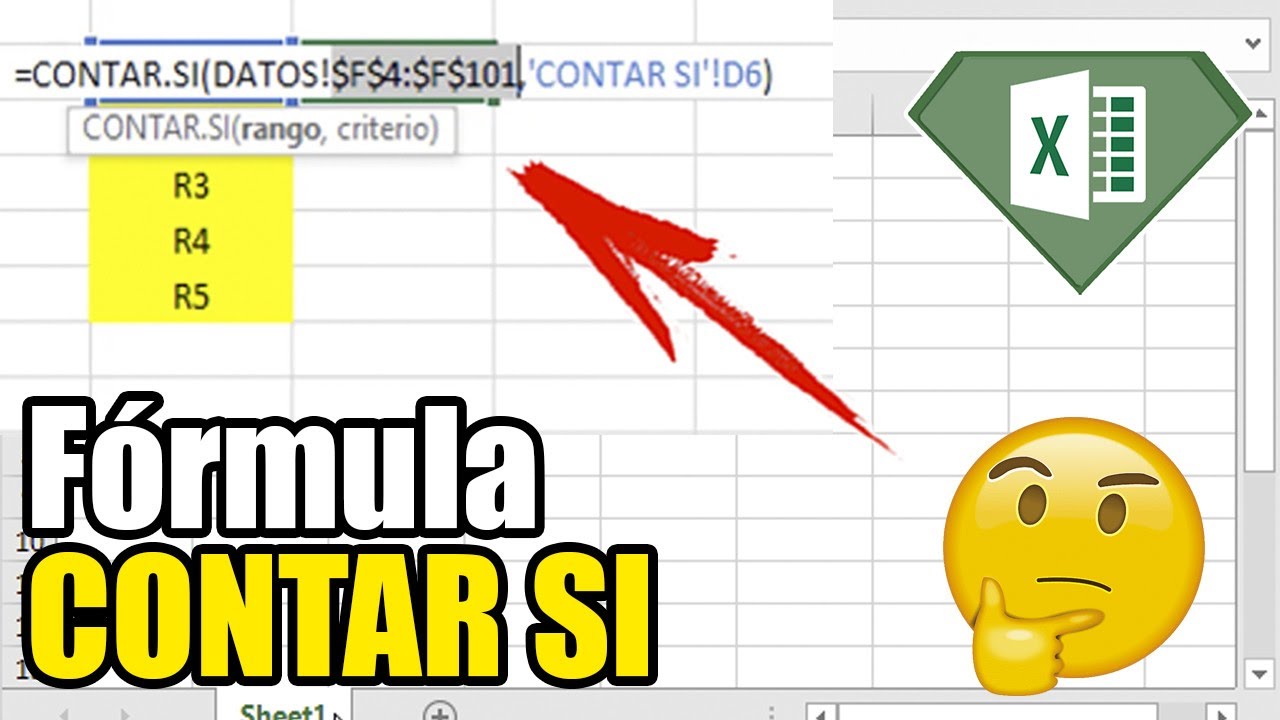
CONTAR.SI (COUNTIF) es la función de Excel que cuenta cuántas celdas de un rango cumplen una condición. En este tutorial trabajarás con un pequeño libro de ventas de frutas: cada fila registra el producto, la ciudad y el importe de una venta. Al terminar, podrás contar productos, importes mayores o diferentes de un valor y textos que coincidan parcialmente.
La función está disponible en Excel para Microsoft 365, Excel 2024, Excel 2021 y sus versiones para Mac. También puedes usarla en Excel para la web y en Excel para móviles; la disponibilidad concreta de las funciones puede variar según la aplicación. Los datos de este tutorial están comprobados en octubre de 2026.
Qué es CONTAR.SI y qué problema resuelve
Piensa en la hoja Ventas de una frutería. Cada venta ocupa una fila y contiene un producto, una ciudad y un importe. Cuando preparas un informe, necesitas saber cuántos pedidos corresponden a manzanas, cuántos superan un límite o cuántos se hicieron desde una ciudad.
CONTAR.SI (en inglés COUNTIF) recorre el rango indicado y cuenta las celdas que cumplen un único criterio. No necesita una fórmula en cada fila ni una tabla dinámica: la respuesta aparece como un único número.
Por ejemplo, si el rango A2:A5 contiene dos apariciones de «manzanas», =CONTAR.SI(A2:A5;"manzanas") devuelve 2. Puedes consultar la ayuda oficial de CONTAR.SI para revisar su sintaxis y sus criterios admitidos.
Cómo está formada la fórmula CONTAR.SI
La fórmula tiene dos argumentos obligatorios:
=CONTAR.SI(rango;criterio)El rango señala las celdas que Excel debe revisar. El criterio decide cuáles de ellas se cuentan. Puede ser un texto, un número, una referencia a otra celda o una expresión con operadores.
En estos ejemplos se utiliza punto y coma. En Excel configurado con punto decimal, como ocurre en muchas instalaciones de México o Estados Unidos, el separador será la coma.
El rango que revisas
El rango A2:A5 contiene los productos de cuatro ventas. Solo se evalúan esas cuatro celdas; el encabezado y las filas posteriores quedan fuera.
| A | B | C | D | E | F | |
|---|---|---|---|---|---|---|
| 1 | Producto | Ciudad | Importe | Recuento | ||
| 2 | manzanas | Norte | 32 | 2 | ||
| 3 | naranjas | Sur | 54 | |||
| 4 | melocotones | Norte | 75 | |||
| 5 | manzanas | Centro | 86 |
La función encuentra dos celdas iguales a «manzanas» y devuelve 2. Si ampliaras el rango a A2:A6, también contaría las ventas que añadieras en A6.
El criterio de comparación
El criterio puede ser exacto o relational. En una fórmula, los textos van entre comillas dobles y los números pueden escribirse directamente.
| Criterio | Qué cuenta |
|---|---|
"manzanas" |
Coincidencias exactas con manzanas |
55 |
Valores numéricos iguales a 55 |
">55" |
Valores mayores que 55 |
"<55" |
Valores menores que 55 |
">=55" |
Valores iguales o mayores que 55 |
"<>75" |
Valores diferentes de 75 |
"*manaz*" |
Textos que contienen «manaz» |
A4 |
El contenido de la celda A4 |
=CONTAR.SI(A2:A5;"manzanas")CONTAR.SI no distingue entre mayúsculas y minúsculas. Por eso, «Manzanas» y «manzanas» representan el mismo criterio para esta función.
El argumento de criterio en una celda
Si el criterio está guardado en una celda, puedes|Referenciar esa celda. Así no repites el texto dentro de la fórmula y puedes cambiar el recuento desde la hoja.
| A | B | C | D | E | F | |
|---|---|---|---|---|---|---|
| 1 | Producto | Ciudad | Importe | Recuento | ||
| 2 | manzanas | Norte | 32 | 1 | ||
| 3 | naranjas | Sur | 54 | |||
| 4 | melocotones | Norte | 75 | |||
| 5 | manzanas | Centro | 86 |
Contar textos, números y ventas según un criterio
La misma función sirve tanto para palabras como para cifras. En la hoja Ventas, el rango de productos está en A2:A5 y los importes, en C2:C5. Los resultados se colocarán en F2:F5.
Contar cuántas veces aparece un producto
- Selecciona F2 y escribe
=CONTAR.SI(A2:A5;"manzanas"). - Selecciona F3 y escribe
=CONTAR.SI(A2:A5;"naranjas"). - Selecciona F4 y escribe
=CONTAR.SI(A2:A5;"manzanas")+CONTAR.SI(A2:A5;"naranjas"). - Pulsa Entrar después de cada fórmula.
| A | B | C | D | E | F | |
|---|---|---|---|---|---|---|
| 1 | Producto | Ciudad | Importe | Recuento | ||
| 2 | manzanas | Norte | 32 | 2 | ||
| 3 | naranjas | Sur | 54 | 1 | ||
| 4 | melocotones | Norte | 75 | 3 | ||
| 5 | manzanas | Centro | 86 |
Sumar dos CONTAR.SI resulta útil cuando quieres agrupar varios productos o contar filas que cumplen alternativas. La fórmula cuenta manzanas y naranjas, pero no los melocotones.
Contar importes mayores que un límite
Los operadores se incluyen dentro del texto del criterio. En C2:C5 hay 32, 54, 75 y 86; solo 75 y 86 superan 55.
| A | B | C | D | E | F | |
|---|---|---|---|---|---|---|
| 1 | Producto | Ciudad | Importe | Recuento | ||
| 2 | manzanas | Norte | 32 | 2 | ||
| 3 | naranjas | Sur | 54 | |||
| 4 | melocotones | Norte | 75 | |||
| 5 | manzanas | Centro | 86 |
=CONTAR.SI(C2:C5;">55")La fórmula devuelve 2 porque 75 y 86 son mayores que 55. El resultado no indica cuáles ventas las forman; solo cuántas hay.
Contar importes diferentes de un valor
Para excluir un importe concreto, se utiliza el operador de desigualdad <>.
| A | B | C | D | E | F | |
|---|---|---|---|---|---|---|
| 1 | Producto | Ciudad | Importe | Recuento | ||
| 2 | manzanas | Norte | 32 | 3 | ||
| 3 | naranjas | Sur | 54 | |||
| 4 | melocotones | Norte | 75 | |||
| 5 | manzanas | Centro | 86 |
=CONTAR.SI(C2:C5;"<>75")El resultado es 3: cuenta 32, 54 y 86, pero no 75.
"<>54", seguirá mostrando 3.Usar operadores y referencias para cambiar el criterio
Si el informe usa importes de 32, 54, 75 y 86, puedes construir distintos recuentos sin reescribir cada dato. Una cifra fija resulta útil para una condición permanente; una celda de control es mejor cuando el límite cambia con frecuencia.
Comparar con un número escrito en la fórmula
| Fórmula | Resultado | Explicación |
|---|---|---|
=CONTAR.SI(C2:C5;"55") |
0 | No hay importes iguales a 55 |
=CONTAR.SI(C2:C5;"54") |
1 | Hay un importe igual a 54 |
=CONTAR.SI(C2:C5;">55") |
2 | Hay dos importes mayores que 55 |
=CONTAR.SI(C2:C5;">=75") |
2 | Hay dos importes iguales o mayores que 75 |
=CONTAR.SI(C2:C5;"<>75") |
3 | Hay tres importes diferentes de 75 |
=CONTAR.SI(C2:C5;"55")La cifra queda entre comillas cuando forma parte de una expresión. Si solo comparas igualdad con un número, también puedes escribirlo directamente: =CONTAR.SI(C2:C5;55).
Construir un criterio con una celda de control
Coloca el límite 55 en F2. Para unir un operador con el valor de esa celda, utiliza el signo &.
- Selecciona G2.
- Escribe
=CONTAR.SI(C2:C5;">"&F2). - Pulsa Entrar.
- Cambia F2 por otro valor para actualizar el recuento.
| A | B | C | D | E | F | G | |
|---|---|---|---|---|---|---|---|
| 1 | Producto | Ciudad | Importe | Límite | Recuento | ||
| 2 | manzanas | Norte | 32 | 55 | 2 | ||
| 3 | naranjas | Sur | 54 | ||||
| 4 | melocotones | Norte | 75 | ||||
| 5 | manzanas | Centro | 86 |
Al concatenar ">" con F2, Excel construye el criterio ">55". Si F2 pasa a 70, la fórmula contará 75 y 86, por lo que G2 volverá a mostrar 2.
Con un valor exacto
Una celda con un número también puede utilizarse directamente como criterio de igualdad.
| A | B | C | D | E | F | G | |
|---|---|---|---|---|---|---|---|
| 1 | Producto | Ciudad | Importe | Valor | Recuento | ||
| 2 | manzanas | Norte | 32 | 75 | 1 | ||
| 3 | naranjas | Sur | 54 | ||||
| 4 | melocotones | Norte | 75 | ||||
| 5 | manzanas | Centro | 86 |
=CONTAR.SI(C2:C5;F2)Con 75 en F2, el resultado es 1. Si F2 contiene 86, también habrá una coincidencia. Si contiene 55, el resultado será 0.
Con un valor distinto
Para contar todo lo que no coincide con F2, concatena el operador de desigualdad con la celda.
| A | B | C | D | E | F | G | |
|---|---|---|---|---|---|---|---|
| 1 | Producto | Ciudad | Importe | Excluir | Recuento | ||
| 2 | manzanas | Norte | 32 | 75 | 3 | ||
| 3 | naranjas | Sur | 54 | ||||
| 4 | melocotones | Norte | 75 | ||||
| 5 | manzanas | Centro | 86 |
=CONTAR.SI(C2:C5;"<>"&F2)El resultado es 3 porque se excluye 75. Esta construcción es especialmente útil cuando el valor de referencia está en una celda de control.
Contar elementos que coinciden parcialmente
CONTAR.SI también admite comodines. El asterisco * representa cero o más caracteres y el signo de interrogación ? representa un solo carácter. Esta coincidencia no distingue mayúsculas de minúsculas.
Buscar un texto que contiene una palabra
En esta variante del libro, la columna A contiene «Manzana», «Naranja», «Manzana verde» y «Pera».
| A | B | C | D | E | F | |
|---|---|---|---|---|---|---|
| 1 | Producto | Ciudad | Importe | Recuento | ||
| 2 | Manzana | Norte | 32 | 2 | ||
| 3 | Naranja | Sur | 54 | |||
| 4 | Manzana verde | Norte | 75 | |||
| 5 | Pera | Centro | 86 |
=CONTAR.SI(A2:A5;"*manaz*")El asterisco antes y después de «manaz» permite encontrar tanto «Manzana» como «Manzana verde». El resultado es 2.
Buscar un texto que termina en una palabra
=CONTAR.SI(A2:A5;"*naranjas")Si cambias el asterisco inicial por una palabra exacta, Excel_busca textos que terminen con ella. El asterisco situado delante permite cualquier cantidad de caracteres anteriores.
| Patrón | Resultado con los datos anteriores | Motivo |
|---|---|---|
"Manzana" |
1 | Solo coincide exactamente «Manzana» |
"Manzana verde" |
1 | Coincide exactamente |
"*manaz*" |
2 | Ambos textos contienen «manaz» |
"*naranja" |
1 | «Naranja» termina con esa palabra |
"*naranjas" |
0 | Ningún texto termina así |
=CONTAR.SI(A2:A5;"*naranja") devuelve 1, mientras "*naranjas" devuelve 0.Por qué CONTAR.SI no devuelve el resultado esperado
Cuando un recuento no coincide con lo esperado, comprueba primero el rango, después las comillas del criterio y, por último, la longitud del texto. La hoja de ventas sigue siendo la referencia para localizar el problema.
El texto del criterio va entre comillas
Si escribes =CONTAR.SI(A2:A5;manzanas), Excel interpreta «manzanas» como un nombre, no como una palabra para comparar. El resultado será 0 y la barra de fórmulas puede mostrar un nombre no reconocido o un error según cómo se haya escrito.
La forma correcta es:
=CONTAR.SI(A2:A5;"manzanas")El texto debe ir entre comillas dobles. Si el criterio está en A4, no necesita comillas porque se trata como una referencia:
=CONTAR.SI(A2:A5;A4)Las mayúsculas no cambian el resultado
CONTAR.SI no distingue entre mayúsculas y minúsculas. Estas dos fórmulas producen el mismo resultado:
=CONTAR.SI(A2:A5;"manzanas")=CONTAR.SI(A2:A5;"MANZANAS")Si obtienes 0 con una mayúscula distinta, el problema no está en las mayúsculas. Revisa que el rango incluya las filas correctas y que el texto no tenga espacios adicionales.
Los textos de más de 255 caracteres devuelven #¡VALOR!
CONTAR.SI presenta una limitación: cuando el criterio es un texto de más de 255 caracteres, la función devuelve #¡VALOR!.
| A | B | C | D | E | F | |
|---|---|---|---|---|---|---|
| 1 | Producto | Ciudad | Importe | Recuento | ||
| 2 | manzanas | Norte | 32 | #¡VALOR! | ||
| 3 | naranjas | Sur | 54 | |||
| 4 | melocotones | Norte | 75 | |||
| 5 | manzanas | Centro | 86 |
La causa es la longitud del texto usado como criterio. Antes de aplicar CONTAR.SI, reduce el criterio a una palabra o a un código breve. Si necesitas comparar textos muy largos, plantéate otra estrategia, como asignar una categoría corta a cada registro y contar esa categoría.
#¡VALOR!; al sustituirlo por una palabra presente en A2:A5, vuelve a mostrar el recuento.CONTAR.SI frente a CONTAR y CONTAR.SI.CONJUNTO
Las tres funciones cuentan, pero responden a preguntas diferentes. CONTAR (en inglés COUNT) cuenta únicamente números; CONTAR.SI añade una condición; CONTAR.SI.CONJUNTO (en inglés COUNTIFS) permite aplicar varias condiciones a la vez.
Elegir la función según lo que necesitas contar
| Función | Qué cuenta | Fórmula de ejemplo | Resultado en el libro |
|---|---|---|---|
| CONTAR | Números del rango | =CONTAR(C2:C5) |
4 |
| CONTAR.SI | Valores que cumplen un criterio | =CONTAR.SI(A2:A5;"manzanas") |
2 |
| CONTAR.SI.CONJUNTO | Valores que cumplen todos los criterios | =CONTAR.SI.CONJUNTO(A2:A5;"manzanas";C2:C5;">55") |
1 |
=CONTAR(C2:C5)CONTAR devuelve 4 porque las cuatro celdas de importes contienen números. Si una celda tuviera una palabra, no se contaría.
=CONTAR.SI(A2:A5;"manzanas")CONTAR.SI devuelve 2 porque dos filas tienen el producto «manzanas».
=CONTAR.SI.CONJUNTO(A2:A5;"manzanas";C2:C5;">55")CONTAR.SI.CONJUNTO devuelve 1 porque solo una venta de manzanas tiene un importe superior a 55. Los dos pares rango-criterio deben tener el mismo tamaño.
Para dos condiciones que representen alternativas, suma dos CONTAR.SI. Para condiciones que deban cumplirse juntas, utiliza CONTAR.SI.CONJUNTO. Consulta la ayuda oficial de CONTAR y la documentación de CONTAR.SI.CONJUNTO.
Qué puedes hacer con CONTAR.SI en distintas versiones
CONTAR.SI está disponible en Excel para Microsoft 365, Excel 2024, Excel 2021 y las versiones equivalentes para Mac. La función también aparece en Excel para la web y para móviles, aunque la interfaz y las funciones disponibles pueden variar según la aplicación.
CONTAR.SI.CONJUNTO existe desde Excel 2007, por lo que también está disponible en Excel 2010, 2013, 2016 y 2019. Si necesitas contar con dos condiciones en una versión anterior a Excel 2007, puedes sumar dos fórmulas CONTAR.SI, siempre que la lógica permita hacerlo.
No necesitas tablas dinámicas para usar CONTAR.SI. La fórmula funciona directamente sobre un rango. Si el libro tuviera un millón de ventas, la hoja podría seguir teniendo 1.048.576 filas y 16.384 columnas, pero un recuento automático sobre un rango enorme puede consumir más recursos. En ese escenario, Power Query o una base de datos offeringían una solución más adecuada para ordenar, resumir y actualizar muchas ventas.
Lo que ya sabes hacer con CONTAR.SI
- Contar coincidencias exactas con un texto o un número.
- Comparar importes con operadores como
>,<,>=y<>. - Tomar el criterio desde una celda y cambiarlo sin reescribir la fórmula.
- Unir un operador con una celda mediante el signo
&. - Contar textos parciales con los comodines
*y?. - Sumar varios CONTAR.SI para agrupar resultados.
- Diferenciar CONTAR, CONTAR.SI y CONTAR.SI.CONJUNTO.
El siguiente paso es crear un resumen por ciudad con CONTAR.SI.CONJUNTO, de modo que cada fórmula compruebe simultáneamente el producto y la ciudad.
Dudas al usar CONTAR.SI en Excel
1. ¿Cómo puedo contar si en Excel se cumplen varias condiciones?
Usa CONTAR.SI.CONJUNTO (COUNTIFS), que comprueba varios pares de rango y criterio a la vez. Por ejemplo, =CONTAR.SI.CONJUNTO(A2:A5;"Manzanas";B2:B5;">55") cuenta las manzanas cuyo importe supera 55. Si las condiciones pueden cumplirse por separado, suma varios resultados de CONTAR.SI. ===
2. ¿Qué función se utiliza para contar un conjunto de elementos en Excel?
CONTAR.SI.CONJUNTO sirve para contar filas que cumplen todos los criterios indicados. Puedes combinar condiciones sobre la misma columna o sobre columnas diferentes, siemprelicht cada criterio con su rango correspondiente. Si solo necesitas un criterio, CONTAR.SI es suficiente. ===
3. ¿Cómo funciona la función CONTARA en Excel?
CONTARA (COUNTA) cuenta celdas que contienen cualquier valor, incluidos números, textos y fórmulas que devuelvan texto. No cuenta las celdas realmente vacías. Para contar solo números, utiliza CONTAR (COUNT), y para contar únicamente las que cumplen una condición, CONTAR.SI. ===
4. ¿Cuál es el nombre en inglés de la función CONTAR.SI?
El nombre en inglés es COUNTIF. En un Excel configurado en español, escribe CONTAR.SI y separa los argumentos con punto y coma. Si el equipo utiliza punto decimal, la configuración regional puede pedir comas: =COUNTIF(A2:A5;"manzanas"). ===
5. ¿Puedes darme ejemplos de CONTAR.SI.CONJUNTO en Excel?
=CONTAR.SI.CONJUNTO(A2:A10;"Manzanas";B2:B10;">50") cuenta manzanas con importe superior a 50. =CONTAR.SI.CONJUNTO(A2:A10;"Manzanas";B2:B10;"<>75") cuenta manzanas cuyo importe no es 75. Los rangos deben tener el mismo tamaño y todas las condiciones deben cumplirse. ===
6. ¿Cómo hago un CONTAR.SI con dos condiciones?
Si ambas condiciones deben cumplirse, usa CONTAR.SI.CONJUNTO: =CONTAR.SI.CONJUNTO(A2:A10;"Manzanas";B2:B10;">50"). Si quieres sumar filas que cumplen cualquiera de las dos condiciones, suma dos CONTAR.SI: =CONTAR.SI(A2:A10;"Manzanas")+CONTAR.SI(A2:A10;B2:B10;">50"). ===
7. ¿Cómo uso CONTAR.SI.CONJUNTO con dos criterios sobre la misma columna?
Usa dos pares rango-criterio que apunten a la misma columna. Por ejemplo, =CONTAR.SI.CONJUNTO(B2:B10;">40";B2:B10;"<80") cuenta importes mayores que 40 y menores que 80. Si necesitas incluir uno de los extremos, ajusta los operadores a >=, <= o > y <. ===
8. ¿Puedo usar varios criterios en la misma columna con CONTAR.SI.CONJUNTO?
Sí. Puedes añadir tantos pares rango-criterio como necesites. Por ejemplo, =CONTAR.SI.CONJUNTO(B2:B10;">40";B2:B10;"<80";C2:C10;"Norte") cuenta importes entre 40 y 80 que además pertenecen a Norte. Cada rango debe corresponder con su criterio y tener el mismo tamaño. ===
Fuentes
- MicrosoftCONTAR.SI — documentación oficialconsultado el 28/10/2026
- MicrosoftCONTAR — documentación oficialconsultado el 28/10/2026
- MicrosoftCONTAR.SI.CONJUNTO — documentación oficialconsultado el 28/10/2026
- MicrosoftReferencias relativas, absolutas y mixtas — documentación oficialconsultado el 28/10/2026
- MicrosoftCOINCIDIR — documentación oficialconsultado el 28/10/2026