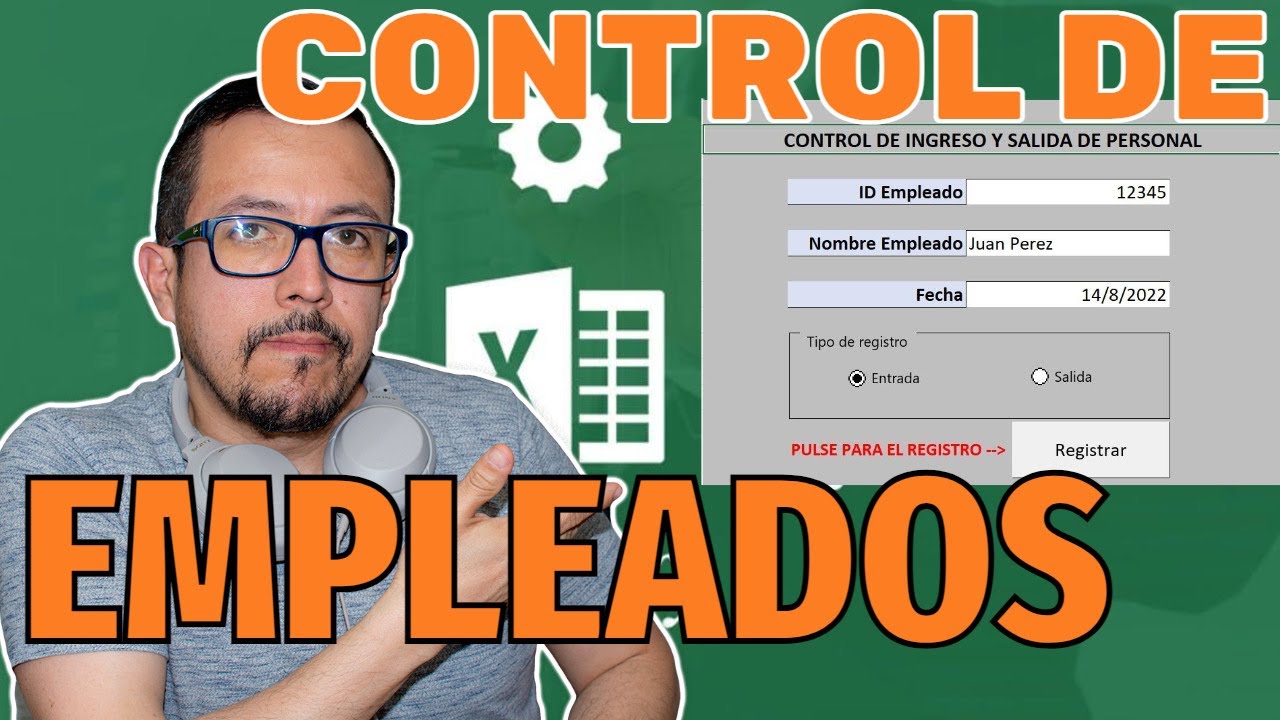
Una plantilla de personal en Excel sirve para centralizar las fichas de los empleados y relacionarlas con sus ausencias, permisos, evaluaciones y tareas. En este tutorial crearás un libro con cuatro hojas y aprenderás a buscar personas, sumar horas y detectar datos que no cuadran. El método funciona en Excel 2007 y posteriores, así como en Excel para la web, Mac y móviles; algunas funciones concretas pueden depender de la versión.
=BUSCARV(A9;$A$2:$F$4;2;FALSO).Qué es una plantilla de personal en Excel
Una plantilla de personal es un libro de Excel con zonas preparadas para registrar y consultar datos de una persona. Puede reunir la ficha del empleado, sus ausencias, sus permisos, sus evaluaciones y las responsabilidades que tiene asignadas. El libro del tutorial representa al equipo de una pequeña empresa con tres empleados.
La hoja Personal guarda los datos que rara vez cambian: identificador, nombre, puesto, departamento, fecha de alta y correo. Las demás hojas añaden movimientos: días de ausencia, horas, competencias o tareas. El ID funciona como una clave común y evita depender únicamente del nombre.
| A | B | C | D | E | F | |
|---|---|---|---|---|---|---|
| 1 | ID | Nombre | Puesto | Departamento | Fecha de alta | Correo |
| 2 | EMP-001 | Ana Torres | Analista | Administración | 03/01/2023 | ana@empresa.com |
| 3 | EMP-002 | Luis Vega | Técnico | Comercial | 15/02/2023 | luis@empresa.com |
| 4 | EMP-003 | Sara Ruiz | Diseñadora | Producción | 20/03/2023 | sara@empresa.com |
Las hojas que puedes incluir en tu plantilla
Una plantilla completa separa los datos en hojas relacionadas, pero conserva el ID del empleado como dato común.
- Personal: ficha, puesto, departamento, fecha de alta y contacto.
- Ausencias: fechas, tipo de ausencia, duración y estado de aprobación.
- Evaluaciones: fecha, competencia, puntuación y observaciones.
- Responsabilidades: tarea, fecha de inicio, fecha prevista y estado.
Esta separación facilita actualizar cada bloque sin mezclar movimientos con datos personales. Al final de este tutorial, las hojas conectadas,por actualización el esqueleto de un registro de personal.
La ficha individual del empleado
La ficha individual coloca un empleado por fila y conserva campos que puedes consultar con BUSCARV (VLOOKUP) o BUSCARX (XLOOKUP). El identificador único debe ser una clave corta y estable: puede ser un código interno, nunca un correo que cambie con frecuencia.
| A | B | C | D | E | F | |
|---|---|---|---|---|---|---|
| 1 | ID | Nombre | Puesto | Departamento | Fecha de alta | Correo |
| 2 | EMP-001 | Ana Torres | Analista | Administración | 03/01/2023 | ana@empresa.com |
| 3 | EMP-002 | Luis Vega | Técnico | Comercial | 15/02/2023 | luis@empresa.com |
| 4 | EMP-003 | Sara Ruiz | Diseñadora | Producción | 20/03/2023 | sara@empresa.com |
Campos recomendados:
- ID: clave interna; por ejemplo, EMP-001.
- Nombre: nombre que se muestra en los informes.
- Puesto y departamento: permiten groupings y filtros.
- Fecha de alta: se escribe como fecha real, no como texto.
- Correo: se valida como correo electrónico.
El historial de asistencia y permisos
La hoja Ausencias registra movimientos por fecha. Cada fila puede representar una ausencia o un permiso; las columnas ID, tipo, horas y estado permiten resumirla. Si un registro tiene varias horas, guarda la duración como número y la fecha como fecha real.
Para conocer la última fecha registrada, usa la función MAX con un filtro. La fórmula siguiente devuelve la fecha máxima de la fila actual; se puede copiar en cada línea.
=MAX(SI(B2:B4=A2;C2:C4))En Excel 2021 y Microsoft 365, las matrices dinámicas permiten introducirla con Ctrl+Mayús+Entrar; en versiones anteriores, también debe confirmarse con Ctrl+Mayús+Entrar. La hoja del tutorial usa fechas en C2:C4 y horas en D2:D4.
Crea el registro de personal desde cero
Crear el registro requiere dos decisiones: qué campos necesitas y cómo los vas a consultar. En este libro, la hoja Personal será la fuente de datos. Las hojas de movimientos usarán el mismo ID.
- Crea un libro y cambia el nombre de la hoja inicial a Personal.
- Selecciona A1 y escribe los encabezados: ID, Nombre, Puesto, Departamento, Fecha de alta y Correo.
- Rellena A2:F4 con los tres empleados de la tabla inicial.
- Selecciona A1:F4.
- En la cinta, abre Inicio > Estilos > Formato como tabla y acepta el estilo sugerido.
| A | B | C | D | E | F | |
|---|---|---|---|---|---|---|
| 1 | ID | Nombre | Puesto | Departamento | Fecha de alta | Correo |
| 2 | EMP-001 | Ana Torres | Analista | Administración | 03/01/2023 | ana@empresa.com |
| 3 | EMP-002 | Luis Vega | Técnico | Comercial | 15/02/2023 | luis@empresa.com |
| 4 | EMP-003 | Sara Ruiz | Diseñadora | Producción | 20/03/2023 | sara@empresa.com |
Asigna un identificador único a cada empleado
Un ID evita confundir a dos personas con el mismo nombre. En A2 escribe EMP-001, en A3 EMP-002 y en A4 EMP-003. No uses espacios como separador: un guion facilita leer el código y evita que Excel lo interprete como una resta.
Para comprobar la unicidad, puedes añadir una fórmula temporal en H2:
=CONTAR.SI($A$2:$A$4;A2)El resultado debe ser 1 en cada empleado. Si aparece un valor superior, hay dos filas con el mismo ID.
| A | B | C | D | E | F | H | |
|---|---|---|---|---|---|---|---|
| 1 | ID | Nombre | Puesto | Departamento | Fecha de alta | Correo | Control ID |
| 2 | EMP-001 | Ana Torres | Analista | Administración | 03/01/2023 | ana@empresa.com | 1 |
| 3 | EMP-002 | Luis Vega | Técnico | Comercial | 15/02/2023 | luis@empresa.com | 1 |
| 4 | EMP-003 | Sara Ruiz | Diseñadora | Producción | 20/03/2023 | sara@empresa.com | 1 |
Mantén separados los datos de cada hoja
Ahora creamos las hojas queERNEL sería contador añadir registros sin mezclar información. Usa el botón + junto a las pestañas para crear Ausencias, Evaluaciones y Responsabilidades. En cada una, escribe sus encabezados y conserva ID como primera columna.
En Personal, coloca en A9 el ID que quieres consultar y en B9 la fórmula que devuelve el nombre.
| A | B | C | D | E | F | |
|---|---|---|---|---|---|---|
| 1 | ID | Nombre | Puesto | Departamento | Fecha de alta | Correo |
| 2 | EMP-001 | Ana Torres | Analista | Administración | 03/01/2023 | ana@empresa.com |
| 3 | EMP-002 | Luis Vega | Técnico | Comercial | 15/02/2023 | luis@empresa.com |
| 4 | EMP-003 | Sara Ruiz | Diseñadora | Producción | 20/03/2023 | sara@empresa.com |
| 9 | EMP-002 |
Busca una ficha por el ID del empleado
En B9 escribe:
=BUSCARV(A9;$A$2:$F$4;2;FALSO)BUSCARV busca en la primera columna del rango A2:F4. El segundo argumento 2 indica que quieres el nombre, y FALSO exige una coincidencia exacta. Los signos $ fijan el rango para que no se desplace si después copias la fórmula.
| A | B | C | D | E | F | |
|---|---|---|---|---|---|---|
| 1 | ID | Nombre | Puesto | Departamento | Fecha de alta | Correo |
| 2 | EMP-001 | Ana Torres | Analista | Administración | 03/01/2023 | ana@empresa.com |
| 3 | EMP-002 | Luis Vega | Técnico | Comercial | 15/02/2023 | luis@empresa.com |
| 4 | EMP-003 | Sara Ruiz | Diseñadora | Producción | 20/03/2023 | sara@empresa.com |
| 9 | EMP-002 | Luis Vega |
Busca una ficha por el nombre del empleado
Si colocas Ana Torres en A9 y ejecutas la misma fórmula, Excel devolverá #N/A. La causa es que el nombre está en la segunda columna del rango y BUSCARV busca en la primera. No cambies FALSO por VERDADERO para “arreglarlo”: una búsqueda aproximada podría devolver otra ficha.
Para buscar por nombre, usa INDICE y COINCIDIR en una fórmula independiente:
=INDICE($B$2:$B$4;COINCIDIR(A9;$B$2:$B$4;0))COINCIDIR con 0 busca una coincidencia exacta. Si existen dos nombres iguales, la fórmula devuelve el primero; por eso el ID sigue siendo la clave recomendada.
Calcula la asistencia de cada empleado
La hoja Ausencias contiene una fila por movimiento. En este libro, cada registro incluye fecha, ID, horas, tipo y estado. Las horas deben escribirse como números, no como texto.
- Crea la hoja Ausencias.
- Escribe en A1:E1 los encabezados Fecha, ID, Horas, Tipo y Estado.
- Introduce seis registros de los tres empleados.
- En G1 escribe Total horas y en G2 pega la fórmula de suma condicional.
| A | B | C | D | E | G | |
|---|---|---|---|---|---|---|
| 1 | Fecha | ID | Horas | Tipo | Estado | Total horas |
| 2 | 05/01/2023 | EMP-001 | 4 | Permiso | Aprobado | 4 |
| 3 | 06/01/2023 | EMP-002 | 8 | Baja | Aprobado | 8 |
| 4 | 07/01/2023 | EMP-003 | 6 | Permiso | Aprobado | 6 |
Para demostrar el total de EMP-001, añade en G5 el ID EMP-001 y en H5 la misma fórmula con la referencia relativa A5:
=SUMAR.SI(B:B;A5;C:C)El resultado será 4, porque solo existe un registro de EMP-001 en la tabla. Si más adelante añades otra ausencia de EMP-001, el total se actualizará automáticamente.
Resume las horas por departamento
Ahora añadimos una columna Departamento en F1. Para cada registro, escribe el departamento de la ficha: Administración, Comercial o Producción. En H1 escribe Horas por departamento.
Para calcular el total de Administración, usa SUMAR.SI.CONJUNTO (SUMIFS), que suma la columna Horas cuando coinciden dos criterios: el ID y el departamento.
=SUMAR.SI.CONJUNTO($C$2:$C$7;$B$2:$B$7;$G5;$F$2:$F$7;$H1)En G5 coloca EMP-001 y en H1 Administración. El resultado es 4.
| A | B | C | D | E | F | G | H | I | |
|---|---|---|---|---|---|---|---|---|---|
| 1 | Fecha | ID | Horas | Tipo | Estado | Departamento | ID control | Departamento control | Total |
| 2 | 05/01/2023 | EMP-001 | 4 | Permiso | Aprobado | Administración | EMP-001 | Administración | 4 |
| 3 | 06/01/2023 | EMP-002 | 8 | Baja | Aprobado | Comercial | |||
| 4 | 07/01/2023 | EMP-003 | 6 | Permiso | Aprobado | Producción |
Compara el promedio de horas de los empleados
Los totales de los tres empleados son 4, 8 y 6 horas. Para compararlos, coloca en J1 Promedio y en J2:
=PROMEDIO(G2:G4)PROMEDIO (AVERAGE) devuelve 6: (4 + 8 + 6) / 3.
| G | H | I | J | |
|---|---|---|---|---|
| 1 | Total horas | Departamento | Total horas depto. | Promedio |
| 2 | 4 | Administración | 4 | 6 |
| 3 | 8 | Comercial | 8 | |
| 4 | 6 | Producción | 6 |
Añade una ficha de evaluación del desempeño
La hoja Evaluaciones guarda una puntuación por competencia y fecha. En el libro, cada fila corresponde a una nota; el ID permite reunir varias evaluaciones de la misma persona.
- Crea la hoja Evaluaciones.
- Escribe en A1:F1: ID, Fecha, Competencia, Puntuación, Observaciones y Estado.
- Introduce las cinco filas de la tabla.
- En H1 escribe Promedio employee's y en H2 la fórmula PROMEDIO.
- En G2 escribe EMP-001 como criterio de búsqueda.
=PROMEDIO.SI($A$2:$A$6;G2;$D$2:$D$6)PROMEDIO.SI (AVERAGEIF) calcula la media de las puntuaciones que cumplen un único criterio. Para EMP-001, las notas son 4 y 5, por lo que el promedio es 4,5.
| A | B | C | D | E | F | G | H | |
|---|---|---|---|---|---|---|---|---|
| 1 | ID | Fecha | Competencia | Puntuación | Observaciones | Estado | ID control | Promedio |
| 2 | EMP-001 | 10/01/2023 | Comunicación | 4 | Buena participación | Cerrada | EMP-001 | 4,5 |
| 3 | EMP-002 | 11/01/2023 | Análisis | 5 | Resultado correcto | Cerrada | EMP-002 | 5 |
| 4 | EMP-001 | 12/01/2023 | Trabajo en equipo | 5 | Aporta ideas | Cerrada | EMP-003 | 4 |
| 5 | EMP-002 | 13/01/2023 | Comunicación | 5 | Informe claro | Cerrada | ||
| 6 | EMP-003 | 14/01/2023 | Análisis | 4 | Buen seguimiento | Cerrada |
Revisa los datos que no cuadran en la plantilla
Una plantilla se rompe por datos escritos con formato incorrecto, referencias desplazadas o búsquedas que no encuentran el ID. Revisa los errores antes de crear resúmenes.
| A | B | C | D | E | F | |
|---|---|---|---|---|---|---|
| 1 | ID | Nombre | Puesto | Departamento | Fecha de alta | Correo |
| 2 | EMP 01 | Ana Torres | Analista | Administración | 03/01/2023 | ana@empresa.com |
| 3 | EMP-002 | Luis Vega | Técnico | Comercial | 15/02/2023 | luis@empresa.com |
| 4 | EMP-003A | Sara Ruiz | Diseñadora | Producción | 20/03/2023 | sara@empresa.com |
Este error se detecta al revisar: EMP 01 utiliza un espacio en lugar de guion y EMP-003A termina con una letra adicional. Además, una búsqueda de EMP-003 no encuentra coincidencia exacta. Corrige los datos de origen y mantén el mismo formato en todas las hojas.
Encuentra el error que produce #N/A
En Personal, escribe EMP-003 en A2 y conserva esta fórmula en B2:
=BUSCARV(A2;$A$2:$F$4;2;FALSO)Excel muestra #N/A porque la tabla contiene EMP-003A, no EMP-003. La causa es la diferencia exacta entre el valor buscado y el valor almacenado.
Puedes corregir el ID en la fila 4 o proteger el resultado con SI.ERROR (IFERROR):
=SI.ERROR(BUSCARV(A2;$A$2:$F$4;2;FALSO);"No encontrado")Después de aplicar el arreglo, B2 muestra No encontrado en lugar de #N/A. El mensaje es más comprensible, pero conviene corregir el dato original.
Detecta horas o puntuaciones introducidas como texto
Una celda de horas puede mostrar 4 a la izquierda porque Excel la ha guardado como texto. Haz clic en ella y observa la barra de fórmulas: si aparece un apóstrofo antes del 4, es texto. Selecciona las celdas affected y usa Inicio > Número > Formato de número > Número, después corrige la entrada para que se convierta en número.
SUMAR.SI y PROMEDIO ignoran valores de texto al calcular. Por eso un total de 4 puede no coincidir con la suma visible de 4, 8 y 6 si una de las horas se interpretó como texto. Comprueba también que las fechas sean fechas reales: una fecha escrita como 05/01/2023 puede depender de la configuración regional.
Decide qué plantilla de personal necesitas
Un registro básico sirve para una pequeña lista de empleados y consultas frecuentes. Si además quieres controlar horas, vacaciones, permisos, evaluaciones o tareas, añade hojas y fórmulas específicas. Una plantilla más completa no es automáticamente mejor: necesita datos ordenados y una actualización responsable.
- Registro básico: Personal, con ID, nombre, puesto, departamento, fecha de alta y correo.
- Control de asistencia: añade Ausencias con fecha, tipo, duración y estado.
- Seguimiento del desempeño: añade Evaluaciones con competencia, puntuación y observaciones.
- Planificación de tareas: añade Responsabilidades con ID, tarea, fechas y estado.
Una plantilla de Excel no sustituye las políticas internas de la organización, la nómina, el sistema de permisos ni un expediente laboral completo. Guárdala como libro .xlsx si no tiene macros y comparte solo los datos que correspondan. Revisa las fuentes oficiales para las funciones que employs.
Mantén tu plantilla al día sin romper las fórmulas
Al añadir empleados o movimientos, conserva la estructura de columnas y actualiza los rangos. Si conviertes los datos en tablas, utiliza referencias coherentes con las tablas y comprueba que no queden fórmulas apuntando a rangos antiguos.
En este libro, BUSCARV usa $A$2:$F$4 y las sumas usan columnas completas. Si el personal pasa de tres a más filas, amplía el rango de BUSCARV a $A$2:$F$100 o utiliza BUSCARX (XLOOKUP), disponible en Excel 2021, 2024 y Microsoft 365. En Excel 2019 o 2016, utiliza BUSCARV o INDICE y COINCIDIR.
| A | B | C | D | E | F | |
|---|---|---|---|---|---|---|
| 1 | ID | Nombre | Puesto | Departamento | Fecha de alta | Correo |
| 2 | EMP-001 | Ana Torres | Analista | Administración | 03/01/2023 | ana@empresa.com |
| 3 | EMP-002 | Luis Vega | Técnico | Comercial | 15/02/2023 | luis@empresa.com |
| 4 | EMP-003 | Sara Ruiz | Diseñadora | Producción | 20/03/2023 | sara@empresa.com |
| 9 | EMP-002 | Luis Vega |
Si la plantilla superara el límite de filas o columnas de una hoja, divide los movimientos por año o por departamento en hojas separadas y crea un índice. Una hoja de Excel tiene 1.048.576 filas y 16.384 columnas en Excel 2007 y posteriores.
Lo que ya sabes hacer con tu plantilla de personal
- Has creado una hoja Personal con una ficha por empleado y un ID único.
- Has separado Ausencias, Evaluaciones y Responsabilidades para mantener distintos tipos de información.
- Has buscado una ficha con BUSCARV y has comparado una búsqueda exacta con otra por nombre.
- Has sumado horas con SUMAR.SI y SUMAR.SI.CONJUNTO, y has calculado un promedio con PROMEDIO.
- Has revisado errores de ID, búsquedas sin coincidencia y números guardados como texto.
Como siguiente paso, añade una hoja Panel con BUSCARX, BUSCARV o INDICE y COINCIDIR para mostrar en una sola pantalla la ficha, las horas y el promedio de evaluación de cada empleado.
Dudas al usar una plantilla de personal en Excel
1. ¿Dónde encuentro una plantilla línea de tiempo Excel gratis?
Una plantilla gratuita de cronogramas puede servir para proyectos, tareas o historial laboral. En Excel, usa las hojas Employees o Personal, tareas, fechas y estado; puedes crear un gráfico de líneas o una tabla dinámica. La plantilla del artículo se centra en personal, aunque esta estructura puede reutilizarse.
2. ¿Qué plantilla Excel permite controlar mensualmente las horas trabajadas?
Para el control mensual, registra cada fecha, empleado y horas en la hoja Ausencias. Después, suma las horas de cada ID con SUMAR.SI y compara los resultados con el mes correspondiente. Esta plantilla funciona como base; para.Right, solo debe enlazar la fecha al mes en Excel.
3. ¿Necesito una plantilla roadmap Excel gratis?
Una plantilla roadmap puede organizar fases, responsables, fechas y avance. Para relacionarla con esta plantilla de personal, añade una hoja Responsabilidades con ID, tarea, fecha de inicio y porcentaje. Así puedes consultar qué empleado tiene cada tarea sin duplicar su ficha.
4. ¿Dónde consigo plantillas de cronogramas en Excel gratis?
Busca plantillas que incluyan tareas, duración, fechas y responsables. En el libro de personal, la hoja Responsabilidades puede servir como cronograma: cada fila representa una tarea y cada ID identifica a la persona responsable. Añade una fecha de inicio, una fecha de fin y un estado.
5. ¿Qué formato de estudio de tiempos Excel gratis necesito?
Un estudio de tiempos registra tareas, duraciones y observaciones. Puedes combinarlo con esta plantilla mediante la hoja Ausencias: sustituye horas por duración, conserva el ID del empleado y añade tipo de actividad. SUMAR.SI seguiráallowing el total de tiempo por empleado.
6. ¿La plantilla de vacaciones Excel 2026 gratis mantiene el formato de fecha?
Sí, una plantilla de vacaciones puede ser copia de otra si no realizaste cambios y fechas en formato de fecha nativo. Al introducir una fecha, selecciona Inicio > Número > Formato de número > Fecha. Usa fechas reales, evita escribirlas como texto y comprueba que la celda se alinea a la derecha.
Fuentes
- MicrosoftLAMBDA — documentación oficialconsultado el 28/10/2026
- MicrosoftAtajos propios y reasignar atajos en Excel — documentación oficialconsultado el 28/10/2026
- MicrosoftCómo se escribe un formato personalizado — documentación oficialconsultado el 28/10/2026