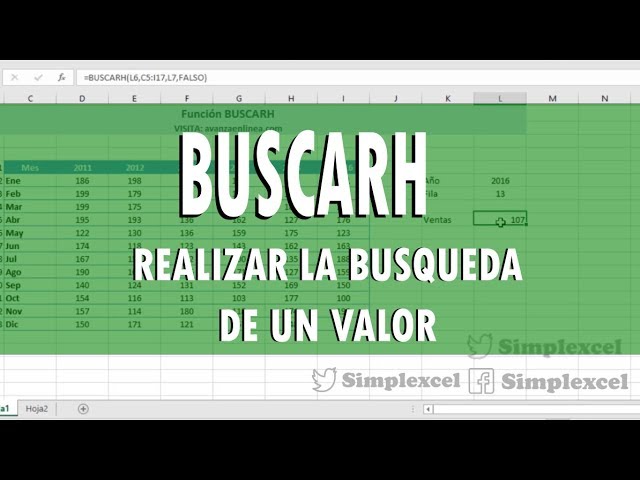
BUSCARH (HLOOKUP) busca un dato en la fila superior de una tabla y devuelve un resultado situado en una de las filas inferiores. En este tutorial lo usaremos con un libro real de ventas mensuales: cada mes ocupa una columna y cada fila contiene un indicador distinto.
Al terminar, sabrás buscar un mes, cambiar el mes sin rehacer la fórmula, devolver una tercera fila, aplicar una coincidencia aproximada y corregir los errores más habituales. La función está disponible en las versiones de escritorio de Excel, en Excel para la web y en Excel para Mac.
Qué es BUSCARH y cuándo conviene usarla
La “H” de BUSCARH (HLOOKUP) indica que la búsqueda es horizontal. La función localiza un valor en la primera fila de una matriz y devuelve otro dato situado un número determinado de filas más abajo.
En nuestro libro de ventas, los meses ocupan B1:M1 y los importes ocupan B2:M2. Si B4 contiene «Mar», BUSCARH puede devolver el importe de marzo sin recalcularlo manualmente.
| A | B | C | D | E | F | G | H | I | J | K | L | M | |
|---|---|---|---|---|---|---|---|---|---|---|---|---|---|
| 1 | Ene | Feb | Mar | Abr | May | Jun | Jul | Ago | Sep | Oct | Nov | Dic | |
| 2 | Ventas | 1200 | 1350 | 1500 | 1420 | 1680 | 1750 | 1900 | 1810 | 2050 | 2200 | 2310 | 2450 |
| 4 | Mes buscado | Mar | |||||||||||
| 5 | Venta | 1500 |
Conviene usarla cuando los encabezados están en una fila y los datos que quieres devolver también están organizados horizontalmente. No busca en cualquier posición: el valor debe encontrarse en la primera fila de la matriz seleccionada.
Dónde está BUSCARH y cómo se escriben sus argumentos
Para insertarla desde la cinta de opciones, abre el menú de funciones:
En el cuadro Argumentos de función, completa los campos. El argumento Ordenado es opcional, pero conviene escribirlo para dejar claro si la coincidencia debe ser exacta.
La sintaxis es:
=BUSCARH(valor_buscado;matriz_buscar_en;indicador_filas;[ordenado])| Argumento | Qué representa |
|---|---|
| valor_buscado | Valor o referencia que se busca en la primera fila |
| matriz_buscar_en | Rango horizontal que contiene la fila de búsqueda y los resultados |
| indicador_filas | Posición vertical del resultado dentro de la matriz |
| [ordenado] | Controls la búsqueda exacta o aproximada |
La ayuda oficial de BUSCARH explica su sintaxis y su comportamiento.
Valor_buscado: el dato que aparece en la primera fila
El primer argumento puede escribirse directamente o ser una referencia a una celda. En nuestro libro, B1 contiene «Mar»:
| A | B | C | D | |
|---|---|---|---|---|
| 1 | Ene | Feb | Mar | |
| 2 | Ventas | 1200 | 1350 | 1500 |
La fórmula empieza localizando «Mar» dentro de la primera fila de la matriz. Si escribimos otro texto que no sea un encabezado de esa fila, la búsqueda no encontrará una coincidencia exacta.
Matriz_buscar_en: el rango horizontal que contiene los datos
La matriz debe incluir tanto la fila donde se busca como las filas que contienen los resultados. Aquí usamos B1:M2:
| A | B | C | D | E | F | G | H | I | J | K | L | M | |
|---|---|---|---|---|---|---|---|---|---|---|---|---|---|
| 1 | Ene | Feb | Mar | Abr | May | Jun | Jul | Ago | Sep | Oct | Nov | Dic | |
| 2 | Ventas | 1200 | 1350 | 1500 | 1420 | 1680 | 1750 | 1900 | 1810 | 2050 | 2200 | 2310 | 2450 |
| 4 | Venta de marzo | 1500 |
Si se omite una fila, cambia el significado de indicador_filas. Por ejemplo, una matriz B2:M2 no contiene los encabezados: BUSCARH no podría encontrar «Mar» en su primera fila.
Indicador_filas: qué fila de la matriz se devuelve
El indicador se cuenta desde la propia matriz. Con B1:M2, el valor 1 devuelve la primera fila y el valor 2 devuelve la segunda:
=BUSCARH("Mar";B1:M2;2;FALSO)El resultado es 1500, que corresponde a marzo. No es el número de fila de la hoja: si la matriz empieza en B1, la segunda posición coincide con la fila 2, pero esa equivalencia desaparecería si la matriz comenzara en otra fila.
Ordenado: coincidencia exacta o aproximada
| Valor | Comportamiento |
|---|---|
| FALSO | Busca una coincidencia exacta |
| 0 | Equivale a FALSO para la búsqueda exacta |
| VERDADERO | Busca de forma aproximada en datos ordenados |
| Omitido | Excel aplica la búsqueda aproximada |
Con FALSO o 0, la coincidencia debe ser exacta. Si el valor no existe, BUSCARH devuelve #N/A.
=BUSCARH("Mar";B1:M2;2;FALSO)La búsqueda aproximada no es automática: la primera fila debe estar ordenada de menor a mayor. Para textos, se ordena alfabéticamente.
Una búsqueda horizontal que devuelve la venta de marzo
Para crear el ejemplo, abre el libro y selecciona la hoja Ventas. Escribe los meses en B1:M1, los importes en B2:M2 y el resultado en B4.
- En B1:M1, escribe
Ene,Feb,Mar,Abr,May,Jun,Jul,Ago,Sep,Oct,NovyDic. - En B2:M2, escribe
1200,1350,1500,1420,1680,1750,1900,1810,2050,2200,2310y2450. - En A4, escribe
Venta de marzo. - Selecciona B4 y escribe la fórmula:
=BUSCARH("Mar";B1:M2;2;FALSO)- Pulsa Entrar.
| A | B | C | D | E | F | G | H | I | J | K | L | M | |
|---|---|---|---|---|---|---|---|---|---|---|---|---|---|
| 1 | Ene | Feb | Mar | Abr | May | Jun | Jul | Ago | Sep | Oct | Nov | Dic | |
| 2 | Ventas | 1200 | 1350 | 1500 | 1420 | 1680 | 1750 | 1900 | 1810 | 2050 | 2200 | 2310 | 2450 |
| 4 | Venta de marzo | 1500 |
#N/A, revisa que el encabezado sea exactamente «Mar» y que la matriz incluya B1:M2.Buscar un mes escrito en otra celda
Ahora separamos el dato buscado del resultado. Escribe «Mar» en B4 y coloca la fórmula en B5:
=BUSCARH(B4;B1:M2;2;FALSO)| A | B | C | D | E | F | G | H | I | J | K | L | M | |
|---|---|---|---|---|---|---|---|---|---|---|---|---|---|
| 1 | Ene | Feb | Mar | Abr | May | Jun | Jul | Ago | Sep | Oct | Nov | Dic | |
| 2 | Ventas | 1200 | 1350 | 1500 | 1420 | 1680 | 1750 | 1900 | 1810 | 2050 | 2200 | 2310 | 2450 |
| 4 | Mes buscado | Mar | |||||||||||
| 5 | Venta | 1500 |
Para cambiar el resultado, sustituye «Mar» por «Jul» en B4. La fórmula seguirá siendo la misma y devolverá 1900.
Devolver un dato situado más abajo
Ampliamos el libro con una tercera fila: descuentos aplicados en cada mes. En B3:M3, escribe 0, 0, 5, 5, 5, 8, 8, 10, 10, 12, 12 y 15.
Ahora, para devolver el descuento de marzo, cambia indicador_filas de 2 a 3:
=BUSCARH(B4;B1:M3;3;FALSO)| A | B | C | D | E | F | G | H | I | J | K | L | M | |
|---|---|---|---|---|---|---|---|---|---|---|---|---|---|
| 1 | Ene | Feb | Mar | Abr | May | Jun | Jul | Ago | Sep | Oct | Nov | Dic | |
| 2 | Ventas | 1200 | 1350 | 1500 | 1420 | 1680 | 1750 | 1900 | 1810 | 2050 | 2200 | 2310 | 2450 |
| 3 | Descuento | 0 | 0 | 5 | 5 | 5 | 8 | 8 | 10 | 10 | 12 | 12 | 15 |
| 4 | Mes buscado | Mar | |||||||||||
| 5 | Descuento | 5 |
Cuándo usar coincidencia aproximada con BUSCARH
La coincidencia aproximada sirve para tablas de tramos, escalas o tarifas. La primera fila debe estar ordenada de menor a mayor y el valor buscado también debe ser numérico.
En nuestro libro, añadiremos una hoja Tramos. La primera fila contiene importes máximos y la segunda, porcentajes:
| A | B | C | D | E | F | |
|---|---|---|---|---|---|---|
| 1 | 20 | 40 | 60 | 80 | 100 | |
| 2 | Porcentaje | 5 | 10 | 15 | 20 | 25 |
| 3 | Importe | 45 | ||||
| 4 | Porcentaje | 15 |
- Selecciona la hoja Tramos.
- En B1:F1, escribe
20,40,60,80y100. - En B2:F2, escribe
5,10,15,20y25. - En A3, escribe
Importey en B3, escribe45. - En A4, escribe
Porcentaje. - En B4, escribe la fórmula:
=BUSCARH(45;B1:F2;2;VERDADERO)Como 45 es igual al segundo valor de la primera fila, devuelve el porcentaje de ese mismo valor: 15.
La búsqueda aproximada devuelve el resultado asociado al valor igual al buscado o al siguiente más cercano que sea mayor. Por eso los encabezados deben estar ordenados.
VERDADERO utiliza el siguiente umbral mayor, no el anterior.Un ejemplo con una tabla de tramos y porcentajes
La misma fórmula puede consultar un importe escrito en B3:
=BUSCARH(B3;B1:F2;2;VERDADERO)Con 45 en B3, el resultado sigue siendo 15. Si B3 cambia a 50, BUSCARH encuentra el umbral 60 y devuelve 15; si cambia a 65, devuelve el porcentaje 20 del umbral 80.
| A | B | C | D | E | F | |
|---|---|---|---|---|---|---|
| 1 | 20 | 40 | 60 | 80 | 100 | |
| 2 | Porcentaje | 5 | 10 | 15 | 20 | 25 |
| 3 | Importe | 50 | ||||
| 4 | Porcentaje | 15 |
Por qué BUSCARH devuelve #N/A
#N/A indica que BUSCARH no ha encontrado una coincidencia válida. Puede deberse al valor buscado, a la primera fila de la matriz, al rango seleccionado, a los tipos de datos o a espacios que no se ven.
Para reproducir el error en la hoja Ventas, escribe «22 » en B6. El espacio final hace que no sea idéntico a un encabezado «22».
| A | B | C | D | E | F | G | H | I | J | K | L | M | N | |
|---|---|---|---|---|---|---|---|---|---|---|---|---|---|---|
| 1 | Ene | Feb | Mar | Abr | May | Jun | Jul | Ago | Sep | Oct | Nov | Dic | 22 | |
| 2 | Ventas | 1200 | 1350 | 1500 | 1420 | 1680 | 1750 | 1900 | 1810 | 2050 | 2200 | 2310 | 2450 | 2600 |
| 6 | Valor buscado | 22 | ||||||||||||
| 7 | Resultado | #N/A |
#N/A.El valor buscado no coincide exactamente
BUSCARH con FALSO exige que el valor y el encabezado coincidan exactamente. En el ejemplo, B6 contiene «22 » y N1 contiene «22». El espacio final impide la coincidencia.
Para corregirlo:
- Selecciona B6.
- Vuelve a escribir
22sin pulsar la barra espaciadora. - Pulsa Entrar.
| A | B | C | D | E | F | G | H | I | J | K | L | M | N | |
|---|---|---|---|---|---|---|---|---|---|---|---|---|---|---|
| 1 | Ene | Feb | Mar | Abr | May | Jun | Jul | Ago | Sep | Oct | Nov | Dic | 22 | |
| 2 | Ventas | 1200 | 1350 | 1500 | 1420 | 1680 | 1750 | 1900 | 1810 | 2050 | 2200 | 2310 | 2450 | 2600 |
| 6 | Valor buscado | 22 | ||||||||||||
| 7 | Resultado | 2600 |
Ahora B7 devuelve 2600. La coincidencia aproximada solo es una alternativa válida si la primera fila está ordenada y el criterio de búsqueda permite aproximación.
#N/A a 2600.El rango no incluye la fila o la columna buscada
Si la fórmula utiliza G5:AZ1666 pero el encabezado buscado está en BA, BUSCARH no puede encontrarlo. La matriz define los límites horizontales de la búsqueda.
Corrige el argumento matriz_buscar_en para que incluya la columna N donde está «22». Puede escribirse directamente:
=BUSCARH(B6;B1:N2;2;FALSO)| A | B | C | D | E | F | G | H | I | J | K | L | M | N | |
|---|---|---|---|---|---|---|---|---|---|---|---|---|---|---|
| 1 | Ene | Feb | Mar | Abr | May | Jun | Jul | Ago | Sep | Oct | Nov | Dic | 22 | |
| 2 | Ventas | 1200 | 1350 | 1500 | 1420 | 1680 | 1750 | 1900 | 1810 | 2050 | 2200 | 2310 | 2450 | 2600 |
| 6 | Valor buscado | 22 | ||||||||||||
| 7 | Resultado | 2600 |
Una matriz demasiado amplia no daña la búsqueda, pero dificulta comprobar qué datos está utilizando la fórmula.
El encabezado y el valor tienen tipos distintos
Un encabezado puede parecer 22 y estar almacenado como texto, mientras que el valor buscado es el número 22. Con coincidencia exacta, Excel no los considera idénticos.
Para comprobarlo, selecciona N1 y observa su contenido en la barra de fórmulas. Si aparece '22, está almacenado como texto. Vuelve a escribirlo como número:
- Selecciona N1.
- Escribe
22directamente. - Confirma que B6 también contiene el número 22.
| A | B | C | D | E | F | G | H | I | J | K | L | M | N | |
|---|---|---|---|---|---|---|---|---|---|---|---|---|---|---|
| 1 | Ene | Feb | Mar | Abr | May | Jun | Jul | Ago | Sep | Oct | Nov | Dic | 22 | |
| 2 | Ventas | 1200 | 1350 | 1500 | 1420 | 1680 | 1750 | 1900 | 1810 | 2050 | 2200 | 2310 | 2450 | 2600 |
| 6 | Valor buscado | 22 | ||||||||||||
| 7 | Resultado | 2600 |
Para eliminar un espacio final manualmente, selecciona el encabezado, vuelve a escribirlo y pulsa Entrar. Si el problema está en datos importados, la guía oficial sobre importar archivos de texto o CSV explica cómo revisar la codificación y el delimitador durante la importación.
Cuándo BUSCARH no es la mejor alternativa
BUSCARH funciona bien en tablas horizontales, pero tiene tres restricciones prácticas: busca únicamente en la primera fila de la matriz, exige contar la posición vertical del resultado y obliga a que los encabezados estén arriba.
Si el libro de ventas cambia de orientación, la alternativa debe cambiar con él. BUSCARV (VLOOKUP) busca en una columna de encabezados; INDICE (INDEX) y COINCIDIR (MATCH) separan la posición del dato de su extracción.
| Disposición o necesidad | Opción adecuada | Característica principal |
|---|---|---|
| Encabezados en una fila | BUSCARH (HLOOKUP) | Devuelve una fila indicada del rango |
| Encabezados en una columna | BUSCARV (VLOOKUP) | Devuelve una columna indicada del rango |
| Posición de la fila calculada | INDICE y COINCIDIR | Evita un indicador fijo |
| Búsqueda flexible y exacta | BUSCARX (XLOOKUP) | Puede buscar hacia izquierda o derecha |
BUSCARX (XLOOKUP) está disponible en Excel 2021, Excel 2024 y Microsoft 365. En Excel 2019 o 2016 puedes usar INDICE y COINCIDIR, o BUSCARV y BUSCARH según la orientación de los datos.
Lo que ya sabes hacer con BUSCARH
- Usar BUSCARH (HLOOKUP) para buscar un encabezado en la primera fila de una matriz.
- Escribir los argumentos en orden: valor_buscado, matriz_buscar_en, indicador_filas y [ordenado].
- Usar
FALSOo0para exigir una coincidencia exacta. - Cambiar
indicador_filaspara devolver otra fila del rango. - Usar
VERDADEROcon datos ordenados para obtener el valor igual o siguiente más cercano. - Corregir
#N/Arevisando espacios, tipos de datos y límites de la matriz. - Elegir BUSCARV, INDICE y COINCIDIR o BUSCARX cuando la disposición de los datos no encaje con BUSCARH.
El siguiente paso es construir una búsqueda horizontal con tu propia tabla y comprobar que el valor, el rango y la fila de resultado están bien definidos.
Fuentes
- MicrosoftProblemas con =BUSCARH – Microsoft Q&Aconsultado el 28/10/2026
- MicrosoftBUSCARH — documentación oficialconsultado el 28/10/2026
- MicrosoftF4 · fijar referencias (y repetir la última acción) — documentación oficialconsultado el 28/10/2026
- MicrosoftCómo se escribe un formato personalizado — documentación oficialconsultado el 28/10/2026
- MicrosoftCOVARIANZA.M — documentación oficialconsultado el 28/10/2026