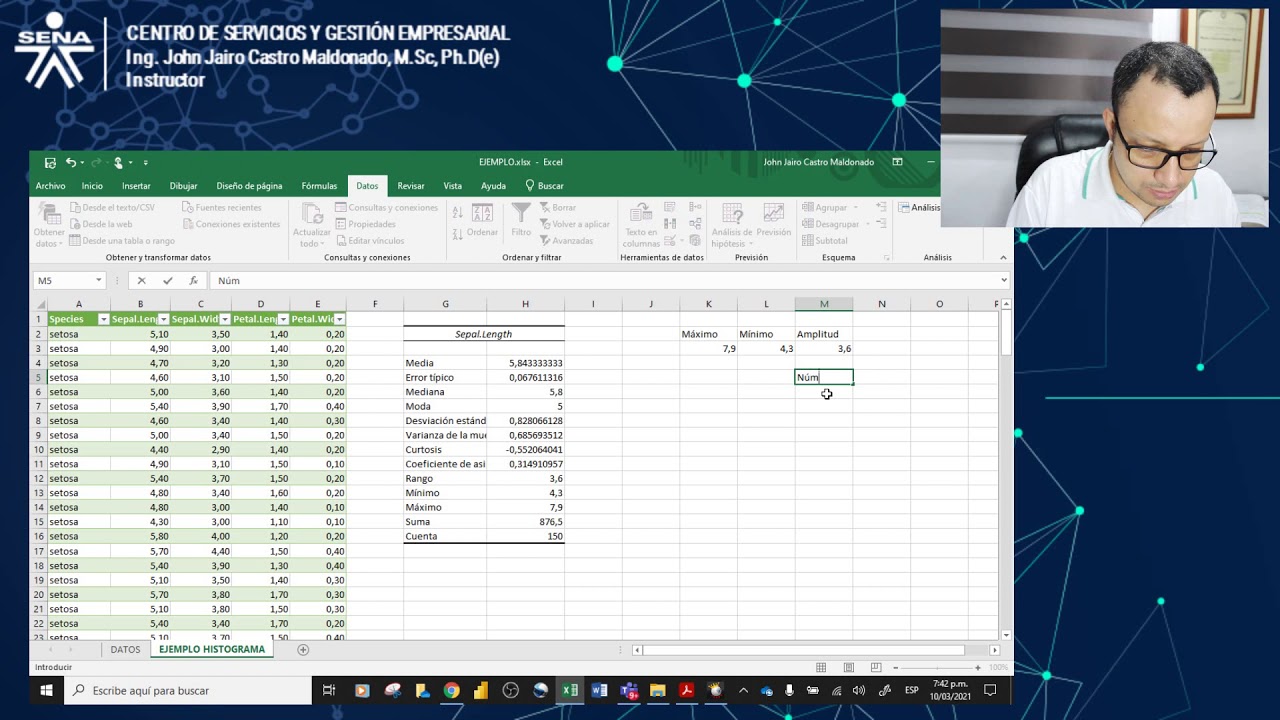
Un histograma muestra cómo se distribuyen los valores de una variable continua, como edades, pesos o temperaturas. En este tutorial crearás uno a partir de doce edades en Excel: calcularás los intervalos, obtendrás las frecuencias, construirás el gráfico y aprenderás a detectar cuándo la silueta resulta engañosa.
El método funciona con gráficos de barras o columnas en las versiones de escritorio de Excel. Excel para la web ofrece menos opciones de edición, por lo que conviene comprobar qué comandos están disponibles en la versión que utilizas.
Qué es un histograma y cuándo te resulta útil
Un histograma agrupa observaciones numéricas en intervalos y representa, mediante la altura de cada barra, cuántas observaciones caen en cada intervalo. El eje horizontal muestra las clases; el vertical puede mostrar frecuencias absolutas, porcentajes o frecuencias relativas.
El propósito principal es observar la forma de una distribución: dónde se concentra, cuánto se extiende, si parece simétrica y si presenta colas o valores extremos. Por eso resulta útil antes de aplicar un resumen estadístico o elegir un método de análisis.
| Característica | Histograma | Diagrama de barras |
|---|---|---|
| Tipo de datos | Continuos o cuantitativos agrupados | Categóricos o nominales |
| Eje horizontal | Intervalos consecutivos | Categorías |
| Espacio entre barras | Normalmente ninguno | Habitualmente sí |
| Altura de la barra | Frecuencia de la clase | Frecuencia de la categoría |
| Ejemplo | Edades agrupadas por años | Colores de producto |
Un histograma no debe usarse con países de residencia, tipos de cliente o escalas Likert. En esos casos, un diagrama de barras conserva mejor el significado de las categorías. La documentación de JMP sobre histogramas explica esta distinción y muestra cómo el centro, la extensión y la forma ayudan a comprender una distribución.
Cómo se construyen los intervalos de un histograma
El libro de trabajo será una hoja chamada Edades. Cellet continuarán continuarán.
En ella, la columna A guardará las doce edades y las columnas D:Galkeeperán la tabla de trabajo. El procedimiento tiene dos partes:
- Calcular el rango y elegir una amplitud que resulte legible.
- Contar los datos de cada intervalo con CONTAR.SI (COUNTIF), usando como criterios el límite inferior y el superior.
Calcular el número de clases y su amplitud
Una regla sencilla consiste en calcular el rango, elegir un número pequeño de clases y dividir el rango entre ellas. No hace falta atribuirle a Excel una función automática que no aparece en la base de cálculo.
En este ejemplo:
- Valor mínimo: 18 años.
- Valor máximo: 42 años.
- Rango:
42-18, es decir, 24 años. - Número de clases elegido: 4.
- Amplitud:
24/4, es decir, 6 años.
| A | B | C | D | E | |
|---|---|---|---|---|---|
| 1 | Edad | Cálculo | Valor | Clase | Límite inferior |
| 2 | 18 | Rango | 24 | 1 | 18 |
| 3 | 25 | Número de clases | 4 | 2 | 24 |
| 4 | 31 | Amplitud | 6 | 3 | 30 |
| 5 | 19 | 4 | 36 | ||
| 6 | 22 | ||||
| 7 | 27 | ||||
| 8 | 34 | ||||
| 9 | 29 | ||||
| 10 | 38 | ||||
| 11 | 21 | ||||
| 12 | 33 | ||||
| 13 | 42 |
Para calcular el rango, escribe =MAX(A2:A13)-MIN(A2:A13) en C2. En C3 escribe 4 y, en C4, =C2/C3.
La amplitud de seis años es una decisión del ejercicio. Si más adelante el gráfico queda demasiado irregular, puedes cambiar el número de clases y recalcular la tabla; no es necesario conservar esta elección.
Contar las frecuencias de cada intervalo
Ahora se añade la tabla de frecuencias. La columna D contiene el nombre de cada clase; E y F, sus límites; G, la frecuencia. Para evitar que un valor del límite superior se cuente también en la clase siguiente, los intervalos se expresan con límites inferiores y superiores cerrados.
En este ejercicio se utiliza esta convención:
| Clase | Límite inferior | Límite superior | Frecuencia |
|---|---|---|---|
| 18–23 | 18 | 23 | 3 |
| 24–29 | 24 | 29 | 4 |
| 30–35 | 30 | 35 | 2 |
| 36–42 | 36 | 42 | 3 |
Cada fórmula aplica dos criterios a CONTAR.SI: que la edad sea mayor o igual que el límite inferior y que sea menor o igual que el superior.
| A | B | C | D | E | F | G | |
|---|---|---|---|---|---|---|---|
| 1 | Edad | Cálculo | Valor | Clase | Límite inferior | Límite superior | Frecuencia |
| 2 | 18 | Rango | 24 | 18–23 | 18 | 23 | 3 |
| 3 | 25 | Número de clases | 4 | 24–29 | 24 | 29 | 4 |
| 4 | 31 | Amplitud | 6 | 30–35 | 30 | 35 | 2 |
| 5 | 19 | 36–42 | 36 | 42 | 3 | ||
| 6 | 22 | ||||||
| 7 | 27 | ||||||
| 8 | 34 | ||||||
| 9 | 29 | ||||||
| 10 | 38 | ||||||
| 11 | 21 | ||||||
| 12 | 33 | ||||||
| 13 | 42 |
En G2 escribe:
=CONTAR.SI($A$2:$A$13;">="&E2)-CONTAR.SI($A$2:$A$13;">"&F2)Arrastra el controlador de relleno hasta G4. Las referencias absolutas $A$2:$A$13 mantienen fijo el rango de edades cuando copias la fórmula; E2 y F2 sí se adaptan a cada fila.
Crear un histograma con los datos de edad
La hoja Edades ya contiene las edades y la tabla de frecuencias. Ahora se pega esa tabla junto a los datos y se construye el gráfico de columnas.
- Selecciona D1:G4, con las celdas activas en D1.
- Copia con Ctrl+C (Cmd+C en Mac).
- Coloca el cursor en I1 y pega con Ctrl+V (Cmd+V en Mac).
- Selecciona I1:L4, donde están las etiquetas de clase y las frecuencias.
- Abre la pestaña Insertar.
- En el grupo Gráficos, elige el botón Insertar gráfico de barras o columnas.
- Selecciona Columna agrupada.
El gráfico inicial utiliza las frecuencias como altura de las barras. Todavía hay que ajustar su apariencia para que las clases se entiendan y las barras sean contiguas.
Ajustar el eje horizontal para que el intervalo sea exacto
Un gráfico de columnas normal trata cada etiqueta como una categoría. Por eso conviene mostrar los intervalos completos: «18–23», «24–29», «30–35» y «36–42». Si solo aparece «18», «24» o «30», la representación queda incompleta.
- Selecciona el gráfico.
- Pulsa el signo más que aparece junto a él.
- En Ejes, elige Eje horizontal.
- Revisa que las etiquetas correspondan a los cuatro intervalos completos.
- Cambia el tamaño del gráfico hasta que las etiquetas se lean sin truncarse.
Con una barra central para cada intervalo
Si el ejercicio pide representar cada intervalo mediante una barra central, la etiqueta de la clase debe actuar como la posición central de la barra. La tabla de frecuencias puede conservar el límite inferior y el superior en columnas auxiliares.
Para presentar la tabla de esta manera:
- Añade una columna llamada Centro del intervalo.
- En I2 escribe
=(E2+F2)/2. - Arrastra el controlador hasta I4.
- Selecciona las etiquetas de clase y las frecuencias.
- Inserta un gráfico de columnas agrupadas.
| D | E | F | G | H | I | |
|---|---|---|---|---|---|---|
| 1 | Clase | Límite inferior | Límite superior | Frecuencia | Centro | Centro calculado |
| 2 | 18–23 | 18 | 23 | 3 | 20,50 | 20,50 |
| 3 | 24–29 | 24 | 29 | 4 | 26,50 | 26,50 |
| 4 | 30–35 | 30 | 35 | 2 | 32,50 | 32,50 |
| 5 | 36–42 | 36 | 42 | 3 | 39,00 | 39,00 |
El gráfico queda como una serie de barras centradas en las clases. Para regular el ancho y eliminar huecos:
- Selecciona una barra.
- Abre Formato de la serie de datos.
- En Opciones de la serie, revisa la configuración de Separación.
- Reduce la separación hasta que las barras se vean contiguas.
Con una barra que empieza en el límite inferior
Otra representación usa el límite inferior como comienzo de cada barra. Para construirla en Excel, conserva una tabla auxiliar con el límite inferior y la frecuencia, y utiliza un gráfico de barras horizontales o de columnas con el eje numérico ajustado.
Para obtener una barra de anchura constante:
- Añade una columna Límite inferior.
- Añade una columna Límite superior.
- Selecciona el límite inferior como categorías.
- Inserta un gráfico de barras horizontales.
- En el eje de valores, fija el mínimo y el máximo del rango de edades.
- Ajusta el tamaño de las barras para que alcancen el límite superior.
| D | E | F | G | J | K | |
|---|---|---|---|---|---|---|
| 1 | Clase | Límite inferior | Límite superior | Frecuencia | Inicio de barra | Frecuencia |
| 2 | 18–23 | 18 | 23 | 3 | 18 | 3 |
| 3 | 24–29 | 24 | 29 | 4 | 24 | 4 |
| 4 | 30–35 | 30 | 35 | 2 | 30 | 2 |
| 5 | 36–42 | 36 | 42 | 3 | 36 | 3 |
Esta técnica conserva el comienzo de cada intervalo, pero no es un gráfico de barras nativo que elija límites automáticamente. Debes comprobar visualmente que la longitud representa la amplitud de la clase.
Mostrar frecuencias absolutas o relativas
La frecuencia absoluta indica cuántas observaciones hay en cada intervalo: 3, 4, 2 y 3. La frecuencia relativa convierte esas cantidades en proporciones del total. En este caso, el total es 12.
| Clase | Frecuencia absoluta | Frecuencia relativa | Porcentaje |
|---|---|---|---|
| 18–23 | 3 | 0,25 | 25 % |
| 24–29 | 4 | 0,3333 | 33,33 % |
| 30–35 | 2 | 0,1667 | 16,67 % |
| 36–42 | 3 | 0,25 | 25 % |
| Total | 12 | 1 | 100 % |
El gráfico puede mostrar la frecuencia absoluta o el porcentaje, según lo solicitado. Ambas opciones describen la misma distribución, pero la segunda facilita comparar distribuciones de grupos con tamaños diferentes.
Calcular la frecuencia relativa y comprobar el total
La columna H de la hoja Edades guardará la frecuencia relativa. En H2 se divide la frecuencia de la clase entre el total de observaciones.
| D | E | F | G | H | |
|---|---|---|---|---|---|
| 1 | Clase | Límite inferior | Límite superior | Frecuencia | Frecuencia relativa |
| 2 | 18–23 | 18 | 23 | 3 | 0,25 |
| 3 | 24–29 | 24 | 29 | 4 | 0,33 |
| 4 | 30–35 | 30 | 35 | 2 | 0,17 |
| 5 | 36–42 | 36 | 42 | 3 | 0,25 |
| 6 | 12 | 1,00 |
En H2 escribe:
=G2/SUMA($G$2:$G$4)Arrastra hasta H4. En H6 escribe:
=REDONDEAR(SUMA(H2:H4);2)El resultado es 1,00, equivalente al 100 %. La función REDONDEAR (ROUND) es necesaria porque la representación de algunas proporciones puede mostrar más decimales internos de los visibles.
Interpretar el centro, la extensión y la forma
Un histograma no calcula por sí solo el centro o la extensión: permite observarlos visualmente. El centro es la zona donde se concentra la mayor parte de los datos; la extensión abarca el recorrido entre los valores bajos y altos; la forma describe si la distribución se parece a una campana, si está desplazada o si posee una cola.
En el histograma de edades, el centro visual se sitúa alrededor de 25–30 años. La extensión va de 18 a 42 años. Las frecuencias son relativamente parecidas, por lo que la forma es casi simétrica, aunque existe una pequeña zona menos poblada entre 30 y 35 años.
| A | B | C | D | E | F | |
|---|---|---|---|---|---|---|
| 1 | 1 | Clase | Límite inferior | Límite superior | Frecuencia | Frecuencia relativa |
| 2 | 2 | 18–23 | 18 | 23 | 3 | 0,25 |
| 3 | 3 | 24–29 | 24 | 29 | 4 | 0,33 |
| 4 | 4 | 30–35 | 30 | 35 | 2 | 0,17 |
| 5 | 5 | 36–42 | 36 | 42 | 3 | 0,25 |
| 6 | A | |||||
| 7 | Forma | Casi simétrica | ||||
| 8 | Centro visual | 25–30 años | ||||
| 9 | Extensión | 18–42 años | ||||
| 10 | Lectura | Concentración principal en la parte central del recorrido |
Una cola hacia la izquierda indica que los valores bajos se/extienden más lejos del centro. Una cola hacia la derecha ocurre cuando la extensión se concentra hacia los valores altos. Esta lectura describe la silueta; no sustituye a una prueba formal de normalidad.
Reconocer valores extremos que distorsionan la distribución
El libro Edades se amplía con una segunda serie. Ahora se añade una edad de 70 años para observar cómo cambia la distribución si el rango se mantiene en 18–42.
| A | D | E | F | G | |
|---|---|---|---|---|---|
| 1 | Edad | Clase | Límite inferior | Límite superior | Frecuencia |
| 2 | 18 | 18–23 | 18 | 23 | 3 |
| 3 | 25 | 24–29 | 24 | 29 | 4 |
| 4 | 31 | 30–35 | 30 | 35 | 2 |
| 5 | 19 | 36–42 | 36 | 42 | 3 |
| 6 | 22 | ||||
| 7 | 27 | ||||
| 8 | 34 | ||||
| 9 | 29 | ||||
| 10 | 38 | ||||
| 11 | 21 | ||||
| 12 | 33 | ||||
| 13 | 42 | ||||
| 14 | 70 |
Si se mantienen los límites anteriores, el valor 70 queda fuera de las cuatro clases. La barra que lo contiene debe aparecer en una clase adicional, 43–70, o se debe avisar que existe un valor no representado. Esto evita la falsa impresión de que todos los datos están entre 18 y 42.
Al agregar una clase y actualizar el rango, la extensión aumenta, el centro puede desplazarse y la distribución adopta una cola hacia la derecha. El valor no se elimina: primero se comprueba y después se documenta.
Separar los grupos cuando sus distribuciones son distintas
Si el libro también registra el tipo de grupo, se pueden crear histogramas separados. Añade la columna B con Grupo y clasifica las edades en «A» o «B».
| A | B | C | |
|---|---|---|---|
| 1 | Edad | Grupo | Combinación |
| 2 | 18 | A | A-18 |
| 3 | 25 | A | A-25 |
| 4 | 31 | A | A-31 |
| 5 | 19 | A | A-19 |
| 6 | 22 | B | B-22 |
| 7 | 27 | B | B-27 |
| 8 | 34 | B | B-34 |
| 9 | 29 | B | B-29 |
| 10 | 38 | B | B-38 |
| 11 | 21 | A | A-21 |
| 12 | 33 | B | B-33 |
| 13 | 42 | A | A-42 |
Para crear un histograma por grupo:
- Filtra la tabla para mostrar solo el grupo A.
- Copia sus edades a una hoja auxiliar llamada Grupo A.
- Repite el cálculo de intervalos y frecuencias.
- Inserta el gráfico de columnas.
- Repite el proceso con el grupo B.
Los grupos se separan cuando sus centros, recorridos o formas no permiten una comparación útil en un único gráfico. La ficha sobre histogramas de la Nueva Escuela Mexicana Digital muestra actividades de agrupación de datos en diferentes intervalos.
Por qué un histograma puede verse mal
Un histograma puede parecer irregular, sesgado o vacío por decisiones de construcción, no por la distribución real. Los intervalos demasiado estrechos producen muchas barras y dificultan ver la forma general. Los demasiado anchos simplifican tanto los datos que ocultan grupos o tendencias. También es incorrecto convertir categorías en clases continuas o mostrar etiquetas que ocultan los límites.
La introducción de Jaspersoft al histograma explica que el número y la anchura de los contenedores debe elegirse con criterio y que los contenedores demasiado pequeños producen una representación ruidosa.
Corregir un histograma con demasiadas barras
Supón que se han creado doce clases de dos años. El gráfico resulta fragmentado. La corrección consiste en reducir las clases a cuatro, recalcular límites y frecuencias y reconstruir la tabla.
| A | B | C | D | E | F | G | |
|---|---|---|---|---|---|---|---|
| 1 | Edad | Cálculo | Valor | Clase | Límite inferior | Límite superior | Frecuencia |
| 2 | 18 | Rango | 24 | 18–23 | 18 | 23 | 3 |
| 3 | 25 | Número de clases | 4 | 24–29 | 24 | 29 | 4 |
| 4 | 31 | Amplitud | 6 | 30–35 | 30 | 35 | 2 |
| 5 | 19 | 36–42 | 36 | 42 | 3 | ||
| 6 | 22 | ||||||
| 7 | 27 | ||||||
| 8 | 34 | ||||||
| 9 | 29 | ||||||
| 10 | 38 | ||||||
| 11 | 21 | ||||||
| 12 | 33 | ||||||
| 13 | 42 |
- Cambia C3 de 12 a 4.
- Comprueba que C4 siga mostrando 6.
- Sustituye las etiquetas y los límites de la tabla.
- Copia la fórmula de G2 hasta G4.
- Selecciona D1:G4 y vuelve a insertar el gráfico.
=CONTAR.SI($A$2:$A$13;">="&E2)-CONTAR.SI($A$2:$A$13;">"&F2)Evitar que los datosLeaks Excel
Supón que la columna A contiene categorías: «rojo», «azul» y «verde». Si se assigns limites como 1–2 y 3–4, se está inventando una continuidad que los datos no tienen.
| A | B | |
|---|---|---|
| 1 | Color | Frecuencia |
| 2 | Rojo | 4 |
| 3 | Azul | 6 |
| 4 | Verde | 2 |
La solución es sustituir el histograma por un diagrama de barras:
- Selecciona A1:B4.
- Abre Insertar > Gráficos.
- Elige Insertar gráfico de barras o columnas.
- Selecciona Columna agrupada.
- Mantén cada color como categoría y deja separadas las barras.
Un histograma responde «cuántos valores hay en cada intervalo?». Un diagrama de barras responde «cuántas observaciones hay en cada categoría?». Confundirlos puede hacer que una diferencia entre categorías parezca un intervalo de magnitudes.
Qué necesita Excel para crear el histograma
Para este método necesitas Microsoft Excel 2007 o posterior en Windows, o una versión de escritorio equivalente en Mac. El gráfico de barras o columnas y la edición de ejes y series forman parte del procedimiento en estas versiones. Excel para la web se actualiza continuamente y ofrece menos controles de edición, así que la disponibilidad concreta de Insertar > Gráficos depende de la experiencia de producto activa.
No necesitas la herramienta Statistical Analysis and Data Analysis para construir este histograma. Utilizas CONTAR.SI (COUNTIF), SUMA (SUM), un gráfico de columnas y las herramientas de formato. Las funciones dinámicas de Excel 365 no son necesarias.
| Recurso | Para qué se usa en este libro |
|---|---|
| CONTAR.SI (COUNTIF) | Contar las edades de cada intervalo |
| SUMA (SUM) | Comprobar el total de frecuencias |
| Gráfico de columnas | Representar las clases |
| Formato de la serie de datos | Regular el ancho y la separación de las barras |
| Eje horizontal | Mostrar correctamente las clases |
Lo que ya sabes hacer con un histograma en Excel
- Calcular el rango, elegir clases y determinar su amplitud.
- Contar las frecuencias de cada intervalo con CONTAR.SI (COUNTIF).
- Convertir frecuencias absolutas en frecuencias relativas y comprobar que suman 1 o 100 %.
- Crear un gráfico de columnas con etiquetas de intervalo y barras contiguas.
- Reconocer el centro, la extensión, la simetría, las colas y los valores extremos.
- Separar grupos con distribuciones diferentes.
- Reducir clases excesivas y reemplazar histogramas inadecuados por diagramas de barras.
El siguiente paso es aplicar este mismo libro a tus propios datos: sustituye las edades, conserva la tabla de límites y frequencies, y vuelve a construir el gráfico.
Dudas al crear e interpretar histogramas
1. ¿Qué ejemplos de histogramas se pueden hacer en Excel?
Puedes construir histogramas de edades, pesos, temperaturas, tiempos o distancias. La clave es agrupar valores continuos en intervalos de igual amplitud, contar cuántos datos hay en cada clase y representar esas frecuencias en un gráfico de columnas sin separación entre las barras.
2. ¿Cómo se hace un histograma en Excel?
Primero prepara una tabla con el intervalo, sus límites y la frecuencia. Usa CONTAR.SI (COUNTIF) para contar cada intervalo y, después, selecciona la columna de frecuencias y las etiquetas de las clases desde Insertar > Gráficos. Ajusta el eje horizontal y el espacio entre barras.
3. ¿Qué tipos de histogramas existen?
Puedes mostrar frecuencias absolutas, frecuencias relativas o porcentajes, según lo que indique el eje vertical. También puedes construir histogramas separados por grupos, como clientes y visitantes, cuando sus distribuciones tengan centros, recorridos o formas diferentes.
4. ¿Qué ejemplo concreto explica mejor un histograma?
El tutorial usa doce edades. Primero calcula cuatro intervalos de tres años, después cuenta cuántos valores contiene cada intervalo con CONTAR.SI (COUNTIF) y finalmente representa las frecuencias en un gráfico de columnas. Así puedes ver de forma práctica cómo se relacionan los datos, las clases y el gráfico.
5. ¿Qué es un polígono de frecuencia?
Es un gráfico que coloca un punto en el valor medio de cada intervalo y une esos puntos. Se puede superponer al histograma para facilitar la lectura de la distribución. Si sus intervalos tienen igual amplitud, las alturas del polígono pueden coincidir con las frecuencias del histograma.
6. ¿Para qué sirve un histograma?
Sirve para examinar la distribución de una variable continua, como edad, peso o temperatura. Permite observar su centro, recorrido, simetría, posibles colas y valores extremos. También ayuda a decidir si conviene comparar los datos por grupos o modificar los intervalos.
7. ¿Cómo se elige el número y la amplitud de los intervalos?
Una regla sencilla es calcular el rango y dividirlo entre un número pequeño de clases, por ejemplo cinco. Con doce edades, un rango de 24 años y cuatro clases resulta una amplitud de seis años. Si el gráfico resulta irregular o demasiado simplificado, debes ajustar el número de intervalos.
8. ¿Cuál es la diferencia entre un histograma y un diagrama de barras?
Un histograma representa datos continuos mediante intervalos consecutivos, normalmente sin espacio entre las barras. Un diagrama de barras representa categorías, como colores de producto o tipos de cliente, y puede dejar separación entre las barras. En el segundo caso no se deben inventar intervalos numéricos.
Fuentes
- MicrosoftExcel 2016 — documentación oficialconsultado el 28/10/2026