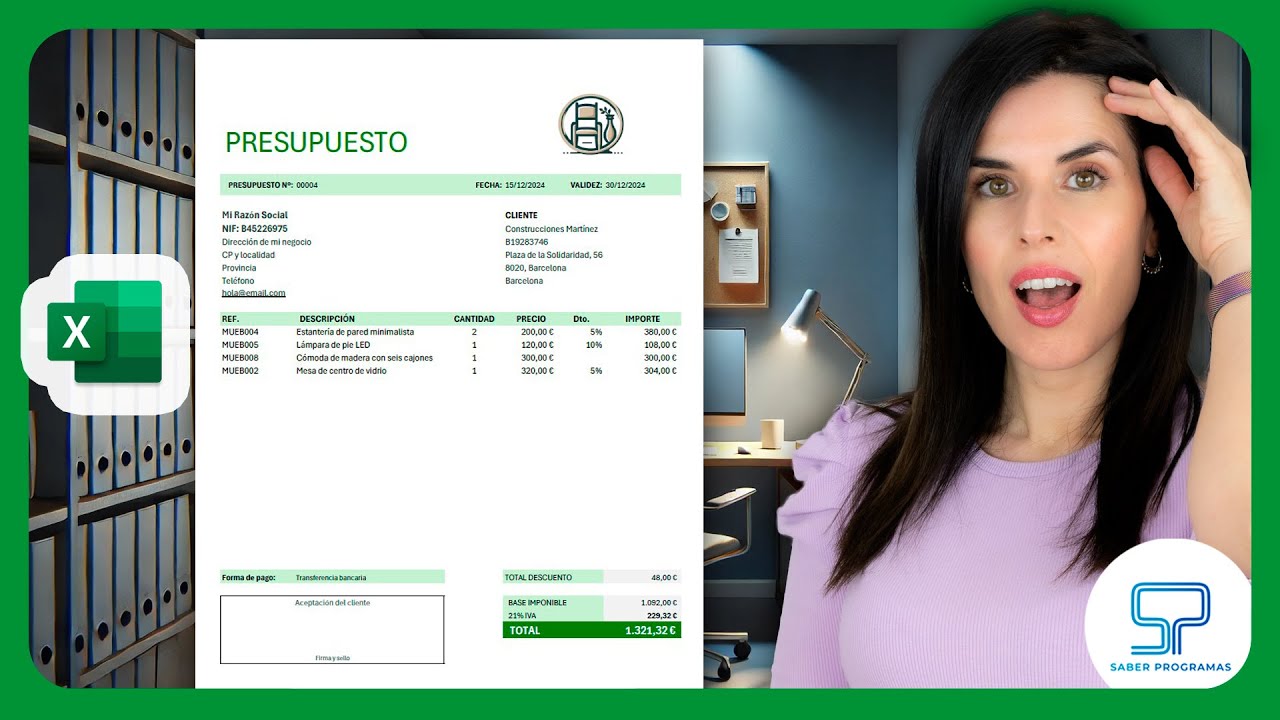
Una plantilla de costos y presupuestos en Excel sirve para registrar lo que se planeó gastar, comparar ese importe con el gasto real y detectar desviaciones antes de que se acumulen. En este tutorial construirás un libro para una obra pequeña con partidas, materiales, mano de obra y un resumen controlable.
El método utiliza funciones y herramientas disponibles en las versiones de escritorio de Excel; no depende de BUSCARX ni de matrices dinámicas. Los datos y pasos se comprobaron en octubre de 2026.
Qué es una plantilla de costos y presupuestos
Una plantilla de costos y presupuestos es un libro de Excel que separa la información que captura el equipo de los cálculos que realiza Excel. En nuestro caso, el libro representa una obra de ampliación: cada partida tiene un presupuesto inicial, un gasto real acumulado y una variación.
La estructura permite calcular el total de cada actividad con cantidades y precios unitarios. Después, un resumen concentra el costo directo, los gastos indirectos y el total del proyecto. La comparación entre presupuesto y gasto real muestra qué partidas siguen dentro del límite y cuáles necesitan revisión.
El libro que construiremos tendrá cinco partidas: preparación del terreno, cimentación, mampostería, instalación eléctrica y acabados. Al terminar, el lector podrá capturar importes nuevos, copiar el libro para otro proyecto y compartir el resumen.
Qué datos y hojas necesita tu plantilla
La plantilla debe separar datos del proyecto, detalle de partidas y resumen. En esta práctica, se crean dos hojas: Partidas y Resumen. La primera concentra el presupuesto y el gasto real; la segunda recibe los totales mediante fórmulas.
Los datos mínimos del proyecto son nombre, responsable, fecha de actualización y moneda de control. En las partidas se registran código, concepto, cantidad, unidad, precio unitario, presupuesto, gasto real y variación.
La hoja de partidas con presupuesto y gasto real
Crea una hoja llamada Partidas. Escribe los encabezados y los datos siguientes; los importes están expresados en euros para que el ejemplo sea coherente.
| A | B | C | D | E | F | G | H | |
|---|---|---|---|---|---|---|---|---|
| 1 | Código | Partida | Cantidad | Unidad | Precio unitario | Presupuesto | Real acumulado | Variación |
| 2 | 01 | Preparación del terreno | 1 | ud | 1.200,00 | 1.200,00 | 1.080,00 | 120,00 |
| 3 | 02 | Cimentación | 12 | m³ | 185,00 | 2.220,00 | 2.310,00 | -90,00 |
| 4 | 03 | Mampostería | 40 | m² | 72,00 | 2.880,00 | 2.760,00 | 120,00 |
| 5 | 04 | Instalación eléctrica | 1 | ud | 1.450,00 | 1.450,00 | 1.590,00 | -140,00 |
| 6 | 05 | Acabados | 80 | m² | 38,00 | 3.040,00 | 2.980,00 | 60,00 |
Presupuesto y real acumulado son columnas capturadas. La variación todavía no está calculada: en esta hoja se obtiene después con una fórmula.
La hoja resumen que concentra los totales
Crea la hoja Resumen y reserva estas celdas para datos, fórmulas y referencias.
| A | B | C | |
|---|---|---|---|
| 1 | Indicador | Importe | Control |
| 2 | Costo directo | Suma de partidas | |
| 3 | Gastos indirectos | 450,00 | Capturado |
| 4 | Presupuesto total | Directo + indirectos | |
| 5 | Gasto real total | Suma de reales | |
| 6 | Variación global | Presupuesto – real |
En B2, la fórmula SUMA (SUM) lleva el costo directo desde Partidas. En B4, SUMA suma el costo directo y los gastos indirectos. En B5, otra SUMA recopila el gasto real. Las referencias absolutas no son necesarias en esta versión sencilla porque cada fórmula ocupa una celda propia.
=SUMA(Partidas!F2:F6)
=SUMA(B2:B3)
=SUMA(Partidas!G2:G6)Diseñar las partidas y controlar su presupuesto
Una partida debe ser suficientemente concreta para que el gasto real pueda asignarse a ella. “Construcción” agrupa demasiado información; “Cimentación” permite distinguir materiales, mano de obra y otros costos.
En esta práctica se añaden cantidad, unidad y precio unitario a cinco partidas. El total de cada partida se calcula a partir de esos tres campos. En las hojas ya vistas, las cantidades y los precios unitarios están capturados; el presupuesto se completa con una fórmula.
Calcular el total de cada partida
Selecciona F2 y escribe la fórmula siguiente. Después arrastra el controlador de relleno hasta F6.
=C2*E2| A | B | C | D | E | F | G | H | |
|---|---|---|---|---|---|---|---|---|
| 1 | Código | Partida | Cantidad | Unidad | Precio unitario | Presupuesto | Real acumulado | Variación |
| 2 | 01 | Preparación del terreno | 1 | ud | 1.200,00 | 1.200,00 | 1.080,00 | 120,00 |
| 3 | 02 | Cimentación | 12 | m³ | 185,00 | 2.220,00 | 2.310,00 | -90,00 |
| 4 | 03 | Mampostería | 40 | m² | 72,00 | 2.880,00 | 2.760,00 | 120,00 |
| 5 | 04 | Instalación eléctrica | 1 | ud | 1.450,00 | 1.450,00 | 1.590,00 | -140,00 |
| 6 | 05 | Acabados | 80 | m² | 38,00 | 3.040,00 | 2.980,00 | 60,00 |
Los resultados son 1.200,00; 2.220,00; 2.880,00; 1.450,00 y 3.040,00 euros. SUMA no interviene todavía: cada total corresponde a una sola partida.
=C3*E3 en la barra de fórmulas.Comparar presupuesto, real acumulado y variación
Ahora añade en H2 la diferencia entre el presupuesto y el gasto real. La variación será positiva cuando quede presupuesto disponible y negativa cuando la partida lo exceda.
=F2-G2Copia la fórmula hasta H6.
| A | B | C | D | E | F | G | H | |
|---|---|---|---|---|---|---|---|---|
| 1 | Código | Partida | Cantidad | Unidad | Precio unitario | Presupuesto | Real acumulado | Variación |
| 2 | 01 | Preparación del terreno | 1 | ud | 1.200,00 | 1.200,00 | 1.080,00 | 120,00 |
| 3 | 02 | Cimentación | 12 | m³ | 185,00 | 2.220,00 | 2.310,00 | -90,00 |
| 4 | 03 | Mampostería | 40 | m² | 72,00 | 2.880,00 | 2.760,00 | 120,00 |
| 5 | 04 | Instalación eléctrica | 1 | ud | 1.450,00 | 1.450,00 | 1.590,00 | -140,00 |
| 6 | 05 | Acabados | 80 | m² | 38,00 | 3.040,00 | 2.980,00 | 60,00 |
Si se necesita la variación porcentual, añade una columna nueva y usa la fórmula siguiente. En este ejemplo, el denominador es el presupuesto, por lo que una variación negativa indica exceso de gasto.
=SIERROR((F2-G2)/F2;0)La función SI.ERROR (IFERROR) evita que una partida con presupuesto cero muestre el error #¡DIV/0!. No se necesita BUSCARV ni BUSCARX para esta estructura básica.
Incorporar materiales, mano de obra y otros costos
El presupuesto por partida puede resumirse, pero para actualizarlo conviene identificar qué componente genera el costo. Separar materiales, mano de obra y gastos generales evita atribuir todo el gasto a un único concepto.
En esta práctica se amplía la hoja Partidas con un desglose de la cimentación. Los valores de la partida se mantienen iguales; la nueva información explica cómo se compone uno de ellos.
Desglosar los materiales de una actividad
Crea una hoja llamada Materiales. Registra los materiales de la cimentación y calcula cada total con cantidad multiplicada por precio unitario.
| A | B | C | D | |
|---|---|---|---|---|
| 1 | Material | Cantidad | Precio unitario | Total |
| 2 | Cemento | 10 | 12,00 | 120,00 |
| 3 | Arena | 8 | 9,50 | 76,00 |
| 4 | Acero | 4 | 35,00 | 140,00 |
Los totales suman 336,00 euros. Este desglose no reemplaza el presupuesto de 2.220,00 euros de la cimentación: explica una parte de sus materiales. Los demás componentes se incorporan en columnas separadas.
Registrar mano de obra y gastos generales
Añade a Materiales una sección de mano de obra y otra de gastos generales. Para la obra del ejemplo se registra un caso y dos conceptos generales.
| Tipo | Concepto | Cantidad | Precio unitario | Total |
|---|---|---|---|---|
| Mano de obra | Oficial de obra | 16 h | 18,00 | 288,00 |
| Gastos generales | Alquiler de equipo | 1 ud | 150,00 | 150,00 |
| Gastos generales | Certificaciones | 1 ud | 80,00 | 80,00 |
En la columna Total, calcula cada importe con =CANTIDAD*PRECIO UNITARIO. Así, 16 horas por 18,00 euros producen 288,00 euros. Si el desglose forma parte del presupuesto total de una partida, evita duplicar conceptos: el total de Partidas ya debe incluir estos importes.
Resumir el presupuesto y detectar desviaciones
El resumen convierte las partidas en indicadores de control. Debe mostrar cuánto costaba la obra, cuánto se ha gastado y cuál es la diferencia global. Una desviación negativa indica que el gasto real supera el presupuesto.
En esta práctica se completa el resumen con las fórmulas y se añade una regla visual para localizar partidas fuera de límite.
El balance entre presupuesto y gasto real
En Resumen!B6, escribe la resta entre presupuesto total y gasto real total:
=B4-B5El resultado es 520,00 euros disponibles. Para calcular la desviación porcentual respecto al presupuesto, añade en C6 esta fórmula:
=SIERROR(B6/B4;0)| A | B | C | |
|---|---|---|---|
| 1 | Indicador | Importe | Control |
| 2 | Costo directo | 10.790,00 | Suma de partidas |
| 3 | Gastos indirectos | 450,00 | Capturado |
| 4 | Presupuesto total | 11.240,00 | Directo + indirectos |
| 5 | Gasto real total | 10.720,00 | Suma de reales |
| 6 | Variación global | 520,00 | 4,63% |
La desviación porcentual es 520,00 / 11.240,00, es decir, aproximadamente 4,63%. El balance global positivo no oculta una partida negativa: por eso las alertas se aplican también al detalle.
Resaltar las partidas que superan el presupuesto
Selecciona H2:H6 en Partidas y abre la ruta de formato condicional:
En el cuadro, escribe 0 en el valor y elige el formato que highlighte la partida, por ejemplo, relleno rojo y texto blanco. La regla se aplica a variaciones negativas.
Después, la cimentación y la instalación eléctrica deben quedar marcadas. Si instalaste la versión en inglés, la función equivalente se llama MENOR QUE (LESS THAN).
Revisar, proteger y actualizar la plantilla
Una plantilla reutilizable necesita controles para evitar que alguien borre una fórmula o cambie por error una celda calculada. La protección no sustituye la revisión: se aplica después de comprobar que los importes y las referencias son correctos.
- Revisa las fórmulas de
F2:F6,H2:H6y del resumen. Selecciona cada celda y confirma su contenido en la barra de fórmulas. - Selecciona las columnas calculadas y las celdas de fórmula del resumen. En Revisar > Proteger hoja, activa la protección y establece una contraseña.
- Deja desbloqueadas las celdas de captura: precios unitarios, presupuesto, real acumulado y gastos indirectos.
- Asigna una actualización semanal: el material de control de obra recomienda revisar partidas y documentos de respaldo cada semana.
- Registra la fecha de la última revisión en la hoja Resumen y compara el resultado con los comprobantes de compra y pago.
Errores que alteran los totales del presupuesto
Los errores más frecuentes aparecen cuando una fórmula se copia con referencias equivocadas, cuando se mezclan datos y cálculos o cuando se duplica un importe. La hoja final debe mostrar 11.240,00 euros de presupuesto total y 10.720,00 euros de gasto real.
Si una suma no coincide, revisa primero si el total mostrado se recalculó y después si la fórmula apunta a la columna correcta. Un valor inesperado también puede indicar una referencia absoluta perdida.
Detecta referencias desplazadas o fórmulas incompletas
Supón que copias la fórmula del total de partidas a una fila que no contiene datos. Si la fórmula quedó como =C7*E7, se está multiplicando una celda vacía.
| A | B | C | D | E | F | G | H | |
|---|---|---|---|---|---|---|---|---|
| 1 | Código | Partida | Cantidad | Unidad | Precio unitario | Presupuesto | Real acumulado | Variación |
| 6 | 05 | Acabados | 80 | m² | 38,00 | 3.040,00 | 2.980,00 | 60,00 |
| 7 | 0,00 |
La causa es una referencia relativa copiada fuera del rango previsto. El arreglo es seleccionar F7 y corregir la fórmula a =C6*E6, o borrar la fila si no debe contener datos.
Si el rango que debe permanecer fijo se copia, utiliza referencias absolutas. Por ejemplo, para multiplicar la cantidad por un precio unitario guardado en E2:
=C2*$E$2Pulsa F4 al seleccionar la celda para alternar referencias absolutas y relativas. En Mac, el equivalente es Cmd+T.
Separa los datos capturados de las fórmulas
Una fila de trabajo clara evita que una captura sobrescriba un cálculo. La siguiente tabla muestra qué debe bloquearse y qué debe poder modificarse.
| Zona | Ejemplo | Estado | Motivo |
|---|---|---|---|
| Datos de proyecto | Nombre, responsable, fecha | Editable | Cambian durante el seguimiento |
| Cantidades y precios | C2, E2 |
Editable | Son la base del presupuesto |
| Presupuesto calculado | F2 | Protegida | Contiene una fórmula |
| Gasto real | G2 |
Editable | Se actualiza con comprobantes |
| Variación | H2 |
Protegida | Depende de otras celdas |
| Resumen | B2:B6 |
Protegida | Consolida totales y controles |
La causa habitual de un total incorrecto es escribir directamente sobre una celda con fórmula. En Excel, al elegir una celda calculada y pulsar una tecla, la fórmula se sustituye; después el resumen puede seguir mostrando el valor anterior si se copió como valor o si el cálculo automático está desactivado.
Exportar y compartir el presupuesto terminado
El archivo terminado debe conservarse como libro .xlsx, que admite fórmulas y formatos. El PDF se utiliza para distribuir una versión estática del resumen o de las partidas, sin exponer la hoja de cálculo editable.
- Guarda el libro con Archivo > Guardar como y elige el formato *Libro de Excel (.xlsx)**.
- Revisa que la hoja Resumen tenga los totales actualizados y que las alertas de desviación sean visibles.
- Selecciona la hoja que quieres enviar.
- Abre Archivo > Exportar > Crear documento PDF/XPS.
- Elige el destino y revisa la vista previa antes de publicar o compartir el PDF.
.xlsx y después se genera una nueva versión para compartir..xlsx editable y un PDF que muestre el presupuesto total de 11.240,00 euros y el gasto real de 10.720,00 euros.Lo que ya sabes hacer con tu plantilla de costos
- Crear un libro con hojas de partidas y resumen.
- Calcular el importe de cada partida con cantidades y precios unitarios.
- Comparar presupuesto, gasto real y variación.
- Desglosar materiales, mano de obra y gastos generales.
- Resumir costo directo, presupuesto total, gasto real y desviación.
- Resaltar partidas que superan el presupuesto mediante formato condicional.
- Proteger fórmulas, mantener datos editables y actualizar el control cada semana.
- Guardar el presupuesto en
.xlsxy exportar una versión PDF.
El siguiente paso es añadir el registro de facturas y pagos por fecha para convertir la variación acumulada en un seguimiento más detallado del gasto.
Dudas al usar una plantilla de presupuestos
1. ¿Hay plantillas de presupuestos en Excel que se puedan descargar gratis?
Sí. En Excel puedes abrir Archivo > Nuevo y explorar las plantillas de presupuesto disponibles, o crear una desde cero. Para trabajos de obra, una plantilla útil debe separar partidas, presupuesto, gasto real, materiales, mano de obra y resumen. Guarda el resultado como .xlsx para conservarlo y editarlo.
2. ¿Dónde puedo encontrar una plantilla de presupuesto gratis?
Puedes empezar con las plantillas incluidas en Excel: Archivo > Nuevo > Presupuesto. Si necesitas una estructura más detallada, el tutorial construye un libro con partidas, materiales, mano de obra, variaciones y resumen. Todas las fórmulas quedan dentro del archivo y puedes reutilizarla en otros proyectos copiando el libro.
3. ¿Las plantillas de presupuestos Word son mejores que las de Excel?
Word es útil para presentar o redactar un presupuesto, pero Excel facilita calcular totales, comparar presupuesto y gasto real y detectar desviaciones. Puedes crear el presupuesto en Excel y exportarlo como PDF. Si necesitas editable collaboratively, el archivo .xlsx sigue siendo más cómodo para actualizar importes.
4. ¿Cómo creo una plantilla de gastos mensuales del hogar en Excel?
Crea una hoja con fecha, concepto, categoría, importe y forma de pago. Después usa SUMA o SUMAR.SI.CONJUNTO para calcular el total mensual y los subtotales por categoría. Para obtener una plantilla preparada, parte de la estructura de partidas del tutorial y sustituye conceptos de obra por conceptos del hogar.
5. ¿Cómo hago un presupuesto personal en Excel?
Registra ingresos, gastos fijos, gastos variables, ahorro y pagos de deuda en una hoja de movimientos. En el resumen, suma cada categoría y calcula el saldo disponible con ingresos menos gastos. El libro de este tutorial aplica la misma idea a un proyecto: presupuesto, real acumulado y diferencia.
6. ¿Microsoft ofrece plantillas de presupuesto personal?
Microsoft incorpora plantillas de presupuesto en Excel que puedes abrir desde Archivo > Nuevo. Su contenido inicial no sustituye un control detallado de obras, pero permiteagersa la estructura básica y guardar un presupuesto personal. La plantilla del tutorial amplía esa lógica con cinco partidas y control de desviaciones.