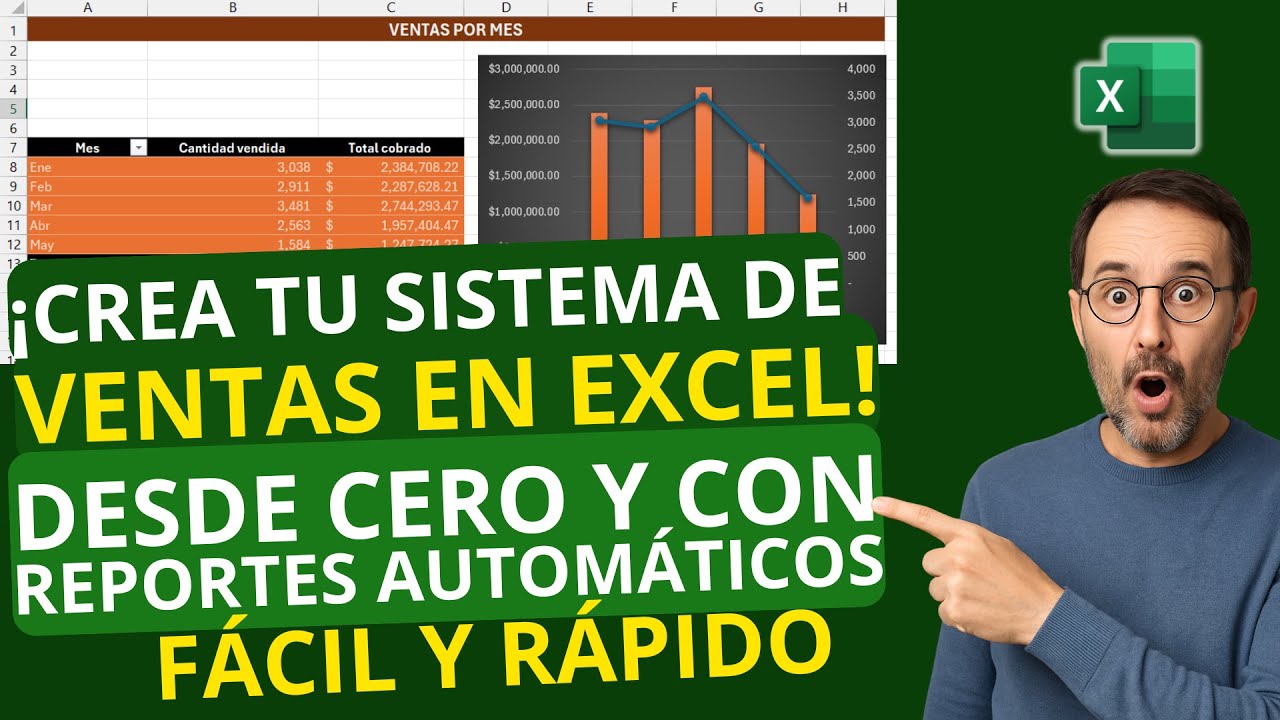
Un reporte de ventas diarias gratis es un libro de Excel que reúne las operaciones de cada día y las presenta con un formato fácil de revisar. En este tutorial construirás las hojas Ventas, Resumen y Configuración, con fórmulas, filtros y formatos que puedes reutilizar o guardar como archivo .xlsx.
El método es compatible con Excel 2007 y posteriores, Microsoft 365, Excel para la web, Mac y móviles, siempre que las funciones y herramientas mostradas estén disponibles en la versión que utilizas. Al terminar, tendrás un reporte diario con totales, resúmenes y ventas pendientes.
Qué es un reporte de ventas diarias y qué información muestra
Un reporte de ventas diarias reúne fechas, operaciones, importes y estados para comprobar rápidamente la actividad de un negocio. Su objetivo no es solo “dar formato”: también debe permitir distinguir una venta pagada de otra pendiente y calcular los importes sin teclear cada total.
En este libro, la hoja Ventas funciona como el registro diario. La hoja Resumen presenta los indicadores principales. La hoja Configuración concentra los parámetros del reporte, como el mes de análisis, para que puedas modificarlos sin alterar el registro.
| A | B | C | D | E | F | G | H | I | |
|---|---|---|---|---|---|---|---|---|---|
| 1 | Fecha | N.º de venta | Cliente | Producto | Cantidad | Precio unitario | Total | Método de pago | Estado |
| 2 | 03/05/2026 | V-001 | Ana | Cuaderno | 2 | 6,00 | 12,00 | Tarjeta | Pagada |
| 3 | 03/05/2026 | V-002 | Luis | Bolígrafo | 5 | 1,20 | 6,00 | Efectivo | Pendiente |
| 4 | 04/05/2026 | V-003 | Marta | Cuaderno | 1 | 6,00 | 6,00 | Tarjeta | Pagada |
| 5 | 04/05/2026 | V-004 | Pedro | Archivador | 3 | 4,50 | 13,50 | Transferencia | Pendiente |
| 6 | 05/05/2026 | V-005 | Ana | Bolígrafo | 4 | 1,20 | 4,80 | Efectivo | Pendiente |
| 7 | 05/05/2026 | V-006 | Carmen | Cuaderno | 2 | 6,00 | 12,00 | Tarjeta | Pagada |
| 8 | Total general | 54,30 |
Los datos y formatos que debe incluir tu reporte
Un registro de ventas útil necesita identificar cada operación y mostrar cuánto vale. Las columnas esenciales son:
- Fecha, para agrupar ventas por día, semana o mes.
- N.º de venta, para localizar una operación concreta.
- Cliente y Producto, para describir qué se vendió.
- Cantidad y Precio unitario, que permiten calcular el total.
- Total, que se obtiene con una fórmula.
- Método de pago, para comparar efectivo, tarjeta o transferencia.
- Estado, para separar ventas pagadas y pendientes.
También conviene añadir los indicadores que quieras seguir, como ventas del mes, ticket promedio, total pendiente o tasa de crecimiento. En el ejemplo, la columna Total se completa automáticamente y la hoja Resumen concentra los resultados.
Fechas, importes y estados con formatos claros
La fecha debe ser un valor de fecha real, no texto. Así Excel puede ordenarla, filtrarla y compararla. El formato dd/mm/aaaa la muestra como 03/05/2026.
Los importes con formato 0,00 muestran siempre dos decimales: 6 se ve como 6,00 y 4,5 como 4,50. El formato no cambia el valor almacenado; por eso un total real de 13,5 puede mostrarse como 13,50.
| A | B | C | D | E | F | G | H | I | |
|---|---|---|---|---|---|---|---|---|---|
| 1 | Fecha | N.º de venta | Cliente | Producto | Cantidad | Precio unitario | Total | Método de pago | Estado |
| 2 | 03/05/2026 | V-001 | Ana | Cuaderno | 2 | 6,00 | 12,00 | Tarjeta | Pagada |
| 3 | 03/05/2026 | V-002 | Luis | Bolígrafo | 5 | 1,20 | 6,00 | Efectivo | Pendiente |
| 4 | 04/05/2026 | V-003 | Marta | Cuaderno | 1 | 6,00 | 6,00 | Tarjeta | Pagada |
| 5 | 04/05/2026 | V-004 | Pedro | Archivador | 3 | 4,50 | 13,50 | Transferencia | Pendiente |
En Excel, escribe primero 03/05/2026 en A2. Excel la reconoce como fecha y aplica un formato de fecha, que puedes ajustar en Inicio > Número > Formato de número. Para importes, selecciona F2:G5, abre Ctrl+1 y aplica Número > Personalizada con el código 0,00.
Los estados son etiquetas de texto: Pagada o Pendiente. No deben contener variaciones como “pagada”, “Pagada “ o “PAGADA”, porque las fórmulas de resumen distinguen el texto exacto.
6,00, G4 debe mostrar 6,00 y G5 debe mostrar 13,50 sin alterar los valores reales.El formato condicional que destaca las ventas pendientes
El formato condicional permite que las ventas pendientes se distingan de inmediato. En la hoja Ventas, selecciona I2:I7 y abre la herramienta indicada:
Elige una regla de texto que destaque las celdas que contienen Pendiente. Puedes usar relleno rojo y texto blanco. Aplica la regla solo a la columna Estado para no resaltar la venta completa sin intención.
| A | B | C | D | E | F | G | H | I | |
|---|---|---|---|---|---|---|---|---|---|
| 1 | Fecha | N.º de venta | Cliente | Producto | Cantidad | Precio unitario | Total | Método de pago | Estado |
| 2 | 03/05/2026 | V-001 | Ana | Cuaderno | 2 | 6,00 | 12,00 | Tarjeta | Pagada |
| 3 | 03/05/2026 | V-002 | Luis | Bolígrafo | 5 | 1,20 | 6,00 | Efectivo | Pendiente |
| 4 | 04/05/2026 | V-003 | Marta | Cuaderno | 1 | 6,00 | 6,00 | Tarjeta | Pagada |
| 5 | 04/05/2026 | V-004 | Pedro | Archivador | 3 | 4,50 | 13,50 | Transferencia | Pendiente |
Crear las ventas diarias en una hoja preparada
Primero crea un libro y renombra la hoja inicial como Ventas. En A1:I1 escribe, en este orden: Fecha, N.º de venta, Cliente, Producto, Cantidad, Precio unitario, Total, Método de pago y Estado.
Después introduce las seis ventas:
- En A2, escribe
03/05/2026; en B2,V-001; en C2,Ana; en D2,Cuaderno; en E2,2; en F2,6; en H2,Tarjeta; en I2,Pagada. - En A3:I3, escribe
03/05/2026,V-002,Luis,Bolígrafo,5,1,2,TarjetayPendiente, dejando G3 para la fórmula. - En A4:I4, escribe
04/05/2026,V-003,Marta,Cuaderno,1,6,TarjetayPagada. - En A5:I5, escribe
04/05/2026,V-004,Pedro,Archivador,3,4,5,TransferenciayPendiente. - En A6:I6, escribe
05/05/2026,V-005,Ana,Bolígrafo,4,1,2,EfectivoyPendiente. - En A7:I7, escribe
05/05/2026,V-006,Carmen,Cuaderno,2,6,TarjetayPagada.
No escribas totales todavía: los calcularemos con referencias estructuradas para que el libro pueda crecer.
| A | B | C | D | E | F | G | H | I | |
|---|---|---|---|---|---|---|---|---|---|
| 1 | Fecha | N.º de venta | Cliente | Producto | Cantidad | Precio unitario | Total | Método de pago | Estado |
| 2 | 03/05/2026 | V-001 | Ana | Cuaderno | 2 | 6,00 | Tarjeta | Pagada | |
| 3 | 03/05/2026 | V-002 | Luis | Bolígrafo | 5 | 1,20 | Efectivo | Pendiente | |
| 4 | 04/05/2026 | V-003 | Marta | Cuaderno | 1 | 6,00 | Tarjeta | Pagada | |
| 5 | 04/05/2026 | V-004 | Pedro | Archivador | 3 | 4,50 | Transferencia | Pendiente | |
| 6 | 05/05/2026 | V-005 | Ana | Bolígrafo | 4 | 1,20 | Efectivo | Pendiente | |
| 7 | 05/05/2026 | V-006 | Carmen | Cuaderno | 2 | 6,00 | Tarjeta | Pagada |
Convertir el registro en una tabla que crece
Selecciona A1:I7 y abre:
En el cuadro Crear tabla, comprueba que el intervalo sea A1:I7, activa La tabla tiene encabezados y pulsa Aceptar. Excel aplicará un estilo de tabla y añadirá controles de filtro.
La tabla permite añadir filas y fórmulas sin corregir referencias. Para registrar otra venta, escribe en la primera celda debajo de la última fila; la tabla incorpora los valores y amplía su rango.
Calcular cada total sin escribirlo a mano
En G2, escribe la fórmula con referencias estructuradas:
=Cantidad*Precio_UnitarioPulsa Entrar y arrastra el controlador de relleno de G2 hasta G7. En una tabla, la fórmula se propaga automáticamente al añadir filas nuevas.
| A | B | C | D | E | F | G | H | I | |
|---|---|---|---|---|---|---|---|---|---|
| 1 | Fecha | N.º de venta | Cliente | Producto | Cantidad | Precio unitario | Total | Método de pago | Estado |
| 2 | 03/05/2026 | V-001 | Ana | Cuaderno | 2 | 6,00 | 12,00 | Tarjeta | Pagada |
| 3 | 03/05/2026 | V-002 | Luis | Bolígrafo | 5 | 1,20 | 6,00 | Efectivo | Pendiente |
| 4 | 04/05/2026 | V-003 | Marta | Cuaderno | 1 | 6,00 | 6,00 | Tarjeta | Pagada |
| 5 | 04/05/2026 | V-004 | Pedro | Archivador | 3 | 4,50 | 13,50 | Transferencia | Pendiente |
| 6 | 05/05/2026 | V-005 | Ana | Bolígrafo | 4 | 1,20 | 4,80 | Efectivo | Pendiente |
| 7 | 05/05/2026 | V-006 | Carmen | Cuaderno | 2 | 6,00 | 12,00 | Tarjeta | Pagada |
12,00, 6,00, 6,00, 13,50, 4,80 y 12,00.Resumir el día, el mes y las ventas pendientes
Ahora crea una hoja llamada Resumen. En A1 escribe Indicador; en B1, Resultado; en A2, Total general; en A3, Ticket promedio; en A4, Ventas pendientes; y en A5, Fecha de referencia.
En B2 introduce la función SUMA (SUM), que suma la columna Total de la tabla:
=SUMA(Ventas[Total])En B3 usa PROMEDIO (AVERAGE) para calcular el ticket promedio:
=PROMEDIO(Ventas[Total])En B4 usa SUMAR.SI (SUMIF) para sumar únicamente las ventas pendientes:
=SUMAR.SI(Ventas[Estado];"Pendiente";Ventas[Total])En B5 escribe =HOY() para mostrar la fecha actual; B5 serve como control de la fecha del reporte, no como filtro del registro.
| A | B | |
|---|---|---|
| 1 | Indicador | Resultado |
| 2 | Total general | 54,30 |
| 3 | Ticket promedio | 9,05 |
| 4 | Ventas pendientes | 18,30 |
| 5 | Fecha de referencia | 03/05/2026 |
Las funciones usadas existen en las versiones indicadas del tutorial. Si tu Excel muestra #¿NOMBRE? al escribir una fórmula, verifica que esté en español; las referencias como Ventas[Total] dependen del nombre real de la tabla.
54,30, B3 muestra 9,05 y B4 muestra 18,30.Filtrar por fecha para mirar un único día
Para revisar las ventas del 03/05/2026, usa los filtros de la tabla. Abre la flecha del encabezado Fecha y elige Filtros de números o Filtros de fecha según el menú que muestre tu versión.
En Filtros de fecha, selecciona Fecha y después 3 de mayo de 2026. Excel dejará visibles V-001 y V-002 y ocultará las demás filas.
| A | B | C | D | E | F | G | H | I | |
|---|---|---|---|---|---|---|---|---|---|
| 1 | Fecha | N.º de venta | Cliente | Producto | Cantidad | Precio unitario | Total | Método de pago | Estado |
| 2 | 03/05/2026 | V-001 | Ana | Cuaderno | 2 | 6,00 | 12,00 | Tarjeta | Pagada |
| 3 | 03/05/2026 | V-002 | Luis | Bolígrafo | 5 | 1,20 | 6,00 | Efectivo | Pendiente |
Para comprobar la suma del día, consulta el subtotal visible: 12,00 + 6,00 = 18,00. Quita el filtro pulsando Borrar filtro en la flecha de Fecha.
18,00.Separar las ventas del mes de las anteriores
En la hoja Resumen, coloca 01/05/2026 en H1. Si necesitas analizas otro mes, cambia esta fecha. No escribas 01/05/2026 como texto; debe ser una fecha real.
En H2, coloca el criterio del mes:
=SUMAR.SI.CONJUNTO(Ventas[Total];Ventas[Fecha];">="&H1;Ventas[Fecha];"<"&FIN.MES(H1;-1)+1)Esta fórmula combina SUMAR.SI.CONJUNTO (SUMIFS) y FIN.MES (EOMONTH). La primera suma los importes; la segunda obtiene el último día del mes seleccionado, de modo que el intervalo incluya desde el día 1 hasta el final del mes, sin contar ventas posteriores.
| F | G | H | |
|---|---|---|---|
| 1 | 01/05/2026 | ||
| 2 | 54,30 |
54,30, porque las seis ventas están fechadas entre el 01/05/2026 y el 31/05/2026.01/05/2026 como texto, la comparación de fechas puede fallar. Fíjate en la alineación de H1: una fecha real queda a la derecha.Presentar el reporte diario sin complicar la hoja
Una vez comprobados los cálculos, ajusta la apariencia. Selecciona A1:I7 y abre Inicio > Formato > Alto de fila para dar más espacio a los encabezados. A continuación, ajusta el ancho de las columnas mediante Inicio > Formato > Ancho de columna.
Los anchos recomendados son:
| Columna | Ajuste |
|---|---|
| Fecha | 13 caracteres |
| N.º de venta | 12 caracteres |
| Cliente y Producto | 16 caracteres |
| Cantidad | 10 caracteres |
| Precio unitario y Total | 14 caracteres |
| Método de pago y Estado | 18 caracteres |
Selecciona G2:G7 y abre Ctrl+1. En Formato de celdas, entra en Número > Personalizada y escribe 0,00 para Total. Si añades una tasa en otra columna, utiliza 0,0%; por ejemplo, 0,256 se mostrará como 25,6%.
Para la hoja Resumen, formatea B2:B4 con 0,00 y B5 como fecha dd/mm/aaaa. En Configuración, puedes anotar el propósito de las hojas, el período analizado y las instrucciones de uso. Así el libro queda comprehensible al compartirlo.
Qué revisar antes de usar tu reporte de ventas
Antes de compartir el reporte, recorre esta lista:
- Fechas: comprueba que las celdas sean fechas reales y que el filtro del día sea correcto.
- Totales: verifica varios resultados con multiplicación manual y revisa que las fórmulas de Total lleguen hasta la última fila.
- Estados: confirma que solo existan las etiquetas exactas
PagadayPendiente. - Filtros: quite el filtro diario antes de volver a registrar ventas; de lo contrario, las filas ocultas pueden confundirte.
- Formatos: comprueba que importes, fechas y porcentajes se vean correctamente y que las columnas no oculten información.
- Resumen: contrasta el total general, el promedio, el pendiente y el total mensual con los datos de la tabla.
Después, guarda el libro como .xlsx mediante Archivo > Guardar como. El archivo de ejemplo puede reutilizarse: copia una fila de la tabla, cambia fecha, número, cliente, producto, cantidad, precio, pago y estado, y deja que Excel amplíe Total. Si necesitas conservarlo como PDF, usa Archivo > Exportar > Crear documento PDF/XPS, pero mantén también el .xlsx editable.
Reporte_ventas_diarias.xlsx, se abre sin errores y conserva la hoja Resumen.Limitaciones y errores que conviene anticipar
El formato no calcula por sí solo. Los totales, promedios y pendientes se actualizan porque cada celda contiene una fórmula. Si borras una fórmula o escribes un importe encima, el resultado deje de depender de los datos.
Guardar como .csv elimina fórmulas, formatos y el resto de hojas; solo conserva valores de la hoja activa. Utilízalo únicamente para intercambiar datos y conserva el .xlsx como libro maestro. Para compartir una versión imprimible, exporta a PDF.
Las funciones y herramientas empleados —SUMA, PROMEDIO, SUMAR.SI, SUMAR.SI.CONJUNTO, FIN.MES, HOY, tablas, formato condicional y formatos personalizados— están disponibles en las versiones indicadas para Excel 2007 en adelante, Microsoft 365 y las variantes web, Mac y móviles que tengan las funciones actualizadas. FIN.MES puede requerir el complemento Compatibility Pack en instalaciones antiguas de Excel 2003.
Los datos de este tutorial están comprobados en octubre de 2026.
Dudas al crear reportes de ventas en Excel
1. ¿Dónde puedo descargar gratis un reporte de ventas en Excel?
Puedes crear aquí un libro gratuito con tres hojas: Ventas, Resumen y Configuración. Incluye una tabla con seis ventas, fórmulas de total, indicadores y filtros. Solo tienes que copiar los datos y construir el reporte en tu propio Excel.
2. ¿Qué plantillas de Excel para ventas diarias gratis necesito?
El ejemplo usa una plantilla sencilla basada en una tabla de Excel. Incluye fecha, número de venta, cliente, producto, cantidad, precio, total, método de pago y estado. La tabla incorpora filtros y amplía sus fórmulas al añadir más ventas.
3. ¿Puedo convertir mi planilla de ventas diarias en PDF?
Sí, pero primero conviene terminar y revisar el libro en Excel. Después usa Archivo > Guardar como o Archivo > Exportar > Crear documento PDF/XPS. El archivo final será PDF, pero el libro original debe conservarse en formato .xlsx.
4. ¿Qué datos necesita un formato de ventas diarias?
Un formato útil incluye Fecha, N.º de venta, Cliente, Producto, Cantidad, Precio unitario, Total, Método de pago y Estado. En este tutorial, Total se calcula automáticamente y los estados Pagada o Pendiente permiten controlar lo que requiere seguimiento.
5. ¿Dónde encuentro una plantilla de ventas gratis?
Este tutorial reproduce una plantilla gratuita y completa dentro de Excel. Construirás las hojas Ventas, Resumen y Configuración, con fórmulas y formatos basados en datos reales. También puedes crear tu propio archivo .xlsx y reutilizarlo cada día.
6. ¿Cómo adapto un modelo de informe de ventas mensual en Excel?
En la hoja Resumen, cambia la fecha inicial de H1 y ajusta el criterio de fechas. La fórmula con SUMAR.SI.CONJUNTO separa las ventas del mes seleccionado de las anteriores, mientras que los totales y promedios se actualizan automáticamente.
7. ¿Qué ejemplos de reportes de ventas en Excel incluye este tutorial?
El libro muestra seis ventas de papelería entre el 03/05/2026 y el 05/05/2026. Calcula seis totales, un total general de 54,30, un promedio de 9,05, ventas pendientes de 18,30 y un filtro para revisar el 03/05/2026.
Fuentes
- Microsoft0,00 · dos decimales fijos — documentación oficialconsultado el 27/10/2026
- MicrosoftFormatos de fecha y hora en español — documentación oficialconsultado el 27/10/2026
- MicrosoftTabla de Excel (Dar formato como tabla) — documentación oficialconsultado el 27/10/2026
- MicrosoftFormato condicional — documentación oficialconsultado el 27/10/2026
- MicrosoftPegar, Opciones de pegado y Pegado especial — documentación oficialconsultado el 27/10/2026