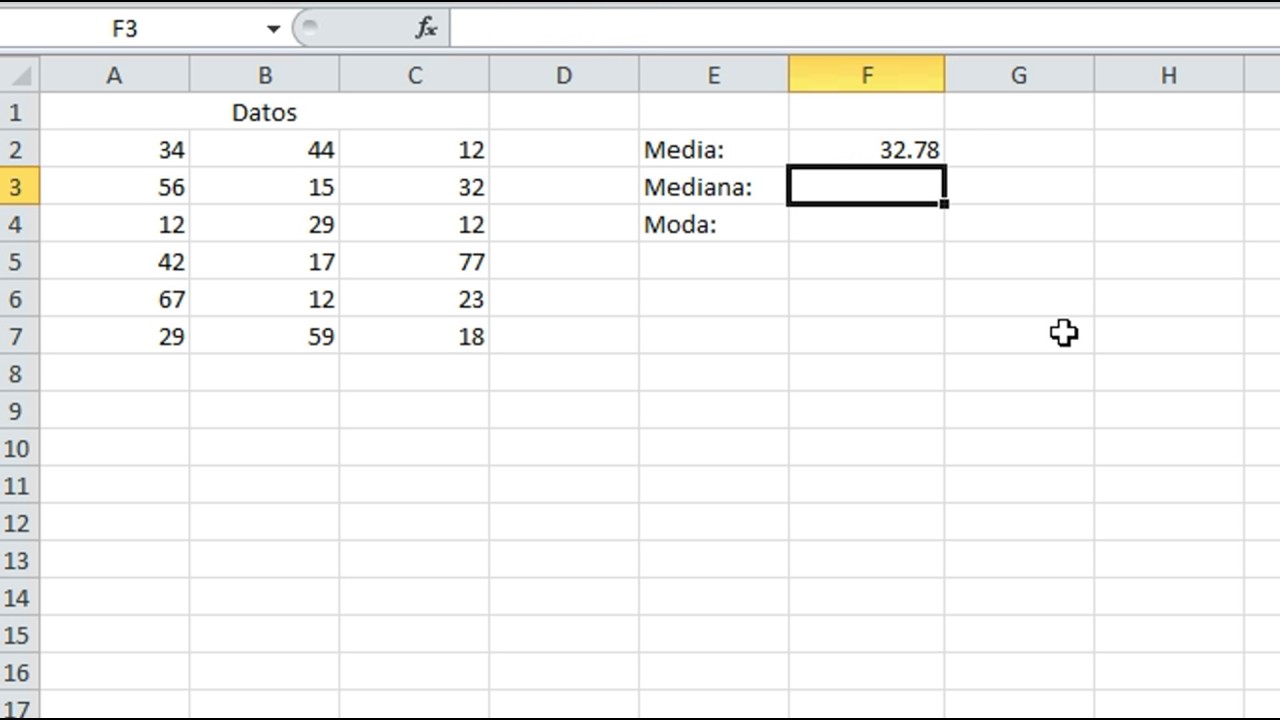
La función MEDIANA (en inglés MEDIAN) encuentra el valor central de una lista numérica. En este tutorial aprenderás a usarla con un libro de ventas, a comprobar su resultado y a distinguirla del promedio y de la moda. MEDIANA está disponible en Excel para Microsoft 365, Excel 2024, 2021, 2019 y 2016, tanto para Windows como para Mac.
Qué es la mediana y cuándo usarla
La mediana representa el centro de un conjunto de números. No necesita que la lista esté ordenada: MEDIANA (en inglés MEDIAN) encuentra la posición central por sí misma. Cuando hay una cantidad impar de valores, devuelve el que ocupa la posición central. Cuando hay una cantidad par, promedia los dos valores centrales.
En el libro de ejemplo, la hoja Ventas registra importes de facturas. La mediana puede responder preguntas como “¿cuál es el importe típico de una venta?” o “¿qué valor divide las ventas en dos grupos de tamaño similar?”. Resulta especialmente útil cuando hay importes muy altos o muy bajos, porque esos valores influyen más en el promedio que en la mediana.
Por ejemplo, las notas 4, 7, 7, 9 y 12, ordenadas, quedan así:
| A | B | |
|---|---|---|
| 1 | Venta | Nota |
| 2 | Venta 1 | 4 |
| 3 | Venta 2 | 7 |
| 4 | Venta 3 | 7 |
| 5 | Venta 4 | 9 |
| 6 | Venta 5 | 12 |
El valor central es 7. La mediana no indica cuántos elementos hay ni suma sus valores; solo identifica el centro de la distribución.
Cómo funciona MEDIANA y qué valores acepta
La sintaxis oficial es:
=MEDIANA(número1; [número2]; ...)| Parte | Función dentro del cálculo |
|---|---|
número1 |
Primer número, referencia, matriz o rango obligatorio. |
[número2] |
Segundo argumento opcional. Puedes añadir hasta 255 referencias o valores. |
Separador ; |
Separa los argumentos en el ejemplo con punto y coma. |
Puedes escribir varios números directamente, una referencia a una celda o un rango. MEDIANA combina los argumentos y trabaja con sus valores numéricos. Con cinco importes, toma el tercero en orden ascendente. Con seis, toma el tercero y el cuarto y calcula su promedio.
El argumento número1 y los argumentos opcionales
número1 es obligatorio: puede ser un número, una referencia o un rango. Los argumentos siguientes son opcionales. Por ejemplo, estas dos fórmulas son válidas:
=MEDIANA(120; 80; 150; 100; 130)
=MEDIANA(B2:B6)
En la segunda versión, B2:B6 es el argumento número1. Si necesitas combinar datos de varias zonas, puedes escribir:
=MEDIANA(B2:B6;C2:C4;120)El cálculo considera los valores de los tres argumentos. Los argumentos opcionales no tienen que ser rangos del mismo tamaño.
Qué incluye MEDIANA y qué omite
| Tipo de contenido | ¿Participa en MEDIANA? | Comportamiento |
|---|---|---|
| Número escrito directamente | Sí | Se interpreta como número. |
| Número dentro de una referencia | Sí | Se utiliza en el cálculo. |
| Cero | Sí | No se ignora; es un valor numérico. |
| Celda vacía de un rango | No | Se omite. |
| Texto de un rango | No | Se omite. |
| Texto numérico escrito directamente | Sí | Se interpreta como número. |
| Texto no numérico escrito directamente | No | Produce un error. |
| Valor lógico de un rango | No | Se omite. |
| Valor lógico escrito directamente | Sí | Se interpreta como número. |
| Valor de error | No | El error se propaga al resultado. |
Esta diferencia importa al revisar datos: una celda vacía no cuenta como cero, pero una celda que contiene 0 sí cuenta.
Calcular la mediana de una lista impar
La hoja Ventas comienza con cinco importes: 120, 80, 150, 100 y 130. Para calcular su mediana:
- Selecciona la celda B8.
- Escribe
=MEDIANA(B2:B6). - Pulsa Entrar.
- Comprueba que Excel devuelve 120.
| A | B | |
|---|---|---|
| 1 | Venta | Importe |
| 2 | Venta 1 | 120 |
| 3 | Venta 2 | 80 |
| 4 | Venta 3 | 150 |
| 5 | Venta 4 | 100 |
| 6 | Venta 5 | 130 |
| 7 | ||
| 8 | Mediana | 120 |
Los valores ordenados son 80, 100, 120, 130 y 150. El tercero, 120, es el valor central.
=MEDIANA(B2:B6).Verificar el valor central sin ordenar la lista
Para entender el resultado, conserva los datos originales y crea una copia ordenada al lado. Selecciona B8:B12, ve a Datos > Ordenar y filtrar > Ordenar de menor a mayor y, en el cuadro de diálogo, indica que los datos tienen encabezados.
| A | B | C | D | |
|---|---|---|---|---|
| 1 | Venta | Importe | Orden | Central |
| 2 | Venta 1 | 120 | 1 | 80 |
| 3 | Venta 2 | 80 | 2 | 100 |
| 4 | Venta 3 | 150 | 3 | 120 |
| 5 | Venta 4 | 100 | 4 | 130 |
| 6 | Venta 5 | 130 | 5 | 150 |
| 7 | ||||
| 8 | Mediana | 120 |
En la copia ordenada, el tercer dato es 120. Coincide con MEDIANA, aunque la lista original no estuviera ordenada.
Calcular la mediana de una lista par
Ahora añade una sixth venta de importe 140 en B7. La lista tiene seis valores y la mediana se obtiene promediando los dos centrales.
- Selecciona B7.
- Escribe
140. - Selecciona B8.
- Sustituye su fórmula por
=MEDIANA(B2:B7). - Pulsa Entrar.
| A | B | |
|---|---|---|
| 1 | Venta | Importe |
| 2 | Venta 1 | 120 |
| 3 | Venta 2 | 80 |
| 4 | Venta 3 | 150 |
| 5 | Venta 4 | 100 |
| 6 | Venta 5 | 130 |
| 7 | Venta 6 | 140 |
| 8 | Mediana | 120 |
Al ordenar los importes quedan 80, 100, 110, 120, 130, 140 y 150. Los dos valores centrales son 110 y 130. Su promedio es:
=(110+130)/2El resultado es 120. Por eso MEDIANA sigue devolviendo 120, aunque la lista haya pasado de cinco a seis elementos.
Promediar los dos valores centrales
| Posición en la lista ordenada | Valor |
|---|---|
| 1 | 80 |
| 2 | 100 |
| 3 | 110 |
| 4 | 130 |
| 5 | 140 |
| 6 | 150 |
Puedes comprobar el promedio en una celda auxiliar:
=(110+130)/2El resultado, 120, coincide con =MEDIANA(B2:B7). Esta es la comprobación manual del criterio que utiliza la función.
Comparar mediana, promedio y moda
Para distinguir las tres medidas, crea una hoja nueva llamada Indicadores. Escribe estos datos: 2, 3, 3, 5, 7 y 10. Después calcula cada indicador con el mismo rango.
| A | B | |
|---|---|---|
| 1 | Venta | Valor |
| 2 | Venta 1 | 2 |
| 3 | Venta 2 | 3 |
| 4 | Venta 3 | 3 |
| 5 | Venta 4 | 5 |
| 6 | Venta 5 | 7 |
| 7 | Venta 6 | 10 |
- Selecciona D2 y escribe
=PROMEDIO(B2:B7). - Selecciona D3 y escribe
=MEDIANA(B2:B7). - Selecciona D4 y escribe
=MODA.UNO(B2:B7). - Pulsa Entrar después de cada fórmula.
=PROMEDIO(B2:B7)=MEDIANA(B2:B7)=MODA.UNO(B2:B7)| A | B | C | D | |
|---|---|---|---|---|
| 1 | Venta | Valor | Indicador | Resultado |
| 2 | Venta 1 | 2 | Promedio | 5 |
| 3 | Venta 2 | 3 | Mediana | 4 |
| 4 | Venta 3 | 3 | Moda | 3 |
| 5 | Venta 4 | 5 | ||
| 6 | Venta 5 | 7 | ||
| 7 | Venta 6 | 10 |
| Indicador | Resultado | Cómo se obtiene |
|---|---|---|
| PROMEDIO | 5 | 30 dividido entre 6. |
| MEDIANA | 4 | Promedio de 3 y 5, los dos valores centrales. |
| MODA.UNO | 3 | Valor que aparece dos veces. |
La mediana ocupa el lugar central de la lista ordenada, pero no es siempre igual al promedio. MODA.UNO se recomienda desde Excel 2010; la función MODA se conserva por compatibilidad.
Por qué MEDIANA devuelve un error o ignora datos
MEDIANA no interpreta todo lo que parece un número. Los valores de error y el texto no convertible en número producen errores. Si una referencia contiene texto no numérico, ese elemento se omite; si contiene un error, el error se propaga al resultado.
En el libro de ventas, estos datos pueden llegar de sistemas externos. Antes de confiar en la mediana, revisa las celdas del rango y busca #VALOR!, #N/A u otros errores.
El texto escrito como número entra en el cálculo
Una diferencia sutil aparece al escribir el número directamente en la fórmula o al(It) ponerlo en una referencia.
En la hoja Errores, escribe el número 120 como texto en una celda y usa una referencia en MEDIANA. El texto de esa referencia se omite, por lo que la mediana se calcula con los otros cuatro números.
| A | B | |
|---|---|---|
| 1 | Venta | Importe |
| 2 | Venta 1 | 120 |
| 3 | Venta 2 | 120 |
| 4 | Venta 3 | 150 |
| 5 | Venta 4 | 100 |
| 6 | Venta 5 | 130 |
| 7 | Venta 6 | Texto 120 |
| 8 | Mediana por referencia | 120 |
En cambio, si escribes directamente "120" como argumento, MEDIANA lo interpreta como número.
=MEDIANA(B2:B6;"120")La causa es la forma en que Excel procesa los argumentos: el texto numérico escrito directamente participa; el mismo tipo de contenido dentro de una referencia se omite.
Un error en el rango se propaga a MEDIANA
Ahora cambia B4 por un error, por ejemplo #N/A. La fórmula no puede calcular una mediana a partir de un rango que contiene un error.
| A | B | |
|---|---|---|
| 1 | Venta | Importe |
| 2 | Venta 1 | 120 |
| 3 | Venta 2 | 80 |
| 4 | Venta 3 | #N/A |
| 5 | Venta 4 | 100 |
| 6 | Venta 5 | 130 |
| 7 | Venta 6 | 140 |
| 8 | Mediana | #N/A |
El arreglo es twofold:
- Corregir B4 o eliminar el error en su origen.
- Si el registro no debe participar, excluir B4 del rango o colocar el criterio que corresponda en una celda auxiliar.
Después de corregir o excluir el error, =MEDIANA(B2:B7) vuelve a calcular el valor central de los importes válidos.
Qué versiones de Excel admiten MEDIANA
MEDIANA está disponible en Excel para Microsoft 365, Excel 2024, 2021, 2019 y 2016, tanto en Windows como en Mac. La documentación oficial de Microsoft Support sobre MEDIANA confirma esta disponibilidad y su sintaxis.
La función pertenece al conjunto clásico de funciones estadísticas y no necesita una característica nueva de Excel 365. En los libros guardados en .xlsx, el resultado de una fórmula MEDIANA se conserva como una fórmula normal.
#¿NOMBRE?, comprueba que estás usando el nombre local MEDIANA. En inglés, el nombre es MEDIAN.También conviene distinguir MEDIANA de las funciones de las tablas dinámicas. MEDIANA calcula un indicador a partir de valores; una tabla dinámica agrupa y resume registros. Puedes combinarlas, por ejemplo, para crear un resumen por categoría y calcular la mediana de cada grupo, pero no son la misma herramienta.
Lo que ya sabes hacer con MEDIANA
- MEDIANA (en inglés MEDIAN) devuelve el valor central de una lista numérica.
- Con una cantidad impar de valores, devuelve el central sin que tengas que ordenar el rango.
- Con una cantidad par, promedia los dos valores centrales.
- Puedes usar un rango como primer argumento o combinar varios rangos y valores.
- El texto de una referencia se omite; el cero sí participa.
- Revisa los errores del rango porque se propagan al resultado.
- Compara el resultado con PROMEDIO y MODA.UNO cuando necesites distinguir las medidas.
En el libro de ventas, la hoja Ventas ya contiene la fórmula =MEDIANA(B2:B7) y la hoja Indicadores resume promedio, mediana y moda. El siguiente paso es comprobar que el rango final no contenga errores antes de usarlo para comparar el comportamiento de las ventas.
Los datos de esta guía están comprobados en octubre de 2026.
Dudas al usar MEDIANA en Excel
1. ¿Cuál es la fórmula de MEDIANA en Excel?
La fórmula es =MEDIANA(B2:B6). Sustituye el rango por las celdas que contienen los números y pulsa Entrar. Con una cantidad impar devuelve el valor central; con una cantidad par promedia los dos valores centrales.
2. ¿Cómo se escribe MEDIANA en inglés?
La función se llama MEDIAN en inglés. En Excel en español se escribe MEDIANA; por ejemplo, =MEDIANA(B2:B7). Su función oficial está disponible en Excel para Microsoft 365, Excel 2024, 2021, 2019 y 2016, tanto para Windows como para Mac.
3. ¿Cómo calculo la moda en Excel?
Usa =MODA.UNO(B2:B7) para obtener el valor que aparece con mayor frecuencia. Si hay varios valores empatados, MODA.UNO muestra el primero que encuentra. MODA.VARIOS devuelve todos los valores que comparten esa frecuencia.
4. ¿Cómo se escriben la media, la mediana y la moda en inglés?
En inglés son AVERAGE, MEDIAN y MODE. En Excel en español se escriben PROMEDIO, MEDIANA y MODA.UNO. Para comparar las tres medidas, coloca los mismos datos en un rango y calcula cada indicador por separado.
5. ¿Cómo calculo la mediana en Excel para datos agrupados?
MEDIANA no calcula directamente una mediana de clases agrupadas. Primero crea una tabla de frecuencias y calcula, para cada clase, su marca de clase por el punto medio del intervalo. Después usa esas marcas como datos numéricos y aplica =MEDIANA(marcas).
6. ¿Cómo saco la moda de datos agrupados en Excel?
La moda de clases agrupadas depende de las reglas del intervalo y no se obtiene directamente con MODA.UNO. Identifica la clase modal y calcula su marca de clase con el punto medio. Si necesitas automatizar la extracción, prepara una tabla auxiliar con las marcas.
7. ¿Cómo saco la media, mediana y moda en Excel?
Con los datos en B2:B7, escribe =PROMEDIO(B2:B7), =MEDIANA(B2:B7) y =MODA.UNO(B2:B7). Para los datos 2, 3, 3, 5, 7 y 10, los resultados son 5, 4 y 3, respectivamente.
8. ¿Cómo saco la mediana?
Ordena mentalmente los valores y selecciona el central. En Excel, introduce =MEDIANA(B2:B6) en una celda vacía. No necesitas ordenar el rango: Excel encuentra el valor central automáticamente y, si hay una cantidad par de elementos, promedia los dos centrales.
Fuentes
- MicrosoftMEDIANA — documentación oficialconsultado el 27/10/2026