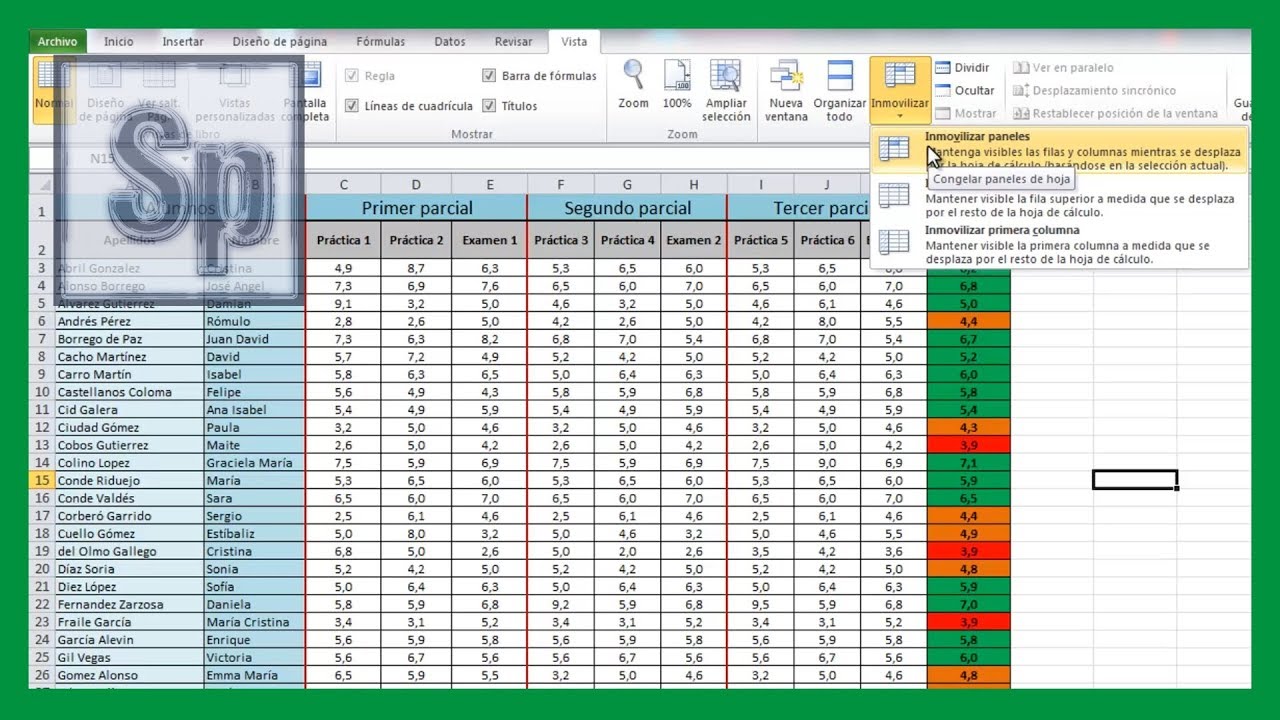
Cuando abres una hoja de ventas con cientos de filas y empiezas a bajar, los encabezados desaparecen y ya no sabes qué columna es «Cantidad» y cuál es «Precio». Lo mismo pasa al desplazarte a la derecha: pierdes de vista el nombre del vendedor o el mes. La herramienta que soluciona esto se llama Inmovilizar paneles y está en la pestaña Vista. Al terminar este tutorial sabrás fijar una, dos o más filas, fijar también la primera columna, y entender la regla que decide qué se queda fijo: la celda activa. Funciona en Excel 2007, 2010, 2013, 2016, 2019, 2021, 2024, Microsoft 365, Excel para la web y Excel para Mac.
Qué consigues al inmovilizar paneles y cuándo conviene usarlo
Imagina una hoja de ventas con los títulos en la fila 1 (Producto, Cantidad, Precio, Total) y los nombres de los vendedores en la columna A. Tienes 400 filas de datos. Cuando bajas con la rueda del ratón hasta la fila 380, la fila 1 ya no se ve: tienes que subir para recordar qué columna es cuál, perder el sitio, y volver a bajar. Lo mismo al ir a la derecha: si la columna A es el nombre del vendedor, al desplazarte a las columnas T o U ya no ves de quién es cada fila.
Inmovilizar paneles deja clavadas en pantalla las filas de arriba y las columnas de la izquierda que tú elijas. La hoja se sigue pudiendo desplazar por debajo y por la derecha, pero esas filas y columnas se quedan siempre a la vista. La usas cuando tu hoja tiene más datos de los que caben en pantalla y necesitas tener siempre visibles los encabezados o los identificadores.
Dónde está la herramienta y qué opciones te muestra
La herramienta está en la pestaña Vista, en el grupo Ventana, y se llama Inmovilizar paneles. Al pulsar el botón se abre un menú con cuatro opciones, más una quinta para deshacer:
Inmovilizar primera columna
Inmovilizar paneles
Movilizar paneles
La tercera deja elegir qué se fija, marcando con la celda activa.
La cuarta deshace cualquier inmovilizacion previa.
Esta herramienta está en Excel 2007, 2010, 2013, 2016, 2019, 2021, 2024, Microsoft 365, y también en Excel para la web y en Excel para Mac, con los mismos nombres.
Lo que hace cada opción del menú
| Opción | Qué bloquea | Cuándo conviene |
|---|---|---|
| Inmovilizar fila superior | Solo la fila 1 | Cuando los encabezados están en la fila 1 y no necesitas más |
| Inmovilizar primera columna | Solo la columna A | Cuando los identificadores (nombres, códigos) están en A |
| Inmovilizar paneles | Todo lo que está encima y a la izquierda de la celda activa | Cuando quieres fijar más de una fila, más de una columna, o ambas a la vez |
| Movilizar paneles | Deshace lo anterior | Cuando quieres empezar de cero o cambiar lo fijado |
La regla que decide qué filas y columnas quedan fijas
Excel bloquea todo lo que está por encima y a la izquierda de la celda activa en el momento de pulsar Inmovilizar paneles. La celda activa no se queda fija: marca el corte. Lo que queda arriba y a la izquierda de ella, sí.
Por ejemplo, si la celda activa es A2, queda fija la fila 1. Si es A4, quedan fijas las filas 1, 2 y 3. Si es B1, queda fija la columna A. Y si es C5, quedan fijas las filas 1 a 4 y las columnas A y B.
| A | B | C | D | |
|---|---|---|---|---|
| 1 | Producto | Cantidad | Precio | Total |
| 2 | Lapiz | 10 | 1,50 | 15,00 |
| 3 | Cuaderno | 5 | 3,20 | 16,00 |
| 4 | Goma | 12 | 0,80 | 9,60 |
| 5 | Boligrafo | 20 | 0,50 | 10,00 |
| A | B | C | D | |
|---|---|---|---|---|
| 1 | Producto | Cantidad | Precio | Total |
| 2 | Lapiz | 10 | 1,50 | 15,00 |
| 3 | Cuaderno | 5 | 3,20 | 16,00 |
| 4 | Goma | 12 | 0,80 | 9,60 |
| 5 | Boligrafo | 20 | 0,50 | 10,00 |
Inmovilizar solo las dos primeras filas de una hoja
Partimos de la hoja Ventas con los encabezados en la fila 1 y 200 filas de productos. Primero vas a fijar solo la fila 1; después ampliarás el bloqueo a cuatro filas.
- Abre la hoja Ventas y haz clic en la celda A2 (la primera debajo de los encabezados).
- Abre Vista > Ventana > Inmovilizar paneles y elige Inmovilizar paneles.
- Verás una línea fina bajo la fila 1: es el corte.
- Pulsa Ctrl+Fin o usa la rueda del ratón para bajar hasta la fila 200. La fila 1 sigue visible arriba.
| A | B | C | D | |
|---|---|---|---|---|
| 1 | Producto | Cantidad | Precio | Total |
| 2 | Lapiz | 10 | 1,50 | 15,00 |
| 3 | Cuaderno | 5 | 3,20 | 16,00 |
| 4 | Goma | 12 | 0,80 | 9,60 |
| 5 | Boligrafo | 20 | 0,50 | 10,00 |
| 6 | Sacapuntas | 8 | 0,90 | 7,20 |
| 7 | Regla | 3 | 2,10 | 6,30 |
Repetir el atajo para fijar más filas cuando ya hay algo inmovilizado
Ahora quieres fijar cuatro filas (por ejemplo, porque has añadido un subtítulo en la fila 2 y una fecha en la 3). Si vuelves a pulsar Inmovilizar paneles directamente, no pasa nada o se queda como está: tienes que desbloquear antes.
- Ve a Vista > Ventana > Inmovilizar paneles > Movilizar paneles. La línea fina desaparece.
- Haz clic en la celda A5 (la primera fila que NO quieres fijar).
- Vuelve a Vista > Ventana > Inmovilizar paneles > Inmovilizar paneles.
- Ahora la línea de corte aparece bajo la fila 4. Las filas 1 a 4 quedan fijas.
| A | B | C | D | |
|---|---|---|---|---|
| 1 | Producto | Cantidad | Precio | Total |
| 2 | Resumen 2026 | |||
| 3 | Fecha: enero | |||
| 4 | (fila vacia) | |||
| 5 | Lapiz | 10 | 1,50 | 15,00 |
| 6 | Cuaderno | 5 | 3,20 | 16,00 |
| 7 | Goma | 12 | 0,80 | 9,60 |
Fijar a la vez las primeras filas y las primeras columnas
La misma hoja Ventas tiene ahora los nombres de los vendedores en la columna A (filas 1 a 40) y los encabezados de importe en la fila 1. Quieres que al ir a la derecha sigas viendo el nombre del vendedor, y al bajar, los encabezados.
- Haz clic en la celda B5: la primera fila y la primera columna que NO quieres fijar.
- Ve a Vista > Ventana > Inmovilizar paneles > Inmovilizar paneles.
- Aparece una línea doble: una bajo la fila 4 y otra a la derecha de la columna A.
- Desplázate a la derecha con la tecla Fin o con la barra horizontal: la columna A se queda visible.
- Baja con la rueda hasta la fila 200: la fila 1 se queda visible.
| A | B | C | D | E | |
|---|---|---|---|---|---|
| 1 | Vendedor | Producto | Cantidad | Precio | Total |
| 2 | Ana | Lapiz | 10 | 1,50 | 15,00 |
| 3 | Ana | Cuaderno | 5 | 3,20 | 16,00 |
| 4 | Bea | Goma | 12 | 0,80 | 9,60 |
| 5 | Bea | Boligrafo | 20 | 0,50 | 10,00 |
| 6 | Carlos | Regla | 3 | 2,10 | 6,30 |
Elegir la celda correcta según lo que quieres fijar
La misma hoja sirve para los cuatro casos típicos. Solo cambia la celda activa:
- A2 → solo la fila 1.
- B1 → solo la columna A.
- B5 → la fila 1 y la columna A.
- D8 → las filas 1 a 7 y las columnas A a C.
| A | B | C | D | E | |
|---|---|---|---|---|---|
| 1 | Vendedor | Producto | Cantidad | Precio | Total |
| 2 | Ana | Lapiz | 10 | 1,50 | 15,00 |
| 3 | Ana | Cuaderno | 5 | 3,20 | 16,00 |
| 4 | Bea | Goma | 12 | 0,80 | 9,60 |
| 5 | Bea | Boligrafo | 20 | 0,50 | 10,00 |
| 6 | Carlos | Regla | 3 | 2,10 | 6,30 |
| 7 | Diana | Carpeta | 4 | 2,80 | 11,20 |
| 8 | Diana | Pegamento | 6 | 1,20 | 7,20 |
Por qué no se inmoviliza lo que esperabas (y cómo arreglarlo)
Tres causas reales con la hoja Ventas que te pueden dejar con la sensación de que «no funciona».
La hoja se mueve como si no hubieras hecho nada
Suele pasar porque ya había paneles inmovilizados de antes y la nueva celda activa cae dentro de la zona ya fija, así que Excel entiende que no hay nada que cambiar. Lo verás si miras la cinta: en Vista > Ventana > Inmovilizar paneles aparece directamente Movilizar paneles en lugar de Inmovilizar paneles.
- Ve a Vista > Ventana > Inmovilizar paneles > Movilizar paneles. La línea fina desaparece.
- Haz clic en la celda que marca el nuevo corte (por ejemplo, A2 o B5).
- Vuelve a Inmovilizar paneles.
El botón está en gris y no se puede pulsar
Si abres el archivo en Excel Starter (la versión gratuita y limitada que se incluía con algunos equipos nuevos), la pestaña Vista está recortada y la opción Inmovilizar paneles puede no estar disponible. Pasa lo mismo en libros compartidos con el formato antiguo de Excel 97-2003, donde la hoja se abre en modo de compatibilidad y parte de la cinta queda deshabilitada.
La solución es abrir el archivo en una versión completa de Excel (Microsoft 365, 2024, 2021, 2019, 2016, 2013 o 2010) o, si es un libro compartido antiguo, guardarlo primero como .xlsx desde Archivo > Guardar como y volver a inmovilizar.
Confundes Inmovilizar fila superior con Inmovilizar paneles
Las dos están en el mismo menú, pero hacen cosas distintas. Inmovilizar fila superior siempre fija la fila 1, sin importar dónde esté la celda activa. Inmovilizar paneles usa la celda activa como corte. Si querías fijar la fila 1 y la columna A y has pulsado por error Inmovilizar fila superior, te encuentras con que la columna A se sigue perdiendo al ir a la derecha. El arreglo: Movilizar paneles primero y luego elegir la celda B5 antes de pulsar Inmovilizar paneles.
Inmovilizar paneles en Excel para la web y en móviles
Excel para la web (excel.cloud.microsoft o el Excel dentro de OneDrive) tiene la pestaña Vista con las mismas tres opciones: Inmovilizar fila superior, Inmovilizar primera columna e Inmovilizar paneles. Funciona igual que en el escritorio y los cambios se guardan al guardar el libro.
En Excel para móviles (iPhone, iPad y Android) la opción existe, pero está limitada: de momento solo deja fijar la primera fila o la primera columna por separado, no ambas a la vez. Si necesitas fijar las dos, abre el archivo en un ordenador o en la versión web.
Lo que ya sabes hacer con inmovilizar paneles y el siguiente paso
- La herramienta está en la pestaña Vista, grupo Ventana, botón Inmovilizar paneles.
- Lo que se fija es todo lo que está por encima y a la izquierda de la celda activa; la celda activa marca el corte, no se queda fija.
- Para cambiar lo que tienes fijado, primero Movilizar paneles y luego vuelve a Inmovilizar paneles con la celda activa que quieras.
- Está disponible en Excel 2007, 2010, 2013, 2016, 2019, 2021, 2024, Microsoft 365, Excel para la web y Excel para Mac. En móviles solo fila o columna por separado.
El siguiente paso natural es convertir esta hoja Ventas en una tabla de Excel: selecciona A1:D200, ve a Insertar > Tablas > Tabla y marca que la primera fila tiene encabezados. Una tabla tiene su propia fila de títulos que se inmoviliza al añadirle filtros, y se filtran solos sin que tengas que tocar Inmovilizar paneles cada vez que bajas.
Datos comprobados en octubre de 2026.
Dudas al inmovilizar filas y columnas en Excel
1. Cómo inmovilizar varias filas en Excel para que no se muevan al desplazarme
Selecciona la fila justo debajo de la última que quieres mantener visible (por ejemplo, la fila 5 si quieres fijar las cuatro primeras) y ve a Vista > Inmovilizar paneles > Inmovilizar paneles. Verás una línea negra más gruesa bajo esas filas y, al hacer scroll hacia abajo, permanecerán siempre a la vista.
2. Cómo inmovilizar solo la primera fila en Excel
No necesitas seleccionar nada: ve directamente a Vista > Inmovilizar paneles > Inmovilizar fila superior. La fila 1 quedará fija y, al desplazar la hoja, se mostrará siempre en la parte de arriba de la pantalla.
3. Cómo inmovilizar filas y columnas al mismo tiempo en Excel
Haz clic en la celda que está justo a la derecha de las columnas que quieres fijar y justo debajo de las filas que también quieras fijar; después abre Vista > Inmovilizar paneles > Inmovilizar paneles. Las filas superiores y las columnas a la izquierda de esa celda quedarán visibles al hacer scroll.
4. Cómo inmovilizar una fila en Excel que no sea la primera
Excel solo puede inmovilizar filas desde la parte superior, empezando por la fila 1, así que no se puede fijar una fila intermedia dejando las de arriba móviles. Lo que sí puedes es ocultar la fila 1 y crear una fila auxiliar en la parte de arriba con los títulos que necesitas ver siempre.
5. Cómo inmovilizar columnas en Excel para que no se desplacen
Selecciona la columna siguiente a la última que quieras mantener fija (por ejemplo, la columna C si quieres inmovilizar A y B) y abre Vista > Inmovilizar paneles > Inmovilizar paneles. También tienes la opción rápida Inmovilizar primera columna, que fija únicamente la columna A.
6. Cómo inmovilizar dos filas concretas en Excel
Selecciona la fila 3 (la siguiente a las dos que quieres fijar) y entra en Vista > Inmovilizar paneles > Inmovilizar paneles. Las filas 1 y 2 quedarán separadas por una línea más gruesa y se mantendrán visibles mientras te desplazas por el resto de los datos.
7. Cómo inmovilizar una sola celda en Excel
Excel no permite inmovilizar una celda individual, sino filas superiores y columnas a la izquierda. Para tener siempre visible un valor concreto, lo más práctico es inmovilizar el panel que contiene esa celda o colocarlo en la fila 1 o la columna A, que se pueden fijar directamente.
8. Qué es inmovilizar paneles en Excel y para qué sirve
Inmovilizar paneles es una función de la pestaña Vista que mantiene visibles determinadas filas o columnas mientras te desplazas por una hoja grande. Resulta muy útil cuando los títulos están arriba o los nombres clave a la izquierda y necesitas verlos siempre sin perder la referencia de los datos.
Fuentes
- MicrosoftFILA — documentación oficialconsultado el 13/10/2026
- MicrosoftTRANSPONER — documentación oficialconsultado el 13/10/2026
- MicrosoftMAX — documentación oficialconsultado el 13/10/2026
- MicrosoftMIN — documentación oficialconsultado el 13/10/2026
- MicrosoftELEGIRFILAS — documentación oficialconsultado el 13/10/2026