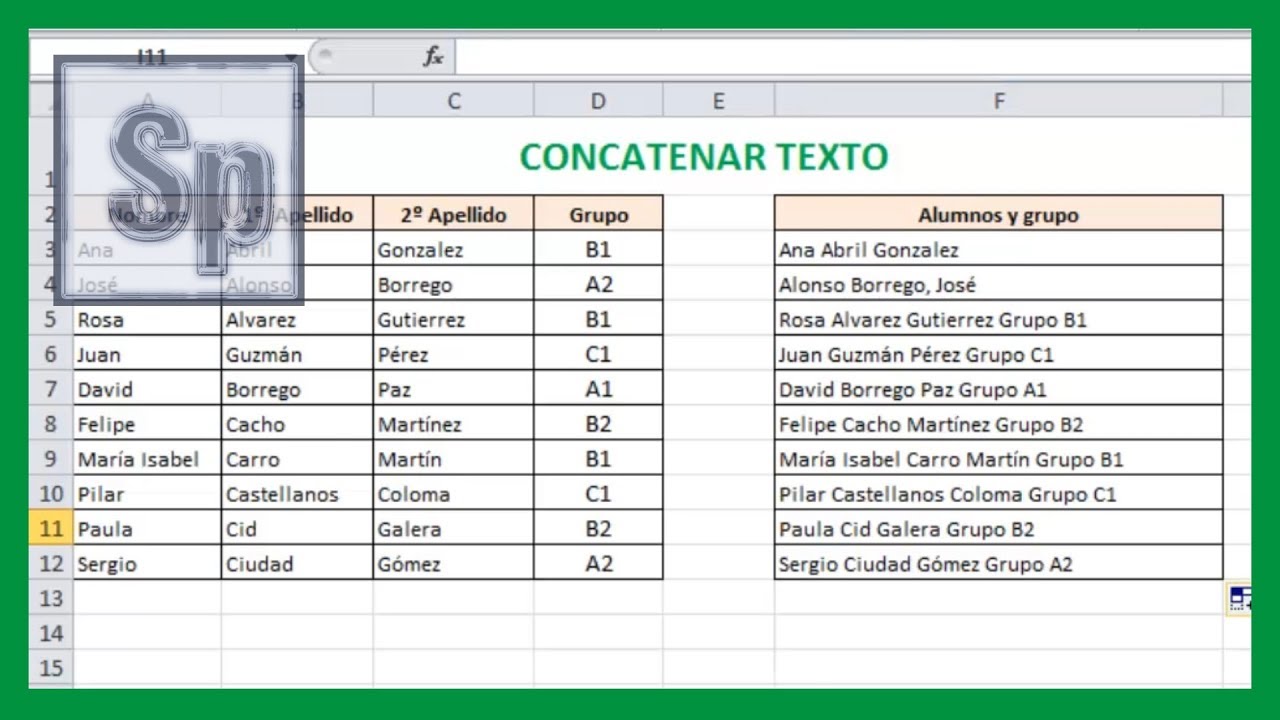
Tienes una hoja de clientes con el nombre en una columna, el apellido en otra y la ciudad en una tercera. Concatenar es juntarlo todo en una sola celda para imprimir etiquetas, escribir un mensaje o armar un código de pedido. Cuando termines este tutorial vas a saber unir texto, números y celdas con la función CONCATENAR, con el operador &, y con las funciones modernas CONCAT y UNIRCADENAS; también vas a poder dar formato al número dentro de la frase y arreglar los errores más comunes. Funciona en todas las versiones de Excel desde 2007, aunque CONCAT y UNIRCADENAS llegaron con Excel 2019 y Microsoft 365.
Qué es concatenar y para qué te sirve en una hoja real
Imagina una hoja de clientes con el nombre en la columna A, el apellido en la B y la ciudad en la C. Concatenar es unir esos tres datos en una sola celda para que se lean seguidos, con el espacio o el guion que tú decidas. En la práctica eso sirve para imprimir etiquetas de envío ("Ana Ruiz – Madrid"), para armar códigos de producto a partir de varias columnas ("PRD-001-LAP"), para escribir un mensaje automático ("Hola Ana, tu pedido salió hoy") o para juntar en una sola línea el nombre de un archivo con su fecha.
La operación es de las más usadas en Excel porque casi cualquier hoja tiene datos repartidos en columnas que después necesitan aparecer juntos. Lo que vas a hacer aquí con una hoja de clientes lo podrás repetir después en una hoja de ventas, de alumnos o de inventario: la mecánica es la misma.
La función CONCATENAR y el operador &: cómo se escriben
La forma clásica de unir texto en Excel es la función CONCATENAR (en inglés, CONCATENATE). Su sintaxis es sencilla: le pasas uno tras otro los textos que quieres unir y ella los pega en el orden indicado.
=CONCATENAR(texto1;[texto2];…)Cada argumento puede ser un texto entre comillas, un número o la referencia a una celda. Admite hasta 255 argumentos y el resultado total no puede pasar de 8.192 caracteres, que es el límite de cualquier fórmula en Excel. La función existe desde versiones antiguas y se mantiene por compatibilidad, aunque hoy Microsoft recomienda otras opciones que verás más adelante.
Junto a CONCATENAR existe el operador &, que hace exactamente lo mismo: une dos valores y devuelve el resultado. Es más corto de escribir y la propia ayuda de Microsoft lo recomienda frente a CONCATENAR.
=A2&" "&B2| Forma de unir | Fórmula | Resultado | Notas |
|---|---|---|---|
| Con función | =CONCATENAR(A2;" ";B2) |
Ana Ruiz | Más larga, válida desde Excel 2003 |
| Con operador | =A2&" "&B2) |
Ana Ruiz | Más corta, mismo resultado |
Cada argumento de CONCATENAR: textos, números y referencias a celdas
La función CONCATENAR admite tres tipos de argumento, y se pueden mezclar en la misma fórmula:
- Texto entre comillas: se escribe directamente, como
" - "o" vendió ". - Número: se escribe a pelo, como
2024, y Excel lo convierte a texto al unirlo. - Referencia a una celda: se escribe la dirección, como
A2oB2, y la función toma su valor.
Por ejemplo, =CONCATENAR("Cliente ";A2;" - ";B2) une el texto fijo "Cliente ", el valor de A2, el separador " – " y el valor de B2.
El operador &: por qué Microsoft lo recomienda frente a CONCATENAR
La diferencia entre =CONCATENAR(A2;" ";B2) y =A2&" "&B2 es solo de escritura: el resultado es idéntico. El operador & ocupa menos, se lee más rápido y es el que vas a ver en casi todas las hojas de trabajo reales. La función CONCATENAR se mantiene por compatibilidad con hojas antiguas, pero para hojas nuevas conviene usar & o, mejor aún, CONCAT y UNIRCADENAS.
Concatenar dos celdas con un espacio entre medias
Empezamos con el caso más sencillo: tienes el nombre en A2 y el apellido en B2, y quieres una sola celda con los dos separados por un espacio. El libro de ejemplo es una hoja llamada Clientes con seis filas.
| A | B | C | |
|---|---|---|---|
| 1 | Nombre | Apellido | Nombre completo |
| 2 | Ana | Ruiz | Ana Ruiz |
| 3 | Luis | Soto | Luis Soto |
| 4 | Marta | Díaz | Marta Díaz |
| 5 | Pedro | López | Pedro López |
| 6 | Sara | Núñez | Sara Núñez |
Pasos en Excel:
- Selecciona la celda C2.
- Escribe
=A2&" "&B2y pulsa Entrar. Verás "Ana Ruiz". - Vuelve a C2, haz clic en el controlador de relleno (el cuadradito de la esquina inferior derecha) y arrástralo hasta C6. La fórmula se copia hacia abajo y los resultados aparecen solos.
=A2&" "&B2 con la referencia ajustada a la fila correspondiente.El error típico: palabras pegadas por olvidar el espacio entre comillas
Si te olvidas del " " y escribes =A2&B2, Excel une las dos celdas sin dejar hueco: el resultado es "AnaRuiz" en vez de "Ana Ruiz". Es el fallo más habitual al empezar a concatenar.
| A | B | C | |
|---|---|---|---|
| 2 | Ana | Ruiz | AnaRuiz |
La corrección es añadir el argumento del espacio entre comillas: =A2&" "&B2. El espacio cuenta como un carácter más y se pega exactamente donde lo pongas.
Concatenar con un guion, una coma o una barra vertical
El separador no tiene por qué ser un espacio: puede ser cualquier carácter. Con la misma hoja Clientes, cambia la fórmula para ver las dos variantes más usadas.
| A | B | C | |
|---|---|---|---|
| 1 | Nombre | Apellido | Etiqueta |
| 2 | Ana | Ruiz | Ana – Ruiz |
| 3 | Luis | Soto | Luis – Soto |
| 4 | Marta | Díaz | Marta – Díaz |
| 5 | Pedro | López | Pedro – López |
| 6 | Sara | Núñez | Sara – Núñez |
Pasos en Excel:
- En C2 escribe
=A2&" - "&B2y pulsa Entrar. - Arrastra el controlador de relleno hasta C6.
- Para la versión con coma, sustituye en la barra de fórmulas el
" - "por", "y vuelve a arrastrar.
Unir texto y números en una frase con sentido
Hasta ahora solo unías texto, pero el caso más útil es mezclar texto con números. La hoja pasa a llamarse Ventas y tiene la especie en la columna A y las unidades vendidas en la B. La fórmula arma una frase hecha.
| A | B | C | |
|---|---|---|---|
| 1 | Especie | Unidades | Frase |
| 2 | Atún | 32 | Atún vendió 32 unidades |
| 3 | Merluza | 18 | Merluza vendió 18 unidades |
| 4 | Sardina | 45 | Sardina vendió 45 unidades |
| 5 | Bacalao | 12 | Bacalao vendió 12 unidades |
Pasos en Excel:
- Selecciona C2 y escribe
=A2&" vendió "&B2&" unidades".
| 2. Pulsa Entrar y arrastra el controlador de relleno hasta C5.
Dar formato al número dentro de la frase con la función TEXTO
Cuando el número tiene decimales, concatenar lo muestra con todos los dígitos que tenga la celda. Para controlarlo se usa la función TEXTO (en inglés, TEXT), que aplica un formato de número al valor antes de pegarlo en la frase.
| A | B | C | |
|---|---|---|---|
| 1 | Especie | Unidades | Frase |
| 2 | Atún | 32 | Atún vendió 32 unidades |
| 3 | Merluza | 18 | Merluza vendió 18 unidades |
| 4 | Sardina | 45,5 | Sardina vendió 46 unidades |
| 5 | Bacalao | 12,3 | Bacalao vendió 12 unidades |
La fórmula usa TEXTO(B2;"0") para que la cifra salga sin decimales. Si quieres ver dos decimales usa "0,00" y la celda mostrará 45,50 en vez de 46.
"0" muestra el entero, "0,00" muestra dos decimales y "#,##0" agrupa los millares con punto.El error #¿NOMBRE? cuando faltan las comillas en un texto
Si al escribir la fórmula se te olvida poner las comillas en alguna de las partes de texto, Excel no entiende qué es "vendió" y devuelve el error #¿NOMBRE?.
=A2& vendió &B2Este es el resultado que verás en pantalla:
| A | B | C | |
|---|---|---|---|
| 2 | Atún | 32 | #¿NOMBRE? |
La solución es escribir el texto entre comillas: =A2&" vendió "&B2. Cualquier texto fijo que escribas dentro de una fórmula debe ir entre comillas dobles, si no Excel lo interpreta como un nombre de celda o de función.
CONCAT y UNIRCADENAS: las funciones nuevas que sustituyen a CONCATENAR
Desde Excel 2019 y Microsoft 365 existen dos funciones que hacen lo mismo que CONCATENAR pero mejor: CONCAT (en inglés, CONCAT) acepta rangos enteros de una sola vez, y UNIRCADENAS (en inglés, TEXTJOIN) lleva un delimitador fijo y puede saltarse las celdas vacías.
| Función | Sintaxis | Ventaja |
|---|---|---|
| CONCAT | =CONCAT(texto1;[texto2];…) |
Admite rangos, como A2:D2 |
| UNIRCADENAS | =UNIRCADENAS(delimitador;ignorar_vacíos;texto1;…) |
Delimitador fijo, salta vacías |
CONCAT está en Excel 2019, 2021, 2024 y Microsoft 365. UNIRCADENAS está en las mismas versiones. Si tu Excel es 2016 o anterior, usa CONCATENAR o el operador &.
Unir un rango entero con CONCAT en una sola fórmula
La ventaja de CONCAT frente a CONCATENAR es que le puedes pasar un rango y ella une todas las celdas seguidas, sin tener que escribir cada referencia una por una.
| A | B | |
|---|---|---|
| 1 | HolaMundoCruelBonito | |
| 2 | Hola | |
| 3 | Mundo | |
| 4 | Cruel | |
| 5 | Bonito |
Pasos en Excel:
- En la celda B1 escribe
=CONCAT(A2:A5)y pulsa Entrar. - Verás "HolaMundoCruelBonito", todo junto. Si quisieras espacios entre palabras, tendrías que usar UNIRCADENAS.
UNIRCADENAS con delimitador y control de celdas vacías
UNIRCADENAS es la función más cómoda cuando tienes muchas celdas que unir y un separador fijo. Su segundo argumento, ignorar_vacíos, vale VERDADERO para que las celdas vacías no dejen huecos dobles en el resultado.
| A | B | |
|---|---|---|
| 1 | Madrid, Barcelona, Valencia, Sevilla | |
| 2 | Madrid | |
| 3 | Barcelona | |
| 4 | ||
| 5 | Valencia | |
| 6 | Sevilla |
La fórmula =UNIRCADENAS(", ";VERDADERO;A2:A6) une Madrid, Barcelona, Valencia y Sevilla separadas por coma y espacio, y la celda A4 (vacía) se salta sin dejar comas dobles.
ignorar_vacíos pones FALSO, la celda vacía cuenta como texto vacío y deja dos comas seguidas. Pon VERDADERO si tu rango puede tener huecos.Errores habituales al concatenar y cómo arreglarlos
Concatenar es sencillo, pero tiene sus trampas. Estos son los cuatro errores que más vas a ver en hojas reales.
- Aparecen comillas en el resultado: suele pasar cuando se cierra mal alguna comilla en la fórmula. Revisa que cada
"de apertura tenga su"de cierre. - Palabras pegadas: casi siempre es que falta el
" "entre los argumentos de texto. - El número sale pegado al texto: al revés del caso anterior, falta el espacio después del texto o antes del número.
- #¿NOMBRE? en toda la celda: falta alguna comilla o se ha escrito mal el nombre de la función.
- Resultado en una sola línea muy larga: la celda no se ve completa. Se arregla activando el ajuste de texto en Ctrl+1 > Alineación > Ajustar texto, o ampliando el ancho de la columna.
Comillas que aparecen en el resultado
Si al escribir la fórmula dejas una comilla suelta, las comillas aparecen en pantalla como parte del texto. Por ejemplo, =A2" "&B2 muestra "Ana" " Ruiz" en vez de "Ana Ruiz". La fórmula correcta es =A2&" "&B2, con el & antes de cada argumento.
Palabras pegadas por no poner el espacio entre comillas
Ya lo viste antes: =A2&B2 da "AnaRuiz" y se corrige con =A2&" "&B2. Es el error más común al empezar.
El operador & que se queda pegado al número y muestra 23,5 como texto
Si escribes =A2&32,5 sin referenciar una celda, Excel toma el 32,5 como texto y lo pega a secas, dando "Ana32,5". Si lo que quieres es que la cifra aparezca con su valor numérico, referencia la celda que la contiene: =A2&" "&B2 donde B2 vale 32,5. Si necesitas controlar los decimales, usa TEXTO: =A2&" "&TEXTO(B2;"0,0").
Lo que ya sabes hacer con concatenar y el siguiente paso
- Unir dos o más celdas con el operador & o con CONCATENAR, separándolas con un espacio, un guion o una coma.
- Mezclar texto fijo y números en una frase hecha, como "Atún vendió 32 unidades".
- Dar formato al número dentro de la frase con la función TEXTO, controlando decimales y separadores de millares.
- Usar CONCAT para unir un rango entero y UNIRCADENAS para unir con un delimitador fijo, saltando las celdas vacías.
El siguiente paso natural es concatenar solo cuando se cumple una condición. Para eso se combina CONCATENAR con SI (en inglés, IF) o, mejor aún, se usa SI.CONJUNTO (en inglés, IFS) cuando hay varias condiciones, o BUSCARX (en inglés, XLOOKUP) cuando el texto que hay que pegar depende del valor buscado en otra tabla.
Dudas al concatenar en Excel
1. Ejemplos prácticos de CONCATENAR en Excel
CONCATENAR une varios textos en una sola celda. Por ejemplo, =CONCATENAR("Hola";" ";"mundo") devuelve Hola mundo, y =CONCATENAR(A2;" – ";B2) une el contenido de A2 y B2 con un guion y un espacio en medio.
2. Cómo añadir un espacio al concatenar en Excel
El espacio se mete como un argumento más entre comillas: =CONCATENAR(A2;" ";B2). Si prefieres, también puedes usar =A2&" "&B2, que funciona igual y es más corto de escribir en la barra de fórmulas.
3. Cómo extraer datos y concatenarlos en Excel
Primero extraes cada dato con funciones como IZQUIERDA, DERECHA o EXTRAE, y luego los unes con CONCATENAR. Un ejemplo típico: =CONCATENAR(IZQUIERDA(A2;3);"-";EXTRAE(A2;4;2);"-";DERECHA(A2;4)) para formar algo como 123-45-6789.
4. Cómo unir celdas en Excel con un separador
Mete el separador como argumento propio entre comillas dentro de CONCATENAR. Por ejemplo, =CONCATENAR(A2;", ";B2;", ";C2) une tres celdas separadas por coma y espacio, ideal para construir direcciones o listados a partir de columnas.
5. Para qué sirve la función CONCATENAR en Excel
Sirve para unir varios textos, números o referencias a celdas en una sola cadena, dentro de una sola celda. Es útil para construir nombres completos, códigos, direcciones, frases a medida o cualquier mensaje que combine datos sueltos.
6. Cómo concatenar varias celdas a la vez en Excel
Escribe =CONCATENAR(A2;B2;C2) y, si quieres algo entre medias, añade el separador como argumento entre comillas. Para hacerlo en una columna entera, arrastra el controlador de relleno desde la celda con la fórmula hasta la última fila que necesites.
7. Cómo unir nombre y apellido en una sola celda
Suponiendo el nombre en A2 y el apellido en B2, escribe =CONCATENAR(A2;" ";B2) para obtener algo como Ana García. Si quieres el apellido primero, invierte el orden: =CONCATENAR(B2;", ";A2) y el resultado será García, Ana.
8. Cómo concatenar con espacio y coma a la vez
Pon cada separador como un argumento entre comillas dentro de CONCATENAR. Por ejemplo, =CONCATENAR(A2;", ";B2) une dos celdas con coma y espacio, dando algo como Pérez, María; y puedes encadenar más: =CONCATENAR(A2;", ";B2;", ";C2).
Fuentes
- MicrosoftCONCATENAR — documentación oficialconsultado el 13/10/2026
- MicrosoftF4 · fijar referencias (y repetir la última acción) — documentación oficialconsultado el 13/10/2026
- MicrosoftCómo se escribe un formato personalizado — documentación oficialconsultado el 13/10/2026
- MicrosoftCOVARIANZA.M — documentación oficialconsultado el 13/10/2026
- MicrosoftRENDTO.DESC — documentación oficialconsultado el 13/10/2026