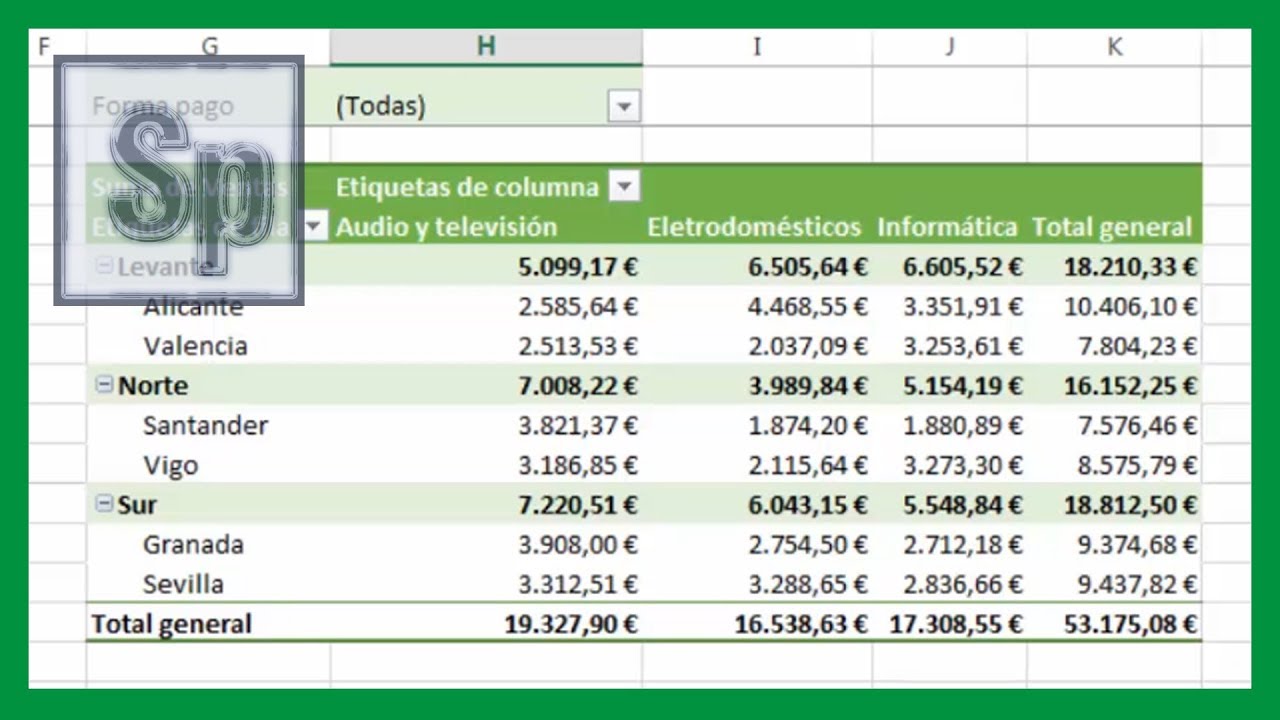
Una tabla dinámica es la forma más rápida de resumir muchas filas en Excel sin escribir fórmulas: arrastras campos y obtienes totales, promedios o recuentos al instante. En este tutorial vas a crear una, paso a paso, sobre una hoja de ventas real, y al terminar sabrás armarla, filtrarla con segmentaciones, cambiar el tipo de resumen y arreglarla cuando los datos cambien. Funciona en Microsoft 365, Excel 2024, 2021, 2019, 2016 y 2013, y en Excel para la web; los pasos siguientes usan la cinta de opciones en español.
Qué es una tabla dinámica y para qué te sirve
Imagina una hoja con las ventas del año: 500 filas con fecha, vendedor, zona, producto e importe. Quieres saber cuánto vendió cada vendedor en cada mes. Sin tabla dinámica, la respuesta pasa por liarte con =SUMAR.SI.CONJUNTO, con matrices o con filtros manuales que se rompen al añadir una fila. Con una tabla dinámica (en inglés, PivotTable) basta con arrastrar Vendedor a Filas, Fecha a Columnas e Importe a Valores: Excel cuenta, suma o promedia por ti y la tabla se reordena sola cuando cambias los datos de origen.
La gracia de la tabla dinámica es que trabaja con campos, no con celdas: tú decides qué información va en las filas, qué en las columnas, qué se resume y qué se filtra, y el resultado se recalcula sin tocar una fórmula. Si los datos tienen encabezados limpios, la herramienta detecta las columnas sola y te ahorra el trabajo de preparar la hoja.
=SI(A1>10,"Alto","Bajo").Dónde está y qué necesitas para crearla
La tabla dinámica vive en la pestaña Insertar. Lo único que necesitas es un rango de datos con encabezados en la primera fila y sin filas en blanco, aunque lo ideal es que el origen sea una Tabla de Excel (la que se crea con Ctrl+T): si las ventas siguen creciendo, la tabla se amplía sola y al refrescar la dinámica entran las filas nuevas sin que tengas que tocar el rango.
La ruta para abrirla es esta:
También tienes el atajo Alt+N+V. Al pulsarlo se abre el cuadro Crear tabla dinámica, donde eliges de dónde saca los datos y dónde la coloca.
El cuadro Crear tabla dinámica, parte por parte
Elija los datos que desea analizar
Elija dónde desea colocar el informe de tabla dinámica
En Tabla o rango verás el origen detectado (por ejemplo, Ventas!$A$1:$E$9); puedes editarlo a mano. En Ubicación decides si la dinámica va a una Nueva hoja de cálculo (lo habitual) o a una Hoja de cálculo existente concreta. Al pulsar Aceptar, Excel crea la tabla dinámica y abre a la derecha el panel Campos de tabla dinámica, que es donde arrastras las columnas del origen.
Ventas). Así, las filas que añadas después entran automáticamente.El panel Campos: las cuatro zonas donde caen los datos
El panel Campos de tabla dinámica es la pieza central: arriba aparece la lista de columnas del origen y debajo las cuatro zonas donde se arrastran.
La regla práctica es esta: lo que sea texto (Vendedor, Zona, Producto) va a Filas o Columnas; las fechas (Fecha) sirven para agrupar por mes, trimestre o año y caen en Filas o Columnas; los números (Importe) van a Valores para sumarse, contarse o promediarse. Lo que quieras usar como filtro general de la tabla, a Filtros.
Tras arrastrar, el resultado aparece en la hoja. Si no cambia nada, mira el botón Actualizar lista en la parte superior del panel: a veces Excel no detecta un campo nuevo hasta que se lo pides.
Crea tu primera tabla dinámica sobre ventas
Vas a trabajar con una hoja llamada Ventas que ya tiene los datos. La celda activa es A1 y la tabla se va a construir sobre estas 8 ventas reales.
| A | B | C | D | E | |
|---|---|---|---|---|---|
| 1 | Fecha | Vendedor | Zona | Producto | Importe |
| 2 | 10/01/2026 | Ana | Norte | Cuaderno | 120,00 |
| 3 | 12/01/2026 | Luis | Sur | Bolígrafo | 80,00 |
| 4 | 15/02/2026 | Ana | Norte | Mochila | 450,00 |
| 5 | 18/02/2026 | Marta | Este | Cuaderno | 200,00 |
| 6 | 20/03/2026 | Luis | Sur | Mochila | 900,00 |
| 7 | 22/03/2026 | Marta | Este | Bolígrafo | 50,00 |
| 8 | 05/04/2026 | Ana | Norte | Cuaderno | 360,00 |
| 9 | 08/04/2026 | Luis | Sur | Bolígrafo | 160,00 |
Convertir los datos en Tabla de Excel antes de empezar
- Selecciona el rango
A1:E9. - Pulsa Ctrl+T para abrir Formato como tabla.
- Marca La tabla tiene encabezados y pulsa Aceptar.
- En la pestaña Diseño de tabla que aparece, cambia el nombre de la tabla a Ventas (en Propiedades, a la izquierda).
| A | B | C | D | E | |
|---|---|---|---|---|---|
| 1 | Fecha | Vendedor | Zona | Producto | Importe |
| 2 | 10/01/2026 | Ana | Norte | Cuaderno | 120,00 |
| 3 | 12/01/2026 | Luis | Sur | Bolígrafo | 80,00 |
| 4 | 15/02/2026 | Ana | Norte | Mochila | 450,00 |
| 5 | 18/02/2026 | Marta | Este | Cuaderno | 200,00 |
| 6 | 20/03/2026 | Luis | Sur | Mochila | 900,00 |
| 7 | 22/03/2026 | Marta | Este | Bolígrafo | 50,00 |
| 8 | 05/04/2026 | Ana | Norte | Cuaderno | 360,00 |
| 9 | 08/04/2026 | Luis | Sur | Bolígrafo | 160,00 |
El motivo de hacerlo así es que la tabla dinámica lea directamente la tabla Ventas: cuando llegue una venta nueva en la fila 10, la tabla de origen la absorbe y la dinámica la recoge al refrescar.
Poner las ventas por vendedor y por mes
- Coloca el cursor en cualquier celda de la tabla de origen.
- Abre
Insertar > Tablas > Tabla dinámica(Alt+N+V). - En Tabla o rango escribe
Ventas(o acepta el rango detectado). - Marca Nueva hoja de cálculo y pulsa Aceptar.
- En el panel Campos, arrastra Vendedor a Filas.
- Arrastra Importe a Valores.
- Arrastra Fecha a Columnas; haz clic derecho sobre una fecha de la dinámica y elige Agrupar > Meses (y desmarca Días).
| A | B | C | D | E | F | |
|---|---|---|---|---|---|---|
| 3 | Suma de Importe | ene | feb | mar | abr | Total |
| 4 | Ana | 120,00 | 450,00 | 360,00 | 930,00 | |
| 5 | Luis | 80,00 | 900,00 | 160,00 | 1.140,00 | |
| 6 | Marta | 200,00 | 50,00 | 250,00 | ||
| 7 | Total | 200,00 | 650,00 | 950,00 | 520,00 | 2.320,00 |
Cambiar la suma por recuento, promedio o máximo
- En la tabla dinámica, haz clic en cualquier celda de la zona Suma de Importe.
- Abre Analizar tabla dinámica > Cálculos > Configuración de campo de valor.
- En la pestaña Resumir valores por elige Recuento, Promedio o Máx.
- Cambia el Nombre personalizado si quieres (por ejemplo,
Promedio de Importe) y pulsa Aceptar.
Mostrar los valores como porcentaje del total
- Con la misma tabla dinámica seleccionada, vuelve a Configuración de campo de valor.
- Abre la pestaña Mostrar valores como.
- En Mostrar valores como elige % del total general y pulsa Aceptar.
Filtrar sin tocar la tabla: segmentaciones y filtros
Las segmentaciones son paneles con botones que filtran la tabla dinámica de un clic, sin abrir listas desplegables. Se insertan desde la cinta de la tabla dinámica.
- Selecciona una celda de la tabla dinámica.
- Abre la ruta anterior.
- Marca Vendedor y Zona y pulsa Aceptar.
- Pulsa los botones de la segmentación para filtrar; mantén
Ctrlpara elegir varios.
Para que la segmentación controle también otras tablas dinámicas del libro (por ejemplo, un gráfico dinámico): clic derecho sobre la segmentación > Conectar con el panel de filtro > Todas las tablas dinámicas (o solo las que te interesen).
| G | H | |
|---|---|---|
| 1 | Vendedor | Zona |
| 2 | [ Ana ] | ( Norte ) |
| 3 | [ Luis ] | ( Sur ) |
| 4 | [ Marta ] | ( Este ) |
| 5 | ( Oeste ) | ( Centro ) |
Filtrar por una fecha agrupada por mes o trimestre
- En la tabla dinámica, haz clic derecho sobre cualquier valor de fecha (por ejemplo, una columna de mes).
- Elige Agrupar.
- Marca Meses y Trimestres y desmarca Días.
- Pulsa Aceptar.
Cuándo la tabla dinámica se queda desfasada y cómo arreglarla
La tabla dinámica no se actualiza sola: si el origen cambia, tienes que refrescarla. Y a veces Resume de una forma que no esperabas porque el dato no es del tipo que crees.
Añadiste filas al origen y no se reflejan
La tabla dinámica no se entera por sí misma de que el origen ha crecido o cambiado; tienes que pedírselo.
- Coloca el cursor en la tabla dinámica.
- Pulsa Alt+F5 o abre Analizar tabla dinámica > Datos > Actualizar.
- Si tienes varias dinámicas en el libro, usa Actualizar todo en el mismo menú.
La función de resumen es Recuento y tú esperabas Suma
Si al crear la dinámica Excel usa Recuento en vez de Suma sobre Importe, casi siempre es porque esa columna tiene números guardados como texto. Lo verás en la tabla dinámica: la suma da 0 y el recuento coincide con el número de filas.
- Selecciona la columna Importe en la hoja de origen.
- En la pestaña Inicio > Número, elige formato Número con dos decimales.
- Si el problema persiste, copia una celda vacía, selecciónala y usa Pegado especial > Multiplicar (Inicio > Portapapeles > Pegar > Pegado especial, o Ctrl+Alt+V).
Lo que ya sabes hacer con una tabla dinámica y el siguiente paso
- Crearla desde
Insertar > Tablas > Tabla dinámicacon un origen en forma de Tabla de Excel. - Arrastrar campos a las cuatro zonas (Filas, Columnas, Valores, Filtros) para cambiar la forma del resumen.
- Cambiar el resumen con Configuración de campo de valor y mostrar los datos como porcentaje del total.
- Filtrar con segmentaciones de un clic y agrupar fechas por mes o trimestre.
- Refrescarla con Alt+F5 cuando el origen cambie.
Siguiente paso: en la misma pestaña Analizar tabla dinámica, abre Gráfico dinámico para convertir la tabla en un gráfico que se actualiza al filtrar.
Versiones y casos en los que se aborda de otra forma
La tabla dinámica está disponible en Excel 2007 y posteriores en Windows, y en Excel 2011 y posteriores en Mac. En Excel para la web y en Excel para iPad la encuentras en Insertar > Tabla dinámica, con el mismo panel de campos; lo que cambia es que algunas opciones avanzadas (como la grabadora de macros o el editor de VBA) no están en la web, donde se automatiza con Scripts de Office.
| Versión | Tabla dinámica | Gráfico dinámico | Segmentación |
|---|---|---|---|
| Microsoft 365 | Sí | Sí | Sí |
| Excel 2024 / 2021 | Sí | Sí | Sí |
| Excel 2019 / 2016 / 2013 | Sí | Sí | Sí |
| Excel para la web | Sí | Sí | Sí |
| Excel para Mac (2011 y posteriores) | Sí | Sí | Sí |
| Excel 2007 | Sí | Sí | Sí |
| Excel 2003 | Sí, con otro nombre | Limitado | No |
Datos comprobados en octubre de 2026.
Dudas al crear una tabla dinámica en Excel
1. Cinco ejemplos prácticos de tablas dinámicas en Excel
Un uso clásico es resumir ventas por vendedor y mes: arrastras Vendedor a Filas y Mes a Columnas, con Importe en Valores. También sirve para contar facturas por cliente, sumar gastos por categoría o ver el ticket medio por producto. Un quinto ejemplo, muy útil en el día a día, es cruzar las horas trabajadas por empleado y proyecto.
2. Cómo crear una tabla dinámica en Excel con dos criterios
Para filtrar por dos condiciones a la vez, arrastra ambos campos al área Filtros, o pon uno en Filas y el otro en Columnas. Por ejemplo, Filas con Vendedor, Columnas con Año y Valores con Importe: así ves cada vendedor desglosado por año. Si prefieres, usa la segmentación de datos (Insertar > Segmentación de datos) para elegir los valores con un clic.
3. Qué es una tabla dinámica en Excel y para qué sirve
Es una herramienta que resume grandes listas de datos con unos clics, sin escribir fórmulas. Tú eliges qué campos van en filas, columnas, filtros y valores, y Excel recalcula los totales al instante. Si cambias los datos de origen, solo pulsas Actualizar y la tabla se reajusta sola.
4. Cómo hacer una tabla dinámica en Excel si estoy empezando
Selecciona cualquier celda de tu lista y ve a Insertar > Tabla dinámica. Excel te preguntará el origen (tu hoja o un rango) y dónde colocarla; acepta y aparecerá un panel con tus campos. Arrastra uno a Valores para ver un primer total, por ejemplo Suma de Importe, y ya tienes tu primera tabla funcionando.
5. Cómo crear una tabla dinámica que combine varias hojas
El camino más fiable es unir antes las hojas con Power Query: Datos > Obtener datos > De otras fuentes > Consulta en blanco, cargas cada hoja y las fusionas por la columna común. Después, al insertar la tabla dinámica, eliges esa tabla ya combinada como origen. Con BUSCARV puedes unir dos hojas simples, pero con tres o más, Power Query es mucho más cómodo.
6. Dónde descargar un PDF gratis con ejercicios de tablas dinámicas en Excel
La ayuda oficial de Microsoft, en support.microsoft.com/es-es, incluye guías y ejemplos descargables de tablas dinámicas. También puedes exportar tu propia tabla a PDF con Archivo > Guardar como > PDF, y practicar sobre tus datos. Para ejercicios paso a paso, los tutoriales en vídeo de Microsoft Learn son una buena fuente gratuita.
Fuentes
- MicrosoftTabla dinámica — documentación oficialconsultado el 13/10/2026
- MicrosoftBUSCARV — documentación oficialconsultado el 13/10/2026
- MicrosoftMatrices dinámicas y desbordamiento — documentación oficialconsultado el 13/10/2026
- MicrosoftTabla de Excel (Dar formato como tabla) — documentación oficialconsultado el 13/10/2026
- MicrosoftDe Word a Excel — documentación oficialconsultado el 13/10/2026