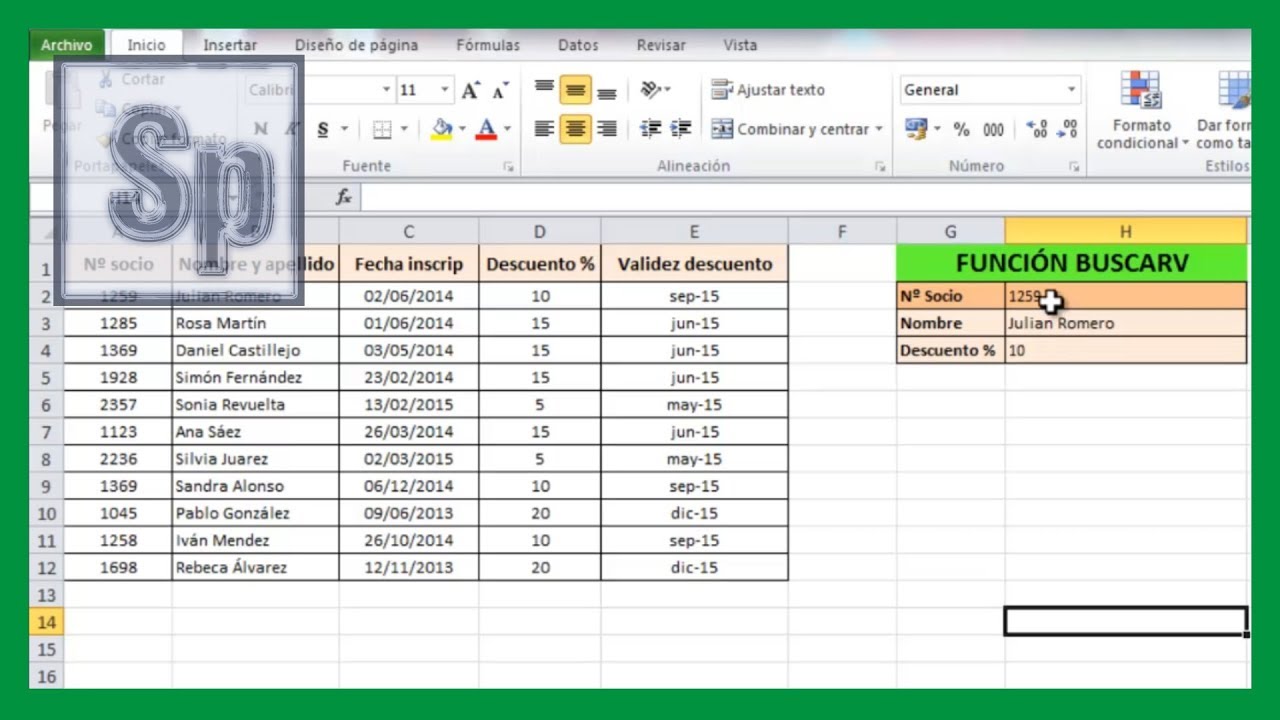
Imagina que tienes una hoja con el catálogo de productos de tu tienda: una columna con códigos, otra con nombres y otra con precios. Cada vez que vendes algo, necesitas saber su precio. En lugar de buscarlo a mano, Excel puede hacerlo por ti con una fórmula: escribes el código y la hoja te devuelve el precio al instante. Eso es lo que hace BUSCARV (en inglés, VLOOKUP): busca un dato en la primera columna de una tabla y te devuelve otro dato de la misma fila. Está en todas las versiones de Excel desde 2007, también en Excel para la web y para Mac, y al terminar este tutorial sabrás usarla con coincidencia exacta y aproximada, fijarla con dólares para copiarla sin errores y mostrar un mensaje limpio cuando el dato no exista.
Qué es BUSCARV y para qué te sirve en el día a día
BUSCARV es una función de búsqueda vertical: coge un valor que tú escribes en una celda, lo busca en la primera columna de una tabla y, cuando lo encuentra, te devuelve lo que hay en otra columna de esa misma fila. La letra V viene de "vertical" porque recorre la tabla hacia abajo hasta dar con el dato.
El caso típico es una hoja de productos: en la columna A tienes el código (A-101, A-102…), en la B el nombre y en la C el precio. Escribes un código en E2 y la fórmula te devuelve el precio solo, sin tener que buscarlo a mano. La función existe en todas las versiones de Excel desde 2007, también en Excel para la web, Mac y móviles.
=BUSCARV(E2,A2:C6,3,FALSO).Los cuatro argumentos de BUSCARV, uno por uno
La sintaxis es =BUSCARV(valor_buscado; matriz_buscar_en; indicador_columnas; [ordenado]). Cada argumento tiene un papel concreto, como las piezas de una cerradura: si una falla, la fórmula no abre la puerta.
| Argumento | Qué le dices a Excel | Ejemplo |
|---|---|---|
valor_buscado |
El dato que quieres buscar | E2 o "A-101" |
matriz_buscar_en |
El rango completo de la tabla | A2:C6 |
indicador_columnas |
Qué columna de la tabla te devuelve, contando desde la primera | 3 (para el precio) |
ordenado |
FALSO para coincidencia exacta, VERDADERO para aproximada |
FALSO |
valor_buscado: el dato que escribes para buscar
Es el dato que Excel buscará en la primera columna de la tabla. Suele ser la referencia a una celda donde tú escribes el código, pero también puede ser un texto fijo entre comillas.
=BUSCARV(E2;A2:C6;3;FALSO)Aquí E2 es la celda donde escribirás el código del producto. Si lo prefieres, puedes escribir el código directamente: =BUSCARV("A-101";A2:C6;3;FALSO). La celda es más cómoda porque te permite cambiar el código sin tocar la fórmula.
matriz_buscar_en: el rango completo donde está la tabla
Es el rango que contiene los datos. Debe empezar en la columna donde está el dato que buscas, porque BUSCARV siempre mira en la primera columna del rango que le das.
=BUSCARV(E2;$A$2:$C$6;3;FALSO)Los dólares ($A$2:$C$6) fijan el rango para que no se desplace al copiar la fórmula. Se ponen a mano o pulsando F4 (en Mac, Cmd+T) justo después de escribir el rango.
indicador_columnas: qué columna te devuelve, contando desde la primera
Es un número que le dice a Excel qué columna de la tabla quieres como resultado. La cuenta empieza en 1, que es la primera columna del rango.
| Número | Columna que devuelve |
|---|---|
| 1 | Código (columna A del rango) |
| 2 | Nombre (columna B del rango) |
| 3 | Precio (columna C del rango) |
Si pones 0, un número negativo o un número mayor que las columnas del rango, la fórmula devuelve un error.
ordenado: VERDADERO para aproximada, FALSO para exacta
Es el interruptor de precisión. Con FALSO (o 0), Excel solo acepta una coincidencia exacta del código: si no existe, devuelve #N/A. Con VERDADERO (o 1, o si lo omites), Excel hace una coincidencia aproximada: devuelve el valor más cercano sin pasarse, pero exige que la primera columna esté ordenada de menor a mayor.
En el día a día, casi siempre usarás FALSO porque trabajas con códigos o identificadores únicos. La aproximada se reserva para tramos, comisiones o rangos numéricos.
Inserta BUSCARV con el cuadro de la función
Vamos a crear la hoja de productos desde cero. Abrirás un libro nuevo, escribirás los datos y luego insertarás la fórmula a mano para entender cada argumento.
- Abre Excel y crea un libro nuevo.
- En la Hoja1, escribe los encabezados en la fila 1: en
A1Código, enB1Producto, enC1Precio. - Rellena las filas con cinco productos:
– A2 A-101, B2 Lápiz, C2 1,50 – A3 A-102, B3 Cuaderno, C3 3,20 – A4 A-103, B4 Goma, C4 0,80 – A5 A-104, B5 Carpeta, C5 2,75 – A6 A-105, B6 Bolígrafo, C6 1,20
- En
E1escribe Buscar código: y enE2escribe A-103. - En F2 escribe la fórmula:
=BUSCARV(E2;A2:C6;3;FALSO)| A | B | C | D | E | F | |
|---|---|---|---|---|---|---|
| 1 | Código | Producto | Precio | Buscar código: | ||
| 2 | A-101 | Lápiz | 1,50 | A-103 | 0,80 | |
| 3 | A-102 | Cuaderno | 3,20 | |||
| 4 | A-103 | Goma | 0,80 | |||
| 5 | A-104 | Carpeta | 2,75 | |||
| 6 | A-105 | Bolígrafo | 1,20 |
0,80, el precio de la goma. Si escribes A-105 en E2, el resultado cambia a 1,20 sin tocar la fórmula.Fija la tabla con dólares para copiar la fórmula sin errores
Cuando copies la fórmula hacia abajo para buscar varios códigos, el rango A2:C6 se desplazará y la búsqueda fallará. La solución es fijarlo con dólares.
- Selecciona F2, que contiene la fórmula del paso anterior.
- En la barra de fórmulas, haz clic dentro de
A2:C6y pulsa F4 (en Mac, Cmd+T). Verás cómo se convierte en$A$2:$C$6. - Pulsa Entrar para confirmar.
- Ahora escribe en
E3A-105, enE4A-101 y enE5A-104. - Selecciona F2 y arrastra el controlador de relleno (el cuadradito de la esquina inferior derecha) hasta F5.
=BUSCARV(E2;$A$2:$C$6;3;FALSO)| A | B | C | D | E | F | |
|---|---|---|---|---|---|---|
| 1 | Código | Producto | Precio | Buscar código: | ||
| 2 | A-101 | Lápiz | 1,50 | A-103 | 0,80 | |
| 3 | A-102 | Cuaderno | 3,20 | A-105 | 1,20 | |
| 4 | A-103 | Goma | 0,80 | A-101 | 1,50 | |
| 5 | A-104 | Carpeta | 2,75 | A-104 | 2,75 | |
| 6 | A-105 | Bolígrafo | 1,20 |
F2:F5 muestran los precios correctos. Si en E2 cambias el código, el resultado de F2 se actualiza al instante.BUSCARV con coincidencia exacta, paso a paso
Vamos a llevarlo a un caso más realista: una hoja de empleados donde, a partir del id, quieres ver el departamento y la ciudad. Aquí la coincidencia tiene que ser exacta, porque cada id es único.
- Crea una hoja nueva llamada Empleados.
- En
A1id, enB1Departamento, enC1Ciudad. - Rellena los datos:
– A2 E01, B2 Ventas, C2 Bogotá – A3 E02, B3 Marketing, C3 Lima – A4 E03, B4 Soporte, C4 Madrid
- En
E2escribe E02. - En F2 escribe la fórmula para el departamento:
=BUSCARV(E2;$A$2:$C$4;2;FALSO)- En
G2cambia el tercer argumento a3para obtener la ciudad:
=BUSCARV(E2;$A$2:$C$4;3;FALSO)- Escribe E01 en
E3, E03 enE4y arrastra las fórmulas de F2 yG2hasta la fila 4.
| A | B | C | D | E | F | G | |
|---|---|---|---|---|---|---|---|
| 1 | id | Departamento | Ciudad | Buscar id | Departamento | Ciudad | |
| 2 | E01 | Ventas | Bogotá | E02 | Marketing | Lima | |
| 3 | E02 | Marketing | Lima | E01 | Ventas | Bogotá | |
| 4 | E03 | Soporte | Madrid | E03 | Soporte | Madrid |
E02. Al arrastrar, las filas 3 y 4 muestran los datos de E01 y E03.Cuando el dato no está: el error #N/A
Si escribes un id que no existe en la tabla, la fórmula devuelve #N/A (Not Available, "no disponible"). No es un fallo del programa, sino una señal de que el dato que pides no está.
| A | B | C | D | E | F | G | |
|---|---|---|---|---|---|---|---|
| 1 | id | Departamento | Ciudad | Buscar id | Departamento | Ciudad | |
| 2 | E01 | Ventas | Bogotá | E02 | Marketing | Lima | |
| 3 | E02 | Marketing | Lima | E01 | Ventas | Bogotá | |
| 4 | E03 | Soporte | Madrid | E03 | Soporte | Madrid | |
| 5 | E99 | #N/A | #N/A |
#N/A es informativo. Si lo dejas tal cual, los cálculos que usen esa celda también fallarán. La forma limpia de gestionarlo es SI.ERROR.Evita el #N/A con SI.ERROR
SI.ERROR (en inglés, IFERROR) sustituye cualquier error por el valor que tú le digas: un texto, un cero o un guión. Se anida alrededor de BUSCARV.
- En F2, sustituye la fórmula anterior por:
=SI.ERROR(BUSCARV(E2;$A$2:$C$4;2;FALSO);"No encontrado")- Haz lo mismo en
G2con la columna 3. - Escribe E99 en
E5y arrastra las fórmulas.
Ahora, en lugar de #N/A, la celda muestra No encontrado cuando el id no existe. Tu tabla se ve limpia y cualquier persona entiende qué ha pasado.
BUSCARV con coincidencia aproximada: para rangos y comisiones
Cuando los datos son tramos (por ejemplo, comisiones por ventas), no buscas un valor exacto, sino el tramo que contiene a tu número. Ahí usas la coincidencia aproximada, pero la primera columna de la tabla debe estar ordenada de menor a mayor.
- Crea una hoja llamada Tramos.
- En
A1Ventas desde, enB1Ventas hasta, enC1Tramo, enD1Comisión. - Rellena los tramos:
– A2 0, B2 999,99, C2 Bajo, D2 0 % – A3 1.000, B3 4.999,99, C3 Medio, D3 3 % – A4 5.000, B4 9.999,99, C4 Alto, D4 5 % – A5 10.000, B5 999.999, C5 Premium, D5 8 %
- En
B7escribe 3.500 (ventas de un vendedor) y enB8escribe 12.000. - En
C7escribe la fórmula:
=BUSCARV(B7;$A$2:$D$5;4;VERDADERO)- Copia la fórmula a
C8.
| A | B | C | D | |
|---|---|---|---|---|
| 1 | Ventas desde | Ventas hasta | Tramo | Comisión |
| 2 | 0 | 999,99 | Bajo | 0 % |
| 3 | 1.000 | 4.999,99 | Medio | 3 % |
| 4 | 5.000 | 9.999,99 | Alto | 5 % |
| 5 | 10.000 | 999.999 | Premium | 8 % |
| 6 | ||||
| 7 | 3.500 | 3 % | ||
| 8 | 12.000 | 8 % |
Por qué BUSCARV falla: las cuatro causas más comunes
Cuando BUSCARV no funciona, el error casi siempre está en uno de estos cuatro puntos. Aprende a reconocerlos y los arreglarás en segundos.
#N/A: el código no está o tiene espacios de más
El código que escribes no coincide exactamente con el de la tabla. Lo más habitual es un espacio delante o detrás que se cuela al copiar y pegar.
=BUSCARV(" A-101";A2:C6;3;FALSO)Devuelve #N/A aunque el código A-101 esté en la tabla. La solución es limpiar los datos con ESPACIOS (en inglés, TRIM):
=BUSCARV(ESPACIOS(E2);$A$2:$C$6;3;FALSO)ESPACIOS quita los espacios sobrantes al principio, al final y deja uno solo entre palabras. Para caracteres no imprimibles, usa LIMPIAR (en inglés, CLEAN).
#¡REF!: el número de columna se pasa del rango
Pides la columna 4 en una tabla de 3 columnas. Excel no puede devolver algo que no existe.
=BUSCARV(E2;A2:C6;4;FALSO)Devuelve #¡REF! (error de referencia). La solución es ajustar indicador_columnas a un número válido (1, 2 o 3 en este caso).
#¡VALOR! y #¿NOMBRE?: argumentos mal escritos
Dos errores típicos al teclear:
- Poner
indicador_columnasmenor que 1, por ejemplo0o-1: da#¡VALOR!(error de tipo de dato). - Escribir un texto buscado sin comillas, por ejemplo
=BUSCARV(A-101;A2:C6;3;FALSO): da#¿NOMBRE?porque Excel interpretaA-101como un nombre definido que no existe. La solución es ponerlo entre comillas:"A-101".
La fórmula devuelve un dato equivocado sin avisar
Es el error más peligroso: BUSCARV no avisa, simplemente devuelve un valor que "casi coincide". Pasa cuando omites el cuarto argumento (o pones VERDADERO) con la tabla desordenada o con datos que no son tramos numéricos.
=BUSCARV(E2;A2:C6;3)Si la columna A no está ordenada, la fórmula devuelve el primer valor cercano y nadie nota el fallo. Regla clara: con identificadores únicos o códigos, usa siempre FALSO.
Lo que BUSCARV no hace (y cómo lo notas)
BUSCARV tiene límites que conviene tener presentes antes de adoptarla como herramienta habitual.
| Límite | Lo que pasa | Solución |
|---|---|---|
| Solo busca en la primera columna del rango | Si el dato que buscas no está en la primera columna, da #N/A |
Reordena la tabla o usa INDICE y COINCIDIR |
| Solo devuelve columnas a la derecha | No puede devolver una columna que esté a la izquierda de la columna de búsqueda | Usa INDICE y COINCIDIR o BUSCARX |
| No se actualiza al insertar columnas | El número de columna se queda fijo: si insertas una columna en la tabla, el resultado cambia | Ajusta el número a mano o usa BUSCARX |
Sin FALSO da resultados aproximados |
Si omites el cuarto argumento, hace coincidencia aproximados y puede devolver datos incorrectos | Añade siempre FALSO con identificadores únicos |
Estos límites no son defectos, sino decisiones de diseño: BUSCARV es una función sencilla pensada para búsquedas verticales. Para casos más avanzados, existe BUSCARX.
Cuándo tiene sentido saltar a BUSCARX
BUSCARX (en inglés, XLOOKUP) es la sucesora de BUSCARV y resuelve sus limitaciones. Está disponible desde Excel 2021, Excel 2024 y Microsoft 365, también en Excel para la web y para Mac con las versiones compatibles. Si tienes Excel 2019 o anterior, BUSCARX no aparecerá.
| Tarea | BUSCARV |
BUSCARX |
|---|---|---|
| Buscar el departamento a partir del id | =BUSCARV(E2;A2:C4;2;FALSO) |
=BUSCARX(E2;A2:A4;C2:C4;"No encontrado") |
| Devolver el nombre y la ciudad a la vez | No puede: una sola columna por fórmula | =BUSCARX(E2;A2:A4;B2:C4) (devuelve un rango) |
| Buscar una columna a la izquierda | Imposible con BUSCARV |
Natural: =BUSCARX(E2;C2:C4;A2:A4) |
| Insertar columnas en la tabla | El resultado se desajusta | Se ajusta solo |
| Mostrar mensaje si no existe | Hay que anidar SI.ERROR |
Lleva un argumento opcional para el mensaje |
En resumen: si trabajas con Microsoft 365, 2024 o 2021 y necesitas algo más que una búsqueda sencilla, vale la pena aprender BUSCARX. Si tu versión es anterior o el caso es simple, BUSCARV sigue siendo una aliada perfecta.
Lo que ya sabes hacer con BUSCARV
- Reconoces los cuatro argumentos de la función:
valor_buscado,matriz_buscar_en,indicador_columnasyordenado. - Usas
FALSOpor defecto para coincidencia exacta con códigos e identificadores únicos. - Fijas la tabla con dólares (
$A$2:$C$6) para copiar la fórmula sin que se desplace. - Envoltoras la fórmula con
SI.ERRORpara mostrar un mensaje limpio cuando el dato no existe. - Conoces
BUSCARXcomo evolución natural para los casos queBUSCARVno cubre.
El siguiente paso: practica con tu propia tabla de inventario, añade una columna de stock mínimo y usa BUSCARV para marcar qué productos están por debajo. Cuando lo domines, da el salto a BUSCARX y verás cómo algunas fórmulas se simplifican.
Dudas al usar BUSCARV
1. ¿Cómo se usa la función BUSCARV en Excel con un ejemplo?
BUSCARV (VLOOKUP) busca un dato en la primera columna de un rango y devuelve otro valor de la misma fila. Por ejemplo, con productos en A2:A10 y precios en B2:B10, en D2 escribes =BUSCARV(C2;A2:B10;2;FALSO) y al escribir el producto en C2 aparece su precio. El último argumento en FALSO obliga a buscar una coincidencia exacta.
2. ¿Qué es BUSCARV en Excel y para qué sirve?
BUSCARV (VLOOKUP) es una función que busca un valor en la primera columna de una tabla y devuelve otro dato que está en la misma fila, más a la derecha. Sirve para cruzar listas: buscar el precio de un producto, el nombre de un cliente o el stock a partir de un código, sin tener que buscarlo a mano en la tabla.
3. ¿Cómo hacer una fórmula BUSCARV de una hoja a otra?
Para buscar datos en otra hoja solo tienes que añadir el nombre de la hoja y una exclamación delante del rango. Por ejemplo, =BUSCARV(A2;Hoja2!A2:C100;3;FALSO) busca el valor de A2 en la columna A de Hoja2 y devuelve el dato de la tercera columna. Es la misma fórmula que usarías dentro de la misma hoja.
4. ¿Cómo se llama BUSCARV en inglés?
En la versión en inglés de Excel, BUSCARV se llama VLOOKUP, por la inicial de "vertical", que es el sentido en el que busca: de arriba hacia abajo por la primera columna. La sintaxis es la misma pero con comas como separador: =VLOOKUP(A2,B2:D100,3,FALSE), donde FALSE equivale al FALSO de la versión en español.
5. ¿Cómo usar BUSCARV para buscar entre dos valores?
BUSCARV no sirve para eso tal cual: solo devuelve un valor, no un rango. Para buscar entre dos valores (por ejemplo, un tramo de notas de 5 a 9) usa la combinación INDICE + COINCIDIR con coincidencias aproximadas, o la función BUSCARX (XLOOKUP) si tienes Excel 2021 o Microsoft 365, que sí permite buscar un valor dentro de un intervalo.
6. ¿Qué es BUSCARX y en qué se diferencia de BUSCARV?
BUSCARX (XLOOKUP) es la sucesora de BUSCARV y está disponible desde Excel 2021 y en Microsoft 365. A diferencia de BUSCARV, busca tanto hacia la derecha como hacia la izquierda, admite un valor por defecto si no encuentra nada y no obliga a contar columnas: se le indica el rango de búsqueda y el rango de resultado por separado.
7. ¿Se puede usar BUSCARV para devolver varias columnas a la vez?
BUSCARV solo devuelve una columna por fórmula, así que para traer varias necesitas escribir la función una vez por cada columna. Una alternativa más limpia es BUSCARX (XLOOKUP), que devuelve varias de una sola vez, o convertir la fórmula en matricial con Ctrl+Mayús+Intro para que BUSCARV devuelva un bloque completo.
Fuentes
- MicrosoftBUSCARV — documentación oficialconsultado el 13/10/2026