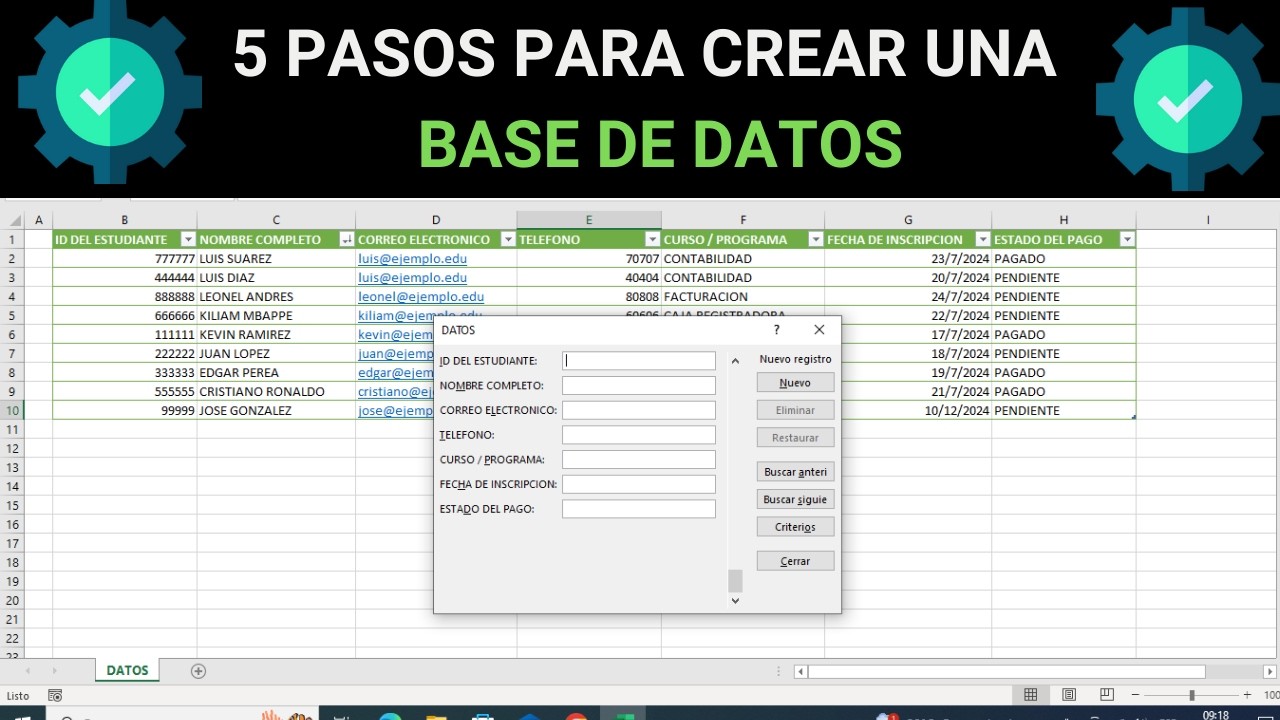
Una base de datos en Excel es, en pocas palabras, una hoja con una fila por cada registro (un cliente, un ticket, un gasto) y una columna por cada dato de ese registro (fecha, importe, estado, responsable). Sirve para guardar información que crece, ordenarla, filtrarla y resumirla sin perder el control. En este tutorial montarás una plantilla desde un libro en blanco, le añadirás datos, validarás lo que se escribe, cruzarás información con otra hoja y resolverás los errores típicos. Todo lo que se explica funciona en Excel 2007, 2010, 2013, 2016, 2019, 2021, 2024 y Microsoft 365, además de Excel para la web y Excel para Mac (donde se sustituye Ctrl por Cmd en algunos atajos).
Qué es una base de datos en Excel y cuándo te sirve
Una base de datos en Excel es una hoja pensada para crecer: una fila por registro, encabezados claros en la primera fila y un mismo tipo de dato en cada columna. No es lo mismo que una base de datos relacional como Access, que reparte la información en varias tablas relacionadas y la gobierna un motor distinto. En Excel todo vive en una o varias hojas del mismo libro, y las relaciones se hacen con funciones como BUSCARV (VLOOKUP) o con Power Query.
Esta forma de trabajar sirve muy bien cuando manejas pocos miles de registros, una sola persona los introduce o los consulta, y necesitas cálculos, gráficos y tablas dinámicas sobre esos mismos datos. Cuando el volumen pasa de cientos de miles de filas, varios usuarios escriben a la vez o los datos viven en tablas relacionadas, llega el momento de saltar a Access o a otra base de datos relacional.
Las piezas de una buena plantilla de base de datos
Una plantilla útil se reconoce por cuatro detalles. Primero, una fila por registro: nunca dos filas para el mismo elemento. Segundo, encabezados únicos en la fila 1, uno por columna, sin celdas combinadas. Tercero, todas las celdas de una columna con el mismo tipo de dato: o todas fechas, o todas texto, o todas números. Cuarto, una columna clave que no se repite, normalmente un ID numérico o alfanumérico.
Las fechas se escriben en formato dd/mm/aaaa, los importes como números (con coma decimal en España y Latinoamérica). Las columnas que admiten pocos valores (Estado, Categoría, Prioridad) se cargan con una lista fija de opciones, como Pendiente, En curso y Cerrado, para que luego se puedan filtrar y resumir sin errores.
| Pieza | Cómo se ve en la plantilla | Por qué importa |
|---|---|---|
| Encabezados en fila 1 | ID, Fecha, Nombre, Categoría, Estado, Importe, Responsable, Notas | Permiten el autofiltro y la tabla |
| Columna clave | ID numérico que no se repite | Buscar, relacionar y evitar duplicados |
| Tipos uniformes | Fechas en dd/mm/aaaa, importes como número | Ordenar y sumar sin sorpresas |
| Listas cerradas | Estado = Pendiente / En curso / Cerrado | Filtros limpios y totales fiables |
Montar la plantilla desde un libro en blanco
Abre un libro nuevo y escribe los encabezados en A1:H1: ID, Fecha, Nombre, Categoría, Estado, Importe, Responsable, Notas. Ahora conviértelo en una tabla de Excel para que crezca sola al añadir filas.
- Selecciona el rango
A1:H1(los encabezados que acabas de escribir). - En la cinta, abre Inicio > Estilos > Dar formato como tabla y elige un estilo.
- En el cuadro confirma que la tabla tiene encabezados y pulsa Aceptar.
- Para que los encabezados siempre se vean al hacer scroll, ve a Vista > Inmovilizar paneles > Inmovilizar fila superior.
| A | B | C | D | E | F | G | H | |
|---|---|---|---|---|---|---|---|---|
| 1 | ID | Fecha | Nombre | Categoría | Estado | Importe | Responsable | Notas |
Cargar datos sin romper la plantilla
Con la tabla ya creada, solo falta rellenarla. Cada fila nueva que añadas al final se incorpora automáticamente al rango, manteniendo los formatos y las fórmulas. Para mantener orden, conviene que el ID sea correlativo: 1, 2, 3… y que las fechas se escriban siempre con el mismo formato.
En la columna Importe escribe los números sin símbolo de moneda ni separadores especiales: 50, 200, 1.200, 1.200, 800, 350, 1.050, 75. Después escribe nombres, categorías, estados y notas para cada fila hasta tener ocho registros completos.
| A | B | C | D | E | F | G | H | |
|---|---|---|---|---|---|---|---|---|
| 1 | ID | Fecha | Nombre | Categoría | Estado | Importe | Responsable | Notas |
| 2 | 1 | 03/01/2026 | Talleres Ruiz | Cliente | Pendiente | 50,00 | A. Soto | Presupuesto web |
| 3 | 2 | 10/01/2026 | Distribuciones Vega | Proveedor | Cerrado | 1.200,00 | M. Pérez | Factura pagada |
| 4 | 3 | 15/01/2026 | Carmen Vidal | Cliente | En curso | 200,00 | A. Soto | Segundo envío |
| 5 | 4 | 22/01/2026 | Logística Norte | Proveedor | En curso | 1.200,00 | L. García | Renovación contrato |
| 6 | 5 | 04/02/2026 | Eventos Línea 9 | Cliente | Pendiente | 800,00 | M. Pérez | Aprobación pendiente |
| 7 | 6 | 18/02/2026 | Bodegas Abril | Cliente | Cerrado | 350,00 | A. Soto | Cerrado en plazo |
| 8 | 7 | 05/03/2026 | Suministros Pla | Proveedor | Pendiente | 1.050,00 | L. García | Falta albarán |
| 9 | 8 | 12/03/2026 | Javier Roca | Lead | En curso | 75,00 | M. Pérez | Primer contacto |
A1:H8 a A1:H9 sin tocar nada; el formato y los formatos condicionales se aplican solos.Pegar desde otro Excel sin arrastrar formatos basura
Pega con Ctrl+Alt+V y elige Solo valores. Así entra el texto o los números, pero no los colores, las negritas ni los formatos del archivo de origen, que muchas veces descompensan la plantilla.
- Copia el rango origen con Ctrl+C.
- En la celda de destino pulsa Ctrl+Alt+V para abrir Pegado especial.
- Elige Solo valores y pulsa Aceptar.
Traer datos de un CSV con Power Query
Cuando los datos vienen de un CSV, lo limpio es traerlos con Power Query (Obtener y transformar datos), disponible desde Excel 2016. Power Query graba los pasos de limpieza y los vuelve a aplicar al pulsar Actualizar, lo que evita tener que repetir el trabajo cada mes.
- En la cinta elige Datos > Obtener y transformar datos > Obtener datos > Desde archivo > Desde texto/CSV.
- Selecciona el archivo y revisa la vista previa; si hay columnas que sobran, quítalas; si el ID llega como texto, cámbialo a número entero.
- Pulsa Cargar en > Tabla para dejarlo en una hoja del libro.
Los pasos quedan guardados a la derecha, en el panel Consultas y conexiones. Si el CSV cambia, basta con Actualizar para repetir todo el proceso.
| A | B | C | D | E | F | |
|---|---|---|---|---|---|---|
| 1 | ID | Fecha | Nombre | Categoría | Estado | Importe |
| 2 | 1 | 03/01/2026 | Talleres Ruiz | Cliente | Pendiente | 50,00 |
| 3 | 2 | 10/01/2026 | Distribuciones Vega | Proveedor | Cerrado | 1.200,00 |
Que nadie escriba lo que no debe
La Validación de datos limita lo que se puede teclear en una celda: números enteros, fechas concretas, listas desplegables, longitudes de texto o fórmulas. En la plantilla, las columnas más delicadas son Categoría, Estado, Fecha e Importe. Si se dejan libres, todo se ensucia: «cliente» y «Cliente», «pendiente» y «Pendiente», importes con símbolos o fechas en formato estadounidense.
- Selecciona las celdas de Categoría (D2:D200).
- Abre Datos > Herramientas de datos > Validación de datos.
- En Permitir elige Lista y escribe
Cliente;Proveedor;Lead;Incidencia. - Repite para Estado con
Pendiente;En curso;Cerrado. - En Fecha (B2:B200) permite Fecha entre
01/01/2026y31/12/2026. - En Importe (F2:F200) permite Decimal entre
0y100000.
Mensaje al entrar y mensaje de error que avisa
En el mismo cuadro, la pestaña Mensaje de entrada muestra un título y un texto al seleccionar la celda, y la pestaña Mensaje de error define qué pasa al escribir algo que no vale. El estilo Detener es el más estricto: no deja escribir nada que no esté en la lista.
- En la pestaña Mensaje de entrada escribe el título «Elige una categoría» y el mensaje «Solo valores: Cliente, Proveedor, Lead o Incidencia».
- En la pestaña Mensaje de error elige estilo Detener y escribe «Usa solo los valores de la lista».
- Pulsa Aceptar.
Mostrar mensaje…
Mostrar mensaje de error si…
Buscar, ordenar y filtrar sin liar la plantilla
Para encontrar registros sin perder el orden, la herramienta principal es el autofiltro. Con Ctrl+Mayús+L se activa y se desactiva sobre cualquier celda de la tabla, y junto a cada encabezado aparece una flecha con opciones para ordenar y elegir valores.
- Coloca el cursor dentro de la tabla y pulsa Ctrl+Mayús+L.
- Pulsa la flecha de Estado, deja solo Pendiente y Acepta.
- Pulsa la flecha de Importe y ordena De mayor a menor.
- Para quitar el filtro y volver a ver todo, vuelve a pulsar Ctrl+Mayús+L.
| A | B | C | D | E | F | G | H | |
|---|---|---|---|---|---|---|---|---|
| 1 | ID | Fecha | Nombre | Categoría | Estado | Importe | Responsable | Notas |
| 2 | 7 | 05/03/2026 | Suministros Pla | Proveedor | Pendiente | 1.050,00 | L. García | Falta albarán |
| 3 | 5 | 04/02/2026 | Eventos Línea 9 | Cliente | Pendiente | 800,00 | M. Pérez | Aprobación pendiente |
| 4 | 1 | 03/01/2026 | Talleres Ruiz | Cliente | Pendiente | 50,00 | A. Soto | Presupuesto web |
BUSCARV (VLOOKUP) para cruzar la clave con otra hoja
Cuando quieres traer un dato de otra hoja a partir del ID, BUSCARV es la función clásica. Recibe el valor buscado, el rango donde buscar (la columna clave a la izquierda), el número de columna a devolver y FALSO para coincidencia exacta.
En la hoja Catálogos crea una tabla con dos columnas: ID y Teléfono. Después, en la hoja Registro añade una columna Teléfono en I1 y escribe esta fórmula en I2:
=BUSCARV(A2;Catálogos!A:B;2;FALSO)Arrastra el controlador de relleno desde I2 hasta I9 y el teléfono de cada cliente se traerá solo.
| A | B | C | D | E | F | G | H | I | |
|---|---|---|---|---|---|---|---|---|---|
| 1 | ID | Fecha | Nombre | Categoría | Estado | Importe | Responsable | Notas | Teléfono |
| 2 | 1 | 03/01/2026 | Talleres Ruiz | Cliente | Pendiente | 50,00 | A. Soto | Presupuesto web | 911234567 |
| 3 | 2 | 10/01/2026 | Distribuciones Vega | Proveedor | Cerrado | 1.200,00 | M. Pérez | Factura pagada | 936112233 |
| 4 | 3 | 15/01/2026 | Carmen Vidal | Cliente | En curso | 200,00 | A. Soto | Segundo envío | #N/A |
SUBTOTALES (SUBTOTAL) para sumar lo filtrado
SUMA siempre suma todo el rango, incluso lo que el filtro esconde. SUBTOTALES, en cambio, ignora lo filtrado y solo suma lo visible, así que es perfecta para una celda de totales que cambie al filtrar.
Escribe esta fórmula en la celda F11 (debajo de los datos):
=SUBTOTALES(9;F2:F200)| A | E | F | |
|---|---|---|---|
| 1 | ID | Estado | Importe |
| 2 | 1 | Pendiente | 50,00 |
| 3 | 2 | Cerrado | 1.200,00 |
| 4 | 11 | Total filtrado | 1.900,00 |
Ver de un vistazo lo que falla o se repite
El formato condicional pinta las celdas según una regla: un color para los importes altos, otro para los duplicados, barras de datos para ver el peso de cada cifra. Así, con mirar la hoja ya se detectan los registros problemáticos.
- Selecciona F2:F200.
- Ve a Inicio > Estilos > Formato condicional > Resaltar reglas de celdas > Es mayor que.
- Escribe
1000y elige Relleno amarillo. - Selecciona A2:A200 y abre Inicio > Estilos > Formato condicional > Resaltar reglas de celdas > Duplicados.
- Vuelve a F2:F200 y entra en Inicio > Estilos > Formato condicional > Barras de datos para ver el peso de cada importe.
| F | |
|---|---|
| 1 | Importe |
| 2 | 🟨 1.200,00 |
| 3 | 🟩 50,00 |
| 4 | ▮▮▮▮▮▮ 1.200,00 |
Por qué la plantilla se descompensa
Una plantilla que empieza ordenada se descompensa por cuatro motivos claros. Primero, pegar datos desde otro libro arrastra colores y formatos que no encajan. Segundo, las fechas se copian a veces como texto y dejan de servir para ordenar y calcular. Tercero, los IDs se duplican por un copiar-pegar sin cuidado. Cuarto, los valores fijos (Madrid, Madrid, madrid) se mezclan en mayúsculas y minúsculas y rompen los filtros y las tablas dinámicas.
Validación que no salta al pegar encima
La validación solo vigila lo que se escribe; lo que se pega puede entrar si no coincide con la regla. Para encontrar lo que ya entró mal, usa Rodear con un círculo datos no válidos.
- Selecciona D2:D200.
- Abre Datos > Validación de datos y pulsa Aceptar para ver el diálogo.
- Si hay celdas que incumplen, elige Rodear con un círculo datos no válidos.
- Las celdas problemáticas se marcan con un círculo rojo para corregirlas a mano.
| D | |
|---|---|
| 4 | ⭕ cliente |
BUSCARV devuelve #N/A cuando el dato está
Cuando BUSCARV no encuentra el ID con coincidencia exacta (FALSO), devuelve #N/A. Para mostrar un mensaje en vez del error, envuelve la fórmula en SI.ERROR.
=SI.ERROR(BUSCARV(A2;Catalogos!A:B;2;FALSO);"Sin match")| A | I | |
|---|---|---|
| 4 | 3 | Sin match |
La tabla dinámica no muestra las filas nuevas
Si la tabla dinámica se creó desde un rango normal y no desde una tabla de Excel, las filas nuevas no entran. La solución es convertir el origen a tabla antes y luego actualizar.
- Coloca el cursor en los datos y pulsa Ctrl+T para crear la tabla.
- Confirma que tiene encabezados.
- Crea la tabla dinámica con Insertar > Tablas > Tabla dinámica y elige la tabla como origen.
- Si faltan filas, pulsa Alt+F5 o Analizar tabla dinámica > Actualizar.
Cuándo Excel se queda corto y toca pasar a Access
Excel se queda corto cuando el libro pasa de unos pocos miles de registros, cuando varias personas escriben a la vez, cuando los datos viven repartidos en varias tablas relacionadas o cuando se necesitan formularios e informes como los de Access. En esos casos, Access hace lo que Excel no: guarda los datos en tablas separadas, mantiene la integridad entre ellas y permite varios usuarios simultáneos.
Para pasar datos entre uno y otro: desde Access, Datos externos > Exportar > Excel; desde Excel, Datos > Obtener datos > Desde base de datos > Desde Microsoft Access. La conexión queda guardada y se puede refrescar. Recuerda que Access solo está disponible en Windows y viene en planes concretos de Microsoft 365 o se compra aparte; no hay Access para Mac ni para la web.
Lo que ya sabes hacer con tu plantilla de base de datos
- Estructura en columnas: una fila por registro, encabezados únicos y tipos de dato uniformes.
- Tabla que crece: Dar formato como tabla convierte el rango en una tabla que añade filas y formatos sola.
- Validaciones: listas desplegables, fechas controladas e importes con rango, con mensajes al entrar y avisos al fallar.
- Autofiltro y ordenación: Ctrl+Mayús+L para filtrar y reordenar sin perder nada.
- BUSCARV y SI.ERROR: cruzar la clave con otra hoja y mostrar un mensaje en lugar del #N/A.
- Próximo paso: antes de compartirla, protege la hoja con Revisar > Proteger hoja para que nadie rompa los encabezados ni las fórmulas.
Datos comprobados en octubre de 2026.
Dudas al montar una base de datos en Excel
1. ¿Cómo puedo descargar una plantilla de base de datos en Excel gratis para practicar?
En la web de Microsoft Office hay una galería de plantillas gratuitas (Office > Plantillas > Bases de datos) que se abren directamente en Excel y se pueden guardar como .xlsx. También puedes crear la tuya desde cero: una hoja para los datos (filas = registros, columnas = campos como Nombre, Fecha, Importe) y otra para consultas con BUSCARV o tablas dinámicas.
2. ¿Dónde encontrar plantillas de Excel gratis para descargar?
La fuente más fiable es support.microsoft.com/es-es/office/plantillas, con plantillas oficiales de calendarios, presupuestos, inventarios y bases de datos listas para abrir. Para evitarte una búsqueda larga, filtra por categoría en el portal y descarga solo archivos .xlsx, que funcionan en Excel 2010, 2013, 2016, 2019, 2021, 2024 y Microsoft 365.
3. ¿Existe alguna plantilla gratis en Excel para gestionar una base de datos de clientes?
Sí, basta con una hoja con columnas como Nombre, Empresa, Teléfono, Correo, Fecha de alta y Estado, entrando cada cliente en una fila. Para buscar rápido, convierte el rango en una Tabla (Insertar > Tabla) y aplica los filtros automáticos del encabezado. Si quieres una plantilla ya hecha, el portal de plantillas de Microsoft incluye varias bajo la categoría "Gestión de clientes".
4. ¿Dónde consigo una base de datos en Excel para practicar sin tener que inventarme los datos?
Cualquier portal de datos abiertos (por ejemplo, datos.gob.es o Kaggle) te permite descargar archivos .csv o .xlsx reales que puedes abrir y guardar como libro de Excel. Para practicar BUSCARV, tablas dinámicas o BUSCARX, basta con que la primera fila tenga los nombres de los campos y el resto sean registros completos.
5. ¿Cómo descargo gratis una base de datos de empleados en Excel?
Microsoft ofrece en su galería oficial la plantilla "Lista de empleados" con campos como Nombre, Puesto, Departamento, Fecha de ingreso y Teléfono. Tras descargarla, ábrela, ve a Archivo > Guardar como y elige .xlsx para conservarla editable en cualquier versión de Excel desde 2010 hasta Microsoft 365.
6. ¿Hay plantillas gratis de nóminas en Excel actualizadas a 2026?
En el portal de plantillas de Microsoft y en sitios especializados encontrarás plantillas de nómina con conceptos como Salario base, Horas extra, Retenciones y Neto a pagar, todas con fórmulas ya escritas. Antes de usarlas, revisa los importes manualmente, ya que los topes y porcentajes cambian cada año y la plantilla puede no estar al día.
7. ¿Qué es Excel para todos y dónde consigo sus plantillas?
"Excel para todos" es un programa de formación gratuito de Microsoft orientado a personas sin experiencia previa. En la página excelforall.com/es, además de los cursos, hay plantillas de presupuesto, seguimiento de gastos y control de inventario listas para descargar y practicar.
8. ¿Cómo se hace una plantilla de base de datos en Excel desde cero?
Empieza reservando la fila 1 para los nombres de los campos (sin celdas vacías ni combinadas) y entrando un solo registro por fila. Después, selecciona el rango y conviértelo en Tabla con Insertar > Tabla, lo que activa los filtros y los formatos de tabla. Por último, crea una hoja auxiliar "Consultas" donde usarás funciones como BUSCARV (VLOOKUP) o BUSCARX (XLOOKUP) para localizar registros.
Fuentes
- MicrosoftBASE — documentación oficialconsultado el 13/10/2026
- MicrosoftExcel y Access — documentación oficialconsultado el 13/10/2026
- MicrosoftPower Query (Obtener y transformar datos) — documentación oficialconsultado el 13/10/2026
- MicrosoftIMPORTARDATOSDINAMICOS — documentación oficialconsultado el 13/10/2026
- MicrosoftSUBTOTALES — documentación oficialconsultado el 13/10/2026