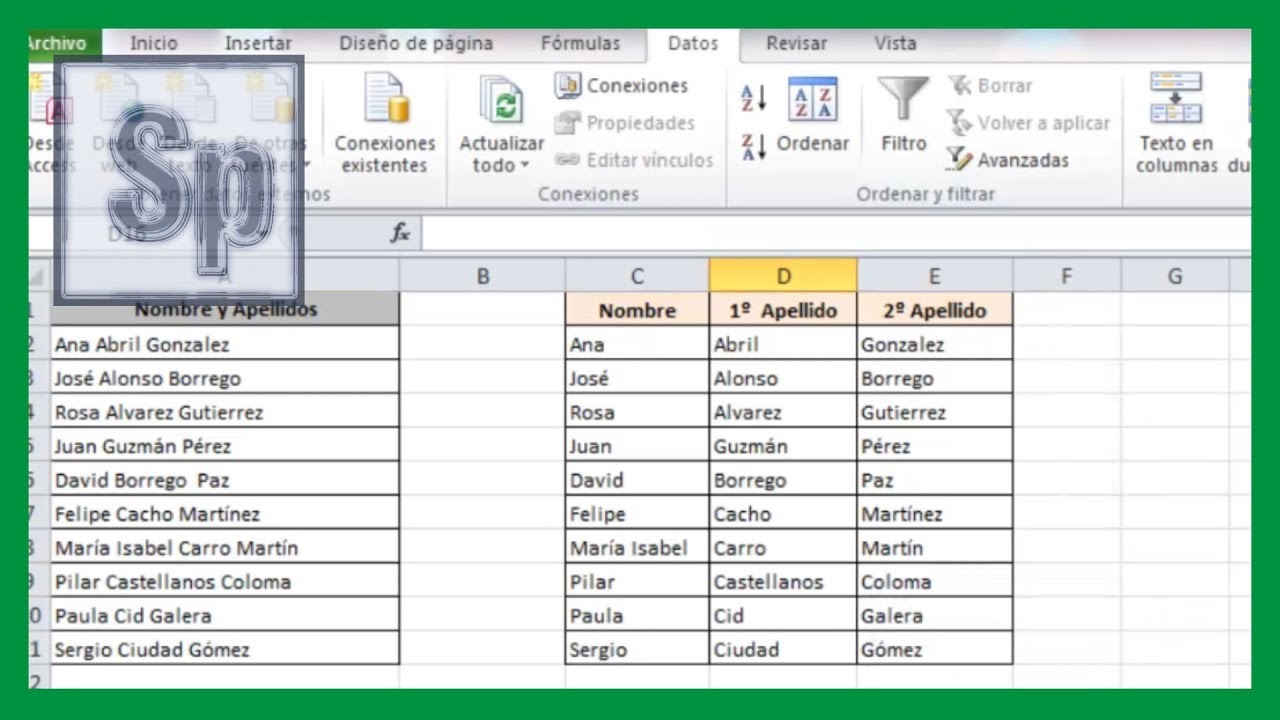
Tienes una columna con "López, Ana, Madrid" y la quieres en tres columnas, o una fecha "01/15/2026" que Excel no reconoce como tal. En este tutorial aprenderás a separar datos en Excel de dos formas: con el asistente Texto en columnas (Datos > Herramientas de datos > Texto en columnas), que parte una columna en varias de forma fija, y con la función DIVIDIRTEXTO (en inglés TEXTSPLIT), que separa dentro de una fórmula. Texto en columnas está en todas las versiones de escritorio desde Excel 2007; DIVIDIRTEXTO está en Excel 2024 y Microsoft 365. En versiones anteriores se usa solo Texto en columnas.
Qué significa separar datos y cuándo te hace falta
Imagina una hoja de clientes. En la celda A2 hay un único valor: "López;Ana;Madrid". Te hacen falta tres campos (apellido, nombre, ciudad) para hacer una carta, un filtro o una tabla dinámica. Mientras esté todo junto en una celda, Excel no puede tratarlo como tres datos: no los puede ordenar, no los puede filtrar y SUMAR.SI no sabría a qué columna mirar.
Separar datos es justo eso: romper una cadena de texto en sus cachos y llevar cada cacho a su propia columna. La cadena puede tener un separador claro (coma, punto y coma, tabulador, guion) o puede estar alineada por columnas (cada dato empieza y acaba en la misma posición en todas las filas).
Hay tres casos típicos en los que te hace falta:
- Una hoja exportada desde otro programa: nombres, importes o fechas vienen pegados en una sola columna con un carácter raro como separador.
- Datos copiados de una web o de un PDF: llegan con espacios de más, con el formato de fecha cambiado o con el separador decimal al revés.
- Una hoja que ha crecido "a mano" y cada persona ha escrito los datos a su manera, con comas, con punto y coma o con guiones.
En todos ellos el resultado es el mismo: una columna que se convierte en dos, tres o más, listas para trabajar.
El asistente Texto en columnas: la ruta y sus dos modos
Texto en columnas es la herramienta clásica para partir una columna. La abres desde la cinta de opciones, eliges una columna de origen y el asistente te pregunta, en tres pasos, cómo partirla.
Antes de abrirla, selecciona el rango que quieres partir (por ejemplo, A2:A20). Si no seleccionas nada, el asistente actúa sobre la columna entera. Al abrirla aparece el paso 1, donde eliges el modo.
Hay dos modos:
- Delimitado: los datos están separados por un carácter concreto (coma, punto y coma, tabulador, espacio, guion, barra vertical
|o un carácter que escribas tú). Es el caso más habitual. - De ancho fijo: los datos están alineados por columnas (cada dato ocupa la misma posición en todas las filas). Esto pasa con archivos muy antiguos o con informes pensados para imprimirse.
La diferencia se nota en el paso 2: en Delimitado marcas qué carácter actúa como corte; en De ancho fijo colocas las líneas de corte con un clic.
Delimitado: cuando los datos están separados por comas, punto y coma, tabuladores u otros
En el paso 1 marcas Delimitado y pulsas Siguiente. Llegas al paso 2, que es el corazón del asistente.
| Lopez | Ana | Madrid |
| Perez | Luis | Sevilla |
En Separadores activas el carácter que usa tu archivo: Tabulador, Punto y coma, Coma, Espacio o Otro (donde escribes el carácter que sea, por ejemplo | o ;). La Vista previa le muestra cómo quedará cada columna en cuanto marcas una casilla. Si tu separador no está en la lista, marca Otro y escríbelo en el cuadro. Si entre un dato y el siguiente aparecen dos delimitadores seguidos (por ejemplo ",," con un hueco vacío), marca Tratar delimitadores consecutivos como uno solo para que no cree una columna vacía.
De ancho fijo: cuando los datos están alineados por columnas
En el paso 1 marcas De ancho fijo y pulsas Siguiente. En el paso 2 aparece la Vista previa de los datos seleccionados con una regla graduada. Haces clic en la posición donde quieras cortar para colocar una línea de corte (un triángulo arriba de la regla); para quitar una línea, haces doble clic sobre ella; para moverla, la arrastras.
| Lopez Ana Madrid |
^ ^
El ancho fijo exige que las columnas empiecen siempre en la misma posición en todas las filas. Si no es así, el resultado quedará sucio: una fila se cortará donde no debe.
El paso 3: el formato de cada columna de destino
En el paso 3 decides qué hace Excel con cada columna resultante. Seleccionas una columna en la Vista previa y eliges un formato.
- General: convierte números a número y fechas a fecha cuando las reconoce.
- Texto: deja la columna como texto aunque parezca un número (útil para códigos que empiezan por cero, como "00123").
- Fecha: interpreta la columna como fecha. Puedes elegir el orden: MDA (mes, día, año, formato americano), DMA (día, mes, año, el español) o AMD (año, mes, día, el ISO).
- Omitir columna: no importa esa columna; útil cuando el archivo tiene campos que no te sirven.
El campo Destino dice en qué celda se escribe la primera columna del resultado. Por defecto es la misma celda de origen, lo que sobrescribe los datos. Si quieres conservarlos, cámbialo antes de pulsar Finalizar.
Separar una lista de nombres con comas en tres pasos
Tienes la hoja Clientes con cinco filas. La columna A tiene "Apellido, Nombre, Ciudad" todo junto y la columna B está libre. La idea es pasar cada dato a su propia columna sin perder la original.
| A | B | C | D | E | |
|---|---|---|---|---|---|
| 1 | Cliente | ||||
| 2 | Lopez, Ana, Madrid | ||||
| 3 | Perez, Luis, Sevilla | ||||
| 4 | Ruiz, Maria, Bilbao | ||||
| 5 | Diaz, Pedro, Valencia | ||||
| 6 | Soto, Eva, Zaragoza |
- Selecciona el rango A2:A6.
- Abre Datos > Herramientas de datos > Texto en columnas.
- En el paso 1, marca Delimitado y pulsa Siguiente.
- En el paso 2, marca Coma en Separadores y desmarca Tabulador. La vista previa mostrará tres columnas (Apellido, Nombre, Ciudad). Pulsa Siguiente.
- En el paso 3, deja General para las tres columnas y, muy importante, cambia el campo Destino a
=$B$2para que el resultado empiece ahí y no pise la columna A. - Pulsa Finalizar.
| A | B | C | D | E | |
|---|---|---|---|---|---|
| 1 | Cliente | Apellido | Nombre | Ciudad | |
| 2 | Lopez, Ana, Madrid | Lopez | Ana | Madrid | |
| 3 | Perez, Luis, Sevilla | Perez | Luis | Sevilla | |
| 4 | Ruiz, Maria, Bilbao | Ruiz | Maria | Bilbao | |
| 5 | Diaz, Pedro, Valencia | Diaz | Pedro | Valencia | |
| 6 | Soto, Eva, Zaragoza | Soto | Eva | Zaragoza |
Elegir el destino para no pisar datos
Por defecto, el campo Destino del paso 3 vale $A$2, la misma celda donde empieza el origen. Si esa columna tiene datos que quieres conservar, cámbialo a una zona vacía (por ejemplo $B$2) antes de pulsar Finalizar. Si lo dejas en la misma columna, el resultado sobrescribe el original y no hay vuelta atrás.
Corregir fechas en formato americano y números con el separador cambiado
Tienes la hoja Pedidos. La columna A tiene fechas en formato americano (mes/día/año) que Excel no reconoce como fecha, y debajo, importes con el separador al revés (punto de miles y coma decimal en lugar de coma de miles y punto decimal).
| A | B | |
|---|---|---|
| 1 | Fecha | Importe |
| 2 | 01/15/2026 | 1.289,50 |
| 3 | 02/03/2026 | 845,00 |
| 4 | 03/22/2026 | 2.100,75 |
| 5 | 04/07/2026 | 560,25 |
| 6 | 05/18/2026 | 3.450,00 |
| 7 | 06/11/2026 | 725,80 |
| 8 | 07/29/2026 | 1.980,40 |
| 9 | ||
| 10 | Total | 1.289,50 |
| 11 | 845,00 | |
| 12 | 2.100,75 | |
| 13 | 560,25 | |
| 14 | 1.980,40 |
Convertir fechas-texto a fechas reales con el paso 3
Las fechas 01/15/2026 están alineadas a la izquierda en la columna A: eso dice que son texto, porque las fechas reales Excel las alinea a la derecha.
- Selecciona A2:A8.
- Abre Datos > Herramientas de datos > Texto en columnas.
- En el paso 1, marca Delimitado y pulsa Siguiente.
- En el paso 2, quita todas las casillas de Separadores (no hay separador: cada celda es una fecha entera). Pulsa Siguiente.
- En el paso 3, selecciona la primera columna de la vista previa, marca el formato Fecha y elige MDA en la lista (porque el formato es mes/día/año). El destino déjala en
$A$2. - Pulsa Finalizar.
| A | B | |
|---|---|---|
| 1 | Fecha | Importe |
| 2 | 15/01/2026 | 1.289,50 |
| 3 | 03/02/2026 | 845,00 |
| 4 | 22/03/2026 | 2.100,75 |
| 5 | 07/04/2026 | 560,25 |
| 6 | 18/05/2026 | 3.450,00 |
| 7 | 11/06/2026 | 725,80 |
| 8 | 29/07/2026 | 1.980,40 |
=A2+0 en una celda vacía, debe dar el número de serie de esa fecha; si da #¡VALOR!, sigue siendo texto.Ajustar separador decimal y de miles en el paso 3
Los importes 1.289,50 están como texto: el punto separa los miles y la coma los decimales, que es el orden español. Si tu Excel está configurado con punto decimal, los leerá como 1289.50 (el punto como separador de miles y la coma como decimal, formato europeo); si está con coma decimal, los leerá al revés. La solución pasa por el paso 3.
- Selecciona B2:B8.
- Abre Datos > Herramientas de datos > Texto en columnas.
- En el paso 1, Delimitado y Siguiente.
- En el paso 2, quita los separadores (no hay) y Siguiente.
- En el paso 3, pulsa el botón Avanzado… que aparece debajo de la vista previa. Se abre un cuadro para configurar el separador decimal y de miles. Marca Coma como separador decimal y Punto como separador de miles (o al revés, según lo que necesites). Pulsa Aceptar.
- Pulsa Finalizar.
Tras esto, 1.289,50 pasa a ser el número 1289,5 (o 1289.5 si tu decimal es el punto) y la celda se alinea a la derecha.
, y el de miles el punto .; el botón Avanzado… lo invierte para que el archivo entre bien.DIVIDIRTEXTO: la fórmula que separa en celdas desbordadas
Si tienes Excel 2024 o Microsoft 365, existe una fórmula que hace lo mismo sin asistente: DIVIDIRTEXTO (en inglés TEXTSPLIT). Escribe una fórmula y el resultado se desborda a las celdas de al lado.
En la misma hoja Clientes, en la celda B2 escribe:
=DIVIDIRTEXTO(A2;",")| A | B | C | D | |
|---|---|---|---|---|
| 1 | Cliente | |||
| 2 | Lopez, Ana, Madrid | Lopez | Ana | Madrid |
| 3 | Perez, Luis, Sevilla | |||
| 4 | Ruiz, Maria, Bilbao | |||
| 5 | Diaz, Pedro, Valencia | |||
| 6 | Soto, Eva, Zaragoza |
Solo B2 tiene la fórmula; C2 y D2 muestran el resultado desbordado. Si arrastras B2 hacia abajo hasta B6, cada fila se parte sola.
Combinar varios delimitadores y controlar las celdas vacías
Si tus datos usan varios separadores a la vez (por ejemplo, coma y punto y coma), pasa al tercer argumento una matriz con ambos. El cuarto argumento, ignore_empty, controla qué hace con los huecos: con FALSO los conserva; con VERDADERO los junta.
=DIVIDIRTEXTO(A2;{",";";"};FALSO)Con FALSO, "Ana,,Madrid" genera tres columnas con la del medio vacía. Con VERDADERO, los huecos se ignoran y las dos comas seguidas cuentan como un solo corte.
Cuándo usar DIVIDIRTEXTO y cuándo Texto en columnas
Usa DIVIDIRTEXTO cuando:
- Tus datos cambian a menudo y quieres que la separación se actualice sola al cambiar la celda de origen.
- Solo quieres separar una parte (por ejemplo, el primer espacio del nombre).
- Necesitas algo dinámico dentro de otra fórmula más grande.
Usa Texto en columnas cuando:
- Quieres convertir texto a número o a fecha en el mismo paso (el asistente tiene los formatos Fecha y el ajuste de separador decimal).
- El archivo es muy grande y quieres resultados inmediatos sin esperar a que se recalcule cada celda.
- Tu versión de Excel es anterior a 2024.
Por qué los datos separados salen mal (y cómo arreglarlo)
Cuatro tropiezos típicos al usar Texto en columnas y DIVIDIRTEXTO.
El destino ocupa celdas con datos y Excel avisa antes de pisarlos
Si en el paso 3 dejas Destino en $A$2 y la columna A tiene algo, Excel muestra:
Pulsa Aceptar y se pierden los datos de origen. Solución: corta los datos de origen a otra hoja o cambia Destino a una zona vacía antes de pulsar Finalizar.
El delimitador está como texto y la columna no se parte
Sucede cuando los datos usan coma , como separador y tú marcas Punto y coma en el paso 2 (o al revés). La columna entera queda en una sola celda porque Excel no encuentra el carácter que le dijiste. Solución: revisa la Vista previa del paso 2; si ves una sola columna, el delimitador marcado no es. También puede pasar con espacios dobles entre datos: marca Tratar delimitadores consecutivos como uno solo.
DIVIDIRTEXTO devuelve #¡NOMBRE? o #¡VALOR!
#¡NOMBRE? significa que tu versión de Excel no tiene DIVIDIRTEXTO. La función está en Excel 2024 y Microsoft 365. En versiones anteriores usa Texto en columnas.
#¡VALOR! suele aparecer cuando la celda desbordada está ocupada. Si en B2 escribes =DIVIDIRTEXTO(A2;",") y ya tienes algo en C2, la fórmula no puede desbordar y da error. Solución: borra el contenido de las celdas de al lado o usa el argumento pad_with para decidir qué poner cuando no hay datos.
Lo que ya sabes hacer al separar datos en Excel
- Partir una columna con Texto en columnas eligiendo entre delimitado y ancho fijo.
- Cambiar el Destino del paso 3 para no pisar los datos originales.
- Convertir texto con formato de fecha americano a fecha real con el formato Fecha MDA del paso 3.
- Ajustar el separador decimal y de miles desde el botón Avanzado del paso 3.
- Usar DIVIDIRTEXTO en Excel 2024 y Microsoft 365 para separar dentro de una fórmula.
El siguiente paso es combinar lo separado: con TEXTJOIN (en inglés TEXTJOIN) unes varias celdas en una sola cadena con el separador que quieras, por ejemplo para reconstruir "Apellido, Nombre" después de tenerlo partido. Si lo que tienes es una lista con huecos, prueba Relleno rápido (Datos > Herramientas de datos > Relleno rápido) para que Excel deduzca el patrón de un par de filas y rellene el resto.
Datos comprobados en octubre de 2026.
Dudas al separar datos en Excel
1. ¿Cómo separar texto en columnas en Excel usando una fórmula?
Con la función DIVIDIR.TEXTO (TEXTSPLIT) si tienes Microsoft 365 o Excel 2021: =DIVIDIR.TEXTO(A1;" ") parte el contenido de A1 por cada espacio y reparte los trozos en celdas contiguas. Si tu versión es anterior, usa la herramienta Texto en columnas de la pestaña Datos, que hace lo mismo sin escribir nada.
2. ¿Cómo dividir el contenido de una celda en varias celdas?
Selecciona la celda o el rango, ve a Datos > Herramientas de datos > Texto en columnas, elige Delimitados y marca el separador que uses (coma, punto y coma, tabulación o espacio). Al pulsar Finalizar, el texto se reparte automáticamente en las celdas situadas a la derecha de la original.
3. ¿Hay alguna fórmula para partir un texto en partes dentro de Excel?
Sí, varias según lo que necesites: IZQUIERDA, DERECHA y EXTRAE (LEFT, RIGHT, MID) cortan por posición, mientras que HALLAR (FIND) localiza el separador. Para algo más automático, DIVIDIR.TEXTO (TEXTSPLIT) en Microsoft 365 parte por el carácter que le indiques de un solo paso.
4. ¿Cuál es la mejor forma de separar texto en Excel?
Si el texto tiene un separador claro (coma, espacio, guion), la opción más rápida es Texto en columnas: la encuentras en Datos > Herramientas de datos y convierte la columna en varias en un par de clics. Si necesitas algo repetible o que dependa de condiciones, mejor una fórmula con IZQUIERDA, DERECHA, EXTRAE o DIVIDIR.TEXTO.
5. ¿Cómo separar una celda en columnas en Excel en inglés?
La herramienta se llama Text to Columns y la abres desde la pestaña Data > Data Tools. El asistente es idéntico: eliges Delimited, marcas el separador (comma, tab, space u other) y pulsas Finish para repartir el contenido en celdas contiguas.
6. ¿Por qué no me aparece la función para dividir texto en Excel?
Si buscas DIVIDIR.TEXTO, solo está disponible en Microsoft 365 y Excel 2021; en versiones 2019 o anteriores no existe y, lógicamente, no aparece. En esos casos usa Texto en columnas (Datos > Herramientas de datos) o las funciones IZQUIERDA, DERECHA y EXTRAE, que sí están en todas las versiones.
7. ¿Cómo pasar los datos de una celda a varias columnas?
Resalta la columna, copia su contenido en una hoja de seguridad y ve a Datos > Herramientas de datos > Texto en columnas. Elige Delimitados, activa la casilla del separador adecuado (coma, punto y coma, tabulación) y pulsa Finalizar; el contenido se vuelca en las celdas de la derecha automáticamente.
8. ¿Se puede dividir una celda de Excel en dos partes en horizontal?
Excel no parte una celda por la mitad en sentido horizontal: una celda es una unidad indivisible. Lo que puedes hacer es unir varias celdas contiguas (Inicio > Alineación > Combinar y centrar) o, si quieres una “línea divisoria”, aplicar un borde inferior con Inicio > Fuente > Bordes.
Fuentes
- MicrosoftDividir una celda en Excel | Microsoft Supportconsultado el 13/10/2026
- MicrosoftDIVIDIRTEXTO — documentación oficialconsultado el 13/10/2026
- MicrosoftIMPORTARDATOSDINAMICOS — documentación oficialconsultado el 13/10/2026
- MicrosoftValidación de datos — documentación oficialconsultado el 13/10/2026
- MicrosoftFormato condicional — documentación oficialconsultado el 13/10/2026