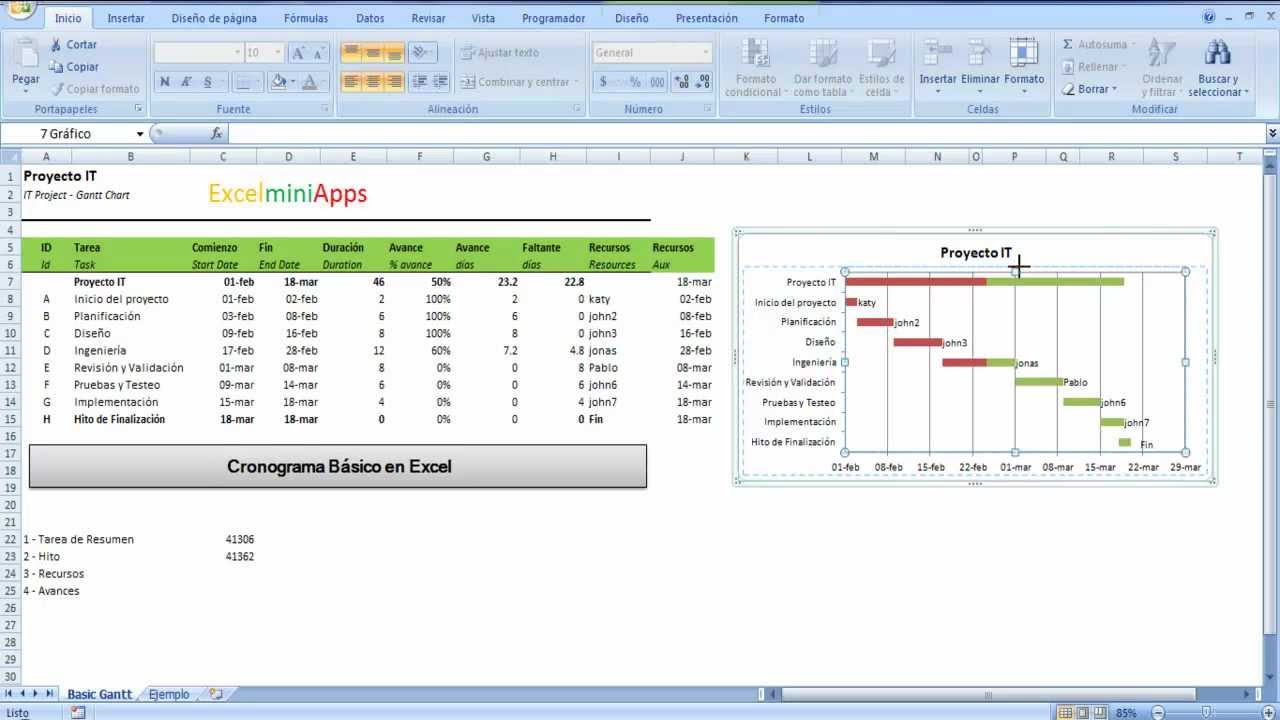
Un cronograma en Excel es una lista de tareas con su fecha de inicio, su duración y su fecha de fin, pintada de forma que parece una línea de tiempo. Sirve para visualizar proyectos pequeños y medianos: cinco tareas en una semana, diez en un trimestre, veinte en una campaña. Al terminar este tutorial sabrás crear las cinco columnas del cronograma, calcular la fecha de fin con una fórmula, dibujar barras de progreso con formato condicional, colorear el estado de cada tarea con iconos y convertir la lista en una Tabla de Excel para que las fórmulas se copien solas al añadir filas. Funciona en Excel 2016, 2019, 2021, 2024 y Microsoft 365, tanto en Windows como en Mac; en Excel para la web también, salvo las macros que aquí no se usan.
Qué es un cronograma en Excel y cuándo te sirve
Un cronograma en Excel es una hoja con cinco columnas básicas —Tarea, Inicio, Duración, Fin y Progreso— que, bien formateada, se lee de un vistazo como una línea de tiempo. Cada tarea ocupa una fila, y la duración se pinta como una barra que empieza en su fecha de inicio y termina en su fecha de fin. Es la forma más sencilla de ver qué va antes y qué va después sin abrir un programa de gestión de proyectos.
Te sirve cuando tienes un proyecto pequeño que cabe en una pantalla: preparar un evento, lanzar una campaña, coordinar una mudanza, organizar el trabajo de un equipo durante un mes. Para proyectos con cientos de tareas, dependencias entre ellas o recursos asignados, una hoja normal se queda corta y conviene pasar a Project o a Power Pivot.
Las piezas del cronograma: tareas, fechas, duración y progreso
Las cinco columnas mínimas del cronograma son Tarea, Inicio, Duración, Fin y Progreso. La tarea es texto libre: el nombre de lo que hay que hacer. El inicio es una fecha válida (día, mes y año). La duración es un número entero de días. El fin lo calcula Excel con una fórmula. El progreso es un número entre 0 y 1 que significa el porcentaje acabado: 0 es nada empezado y 1 es terminado.
| A | B | C | D | E | |
|---|---|---|---|---|---|
| 1 | Tarea | Inicio | Duración | Fin | Progreso |
| 2 | Diseño de la landing | 15/03/2026 | 4 | 18/03/2026 | 0,25 |
| 3 | Maquetación HTML | 16/03/2026 | 5 | 20/03/2026 | 0,50 |
| 4 | Redacción de textos | 15/03/2026 | 3 | 17/03/2026 | 0,75 |
| 5 | Pruebas con usuarios | 19/03/2026 | 2 | 20/03/2026 | 0,00 |
| 6 | Publicación | 21/03/2026 | 1 | 21/03/2026 | 0,00 |
Las fechas y la duración como números, no como texto
Para Excel, una fecha es un número entero que cuenta los días desde el 1 de enero de 1900: el 15 de marzo de 2026 es el número 46.093. Esto permite sumar y restar días como con cualquier otro número: la fecha de fin se calcula sumando la duración al inicio y restando uno, porque si empiezas el día 15 y la tarea dura 4 días, el último día que trabajas es el 18, no el 19.
=B2+C2-1Por qué la columna Progreso se queda entre 0 y 1
La columna Progreso usa valores entre 0 y 1 porque Excel los pinta como tales cuando les aplicas el formato 0%. Escribes 0,25 en la celda y, con el formato de porcentaje, se ve 25%. Si escribes 25 en vez de 0,25, la celda muestra 2500%, porque Excel interpreta 25 como 25 unidades enteras y el formato de porcentaje multiplica por 100.
| A | E | |
|---|---|---|
| 1 | Tarea | Progreso |
| 2 | Diseño de la landing | 25% |
| 3 | Maquetación HTML | 50% |
| 4 | Redacción de textos | 75% |
Montar el cronograma en una hoja vacía
Abre un libro nuevo y crea una hoja llamada Proyecto. Escribe los títulos en la fila 1: A1 "Tarea", B1 "Inicio", C1 "Duración", D1 "Fin" y E1 "Progreso". Desde A2 hasta A6 escribe las cinco tareas del ejemplo, en B2:B6 sus fechas de inicio, en C2:C6 la duración en días y en D2 la fórmula que calcula el fin. Luego copia D2 hacia abajo hasta D6.
- Selecciona D2 y escribe
=B2+C2-1. - Pulsa Intro.
- Selecciona D2 de nuevo, lleva el cursor a la esquina inferior derecha (el controlador de relleno) y arrastra hacia abajo hasta D6.
| A | B | C | D | E | |
|---|---|---|---|---|---|
| 1 | Tarea | Inicio | Duración | Fin | Progreso |
| 2 | Diseño de la landing | 15/03/2026 | 4 | 18/03/2026 | 0,25 |
| 3 | Maquetación HTML | 16/03/2026 | 5 | 20/03/2026 | 0,50 |
| 4 | Redacción de textos | 15/03/2026 | 3 | 17/03/2026 | 0,75 |
| 5 | Pruebas con usuarios | 19/03/2026 | 2 | 20/03/2026 | 0,00 |
| 6 | Publicación | 21/03/2026 | 1 | 21/03/2026 | 0,00 |
Dar formato de fecha corta a las columnas de inicio y fin
Selecciona B2:D6 y abre Inicio > Número > Formato de fecha corta para que las fechas se vean como 15/03/2026 en vez de como el número 46.093.
| A | B | |
|---|---|---|
| 1 | Tarea | Inicio |
| 2 | Diseño de la landing | 15/03/2026 |
Ajustar el ancho de columnas y fijar la primera fila
Pon el cursor entre el encabezado B y el encabezado C y haz doble clic en el borde derecho de la columna B para que se autoajuste al contenido más ancho. Repite con el resto de columnas. Después, ve a Vista > Inmovilizar paneles > Inmovilizar fila superior para que los títulos no desaparezcan al desplazar la hoja hacia abajo.
Pintar la línea de tiempo con formato condicional
Con las fechas en formato corto, la línea de tiempo todavía no se ve como tal. Para que cada tarea parezca una barra que ocupa su duración, aplica Barras de datos al rango E2:H6 —no a E2:E6, porque asígnas a la derecha de la columna Progreso para no tapar los iconos que pondrás después—. Es un truco: las fechas son números, y las barras de datos pintan números.
- Selecciona E2:H6.
- Abre Inicio > Estilos > Formato condicional > Barras de datos y elige Relleno degradado azul.
La regla con Barras de datos y sus opciones
Aplicar formato a estos valores con barras de datos:
Una segunda regla para ver el progreso de cada tarea
Selecciona E2:E6 y aplica Inicio > Estilos > Formato condicional > Escalas de color > Escala de 3 colores: rojo en mínimo, amarillo en medio y verde en máximo. Así, una tarea al 25% se ve roja, una al 50% amarilla y una al 75% o 100% verde.
Cambiar el orden de las reglas y por qué importa
Ve a Inicio > Estilos > Formato condicional > Administrar reglas. Verás que la regla de Barras de datos está por encima de la de Escala de color, así que la barra azul tapa el rojo, el amarillo y el verde. Selecciona la regla de Escala de color y pulsa Subir regla hasta que quede primera. Acepta.
Escribir el estado de cada tarea con iconos y colores
Añade una columna F con el título "Estado" y rellena F2:F6 con Hecho, En curso y Pendiente según corresponda. Después aplica dos reglas: una que cambie el color del texto y otra que muestre iconos.
| A | F | |
|---|---|---|
| 1 | Tarea | Estado |
| 2 | Diseño de la landing | En curso |
| 3 | Maquetación HTML | En curso |
| 4 | Redacción de textos | Hecho |
| 5 | Pruebas con usuarios | Pendiente |
| 6 | Publicación | Pendiente |
La regla que pinta según el texto escrito
Selecciona F2:F6 y abre Inicio > Estilos > Formato condicional > Resaltar reglas de celdas > Texto que contiene. Escribe "Hecho", elige Formato personalizado y pon la fuente en color verde. Repite con "En curso" en naranja y "Pendiente" en rojo.
Conjuntos de iconos de tres flechas
Selecciona E2:E6 y abre Inicio > Estilos > Formato condicional > Conjuntos de iconos > 3 flechas (colores). En la parte inferior del cuadro, cambia el tipo de la primera y la tercera condición a "Número", y pon 0,33 en la primera y 0,66 en la tercera. Acepta.
Lo que se descuadra al ampliar el cronograma
Tres fallos aparecen de forma habitual cuando el cronograma crece. El primero es borrar una fila intermedia y que la fórmula de Fin y los totales salten a #¡REF!. El segundo es que las Barras de datos se expandan sin querer y pinten celdas que no son fechas, tapando los iconos. El tercero es que las fechas se vean como números o cambien de orden al abrir el archivo en un Excel en otro idioma.
La fórmula de Fin se rompe al borrar una fila intermedia
| A | B | C | D | E | |
|---|---|---|---|---|---|
| 2 | Diseño de la landing | 15/03/2026 | 4 | 18/03/2026 | 0,25 |
| 3 | Maquetación HTML | 5 | #¡REF! | 0,50 |
La causa es que la fórmula =B2+C2-1 no usa referencias absolutas y, al borrarse la fila 2, las celdas que apuntaban a ella pierden el origen y muestran el error. Conviertes el rango en una Tabla de Excel y, además de arreglarse las referencias, las filas nuevas heredan el formato y las fórmulas.
El formato condicional pinta celdas que no son fechas
| A | E | |
|---|---|---|
| 1 | Tarea | Progreso |
| 2 | Diseño de la landing | 25% ▇▇▇ |
La causa es que, al copiar la regla de Barras de datos con el pincel de formato, su rango "Se aplica a" se amplía y mete dentro celdas que no quieres pintar, como la columna Progreso. Abre Inicio > Estilos > Formato condicional > Administrar reglas, edita la regla y deja "Se aplica a" como $E$2:$H$6 para que las celdas de Progreso se queden fuera.
La fecha se ve como número al cambiar de ordenador
| A | B | |
|---|---|---|
| 1 | Tarea | Inicio |
| 2 | Diseño de la landing | 03/15/2026 |
La causa es que el archivo se abre en un Excel configurado con el mes antes que el día. Selecciona B2:D6, abre Inicio > Número > Formato de fecha corta y elige el formato que pone día/mes/año.
Convertir la lista en una Tabla para que crezca sola
Selecciona A1:E6 y abre Insertar > Tablas > Tabla. Marca «La tabla tiene encabezados» y Acepta. La hoja cambia de aspecto: las filas se ven con bandas alternas y aparece una pestaña de herramientas de tabla.
Donde se encuentran los datos de la tabla:
=$A$1:$E$6
$A$1:$E$7.Referencias estructuradas en la fórmula de Fin
=[@Inicio]+[@Duración]-1Al pasar a Tabla, la fórmula de D2 deja de ser =B2+C2-1 y se convierte en =[@Inicio]+[@Duración]-1. Los corchetes y el @ significan "la misma fila pero en otra columna de esta tabla". Al añadir una fila nueva, Excel copia la fórmula automáticamente sin que tengas que arrastrar nada.
| A | B | C | D | E | |
|---|---|---|---|---|---|
| 1 | Tarea | Inicio | Duración | Fin | Progreso |
| 2 | Diseño de la landing | 15/03/2026 | 4 | 18/03/2026 | 0,25 |
Ordenar tareas por fecha de inicio sin perder los formatos
Pon el cursor dentro de la tabla y abre Inicio > Modificar > Ordenar > Orden personalizado por. Elige ordenar por Inicio de más antiguo a más reciente, con la opción «Mis datos tienen encabezados» activada. Acepta.
Cuándo el cronograma pide más y qué usar en su lugar
Una hoja de Excel aguanta bien hasta unas 50 tareas con formato condicional y unas pocas reglas. A partir de ahí el archivo empieza a ir lento al escribir, las Barras de datos tardan en repintarse y las referencias estructuradas de la Tabla pierden sentido cuando hay cientos de filas.
Si el proyecto pasa de 50 tareas, tiene dependencias (la tarea B no puede empezar hasta que termine la A) o reparte recursos (personas, máquinas, presupuesto), lo que necesitas es Microsoft Project, que trae diagrama de Gantt y camino crítico. Si los datos viven en varias tablas relacionadas (tareas, personas, proyectos), el siguiente paso es Power Pivot, que modela esas relaciones y crea medidas con DAX sin tocar las fórmulas de cada celda.
Lo que ya sabes hacer con un cronograma en Excel
- Crear las cinco columnas Tarea, Inicio, Duración, Fin y Progreso en una hoja.
- Calcular la fecha de fin con
=B2+C2-1o=[@Inicio]+[@Duración]-1. - Pintar barras de progreso con Barras de datos y una escala de tres colores.
- Colorear el estado de cada tarea con Texto que contiene y conjuntos de iconos.
- Pasar la lista a una Tabla para que las fórmulas y los formatos se copien solos.
El siguiente paso es añadir una hoja de validación con una lista desplegable para la columna Responsable, usando Datos > Datos > Validación de datos.
Dudas al armar un cronograma en Excel
1. ¿Hay plantillas de cronogramas en Excel gratis para descargar?
Sí. Microsoft ofrece plantillas gratuitas en su página de plantillas de Excel y dentro del propio programa (Archivo > Nuevo) escribiendo «cronograma» o «planificador». También hay plantillas en sitios oficiales como Create a chart y en la galería de Microsoft Create, todas listas para abrir, rellenar y adaptar a tu caso.
2. ¿Dónde consigo una plantilla de cronograma de actividades mensual gratis en Excel?
En Archivo > Nuevo de Excel, busca «calendario mensual» o «planificador mensual» y aparecerán varias plantillas gratuitas listas para usar. Solo tienes que abrirla, cambiar el mes en la celda correspondiente y escribir tus actividades en cada día.
3. ¿Cómo es una plantilla de cronograma en Excel y qué incluye?
Una plantilla de cronograma es una hoja con los días o semanas en columnas y las tareas en filas, junto a columnas de fechas de inicio, fin, duración y estado. Muchas añaden barras tipo Gantt mediante formato condicional para ver de un vistazo qué tareas se solapan y cuáles están retrasadas.
4. ¿Existe alguna plantilla de agenda en Excel gratis para 2026?
Sí, en Archivo > Nuevo de Excel busca «agenda 2026» y verás plantillas semanales, mensuales y diarias listas para abrir. Solo tienes que escribir el año en la celda superior para que se actualicen los días y la distribución semanal.
5. ¿Cómo hacer un planificador de actividades gratis en Excel?
Crea una tabla con columnas para actividad, fecha de inicio, fecha de fin, duración en días, responsable y estado. Después aplica formato condicional con barras de color sobre la columna de duración y obtienes un mini-Gantt gratuito sin plantillas externas.
6. ¿Hay plantilla de calendario 2026 en Excel para descargar?
Sí. Escribe «calendario 2026» en el cuadro Buscar plantillas en línea de Archivo > Nuevo y aparecerán varias plantillas anuales, mensuales y semanales listas para descargar gratis y personalizar con tus tareas y citas.
7. ¿Cómo se hace un cronograma semanal de actividades en Excel gratis?
Reserva la fila 1 para los siete días de la semana y la columna A para las horas o bloques (por ejemplo, de 8:00 a 20:00). Escribe cada actividad en la celda que corresponde y aplica bordes o relleno para distinguirlas; en menos de cinco minutos tienes un planificador semanal funcional.
8. ¿Dónde bajo una plantilla de actividades diarias gratis para Excel?
En Archivo > Nuevo, busca «lista de tareas diarias» o «daily planner» y elige una de las plantillas gratuitas. Suele traer columnas para hora, tarea, prioridad ycheck de hecho, listas para imprimir o usar en el móvil con Excel para la web.
Fuentes
- Microsoft0,00 · dos decimales fijos — documentación oficialconsultado el 13/10/2026
- MicrosoftFormatos de fecha y hora en español — documentación oficialconsultado el 13/10/2026
- MicrosoftFormato condicional — documentación oficialconsultado el 13/10/2026
- MicrosoftTabla de Excel (Dar formato como tabla) — documentación oficialconsultado el 13/10/2026
- MicrosoftPegar, Opciones de pegado y Pegado especial — documentación oficialconsultado el 13/10/2026