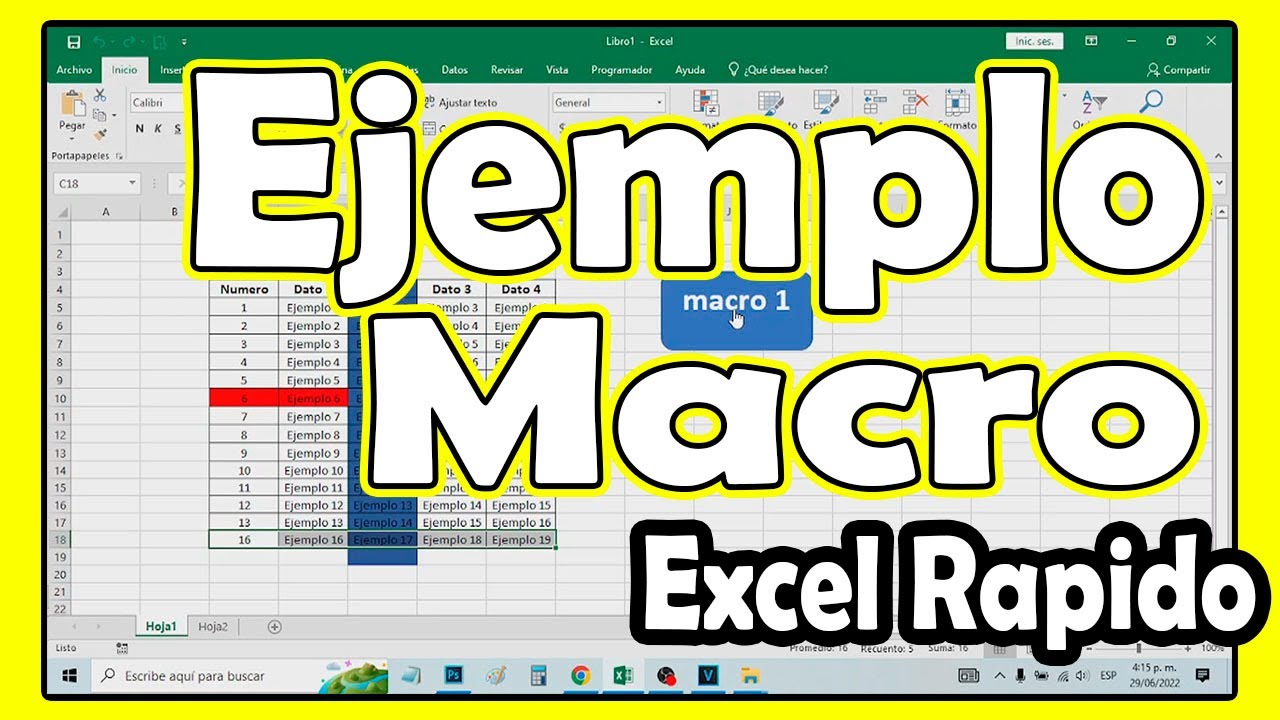
Grabar una macro es la forma más rápida de empezar a automatizar tareas repetitivas en Excel: tú haces el trabajo una vez y la grabadora lo convierte en un programa que puedes ejecutar cuando quieras. En este tutorial verás cómo activar la pestaña Programador, grabar tu primera macro sobre una hoja de ventas, ejecutarla con Alt+F8, ponerla en un botón y abrir el código que se generó para entenderlo. Lo que aprendas aquí vale para Excel para Microsoft 365, Excel 2024, 2021, 2019 y 2016 en Windows; en Excel para Mac la pestaña y los atajos cambian un poco, pero el mecanismo es el mismo.
Qué es una macro y por qué la grabadora te ahorra trabajo
Una macro es un pequeño programa que vive dentro de tu libro de Excel y que repite, en un solo clic, las mismas acciones que harías con el teclado y el ratón: poner negrita, cambiar un color, copiar datos, ordenar una tabla. No necesitas escribir código para empezar: la grabadora de macros observa lo que haces y lo traduce a instrucciones de VBA (Visual Basic for Applications).
Imagina tu hoja de ventas de cada mes: en la columna A tienes los productos, en la B los importes. Todos los meses repites lo mismo: poner la fila de encabezado en negrita, darle fondo azul a esa fila, calcular un total al final. Es un trabajo mecánico que haces doce veces al año. Si lo conviertes en una macro, el día que llegue el nuevo mes solo abres la hoja, pulsas un atajo, y la macro aplica el mismo formato en un segundo. Para tareas sin condiciones ni bucles la grabadora es más que suficiente.
La pestaña Programador: cómo sacarla a la cinta
Por defecto la pestaña Programador está oculta. La sacas en dos minutos y a partir de ahí la macro se graba con un solo clic.
- Abre Excel y ve a Archivo > Opciones.
- En la ventana que se abre, elige Personalizar cinta de opciones (en la columna de la izquierda).
- En la columna de la derecha, Pestañas principales, busca Programador y marca su casilla.
- Pulsa Aceptar.
La pestaña Programador aparece al final de la cinta, después de Vista. Dentro tienes dos grupos que importan ahora: Código (con Grabar macro, Macros, Usar referencias relativas y el editor de VBA) y Controles (con Insertar, para dibujar botones y listas en la hoja).
La grabadora de macros: dónde está y qué opciones te pide
El botón para empezar a grabar está en la pestaña Programador, grupo Código. La grabadora funciona como una cámara: a partir de ese instante, todo lo que hagas (clic, selección, escritura, formato) se convierte en código VBA hasta que pulses Detener grabación.
Al pulsar Grabar macro se abre el cuadro Grabar macro con estos campos:
- Nombre de la macro: cómo se llamará el programa. Debe empezar por letra y no tener espacios; usa nombres descriptivos como
NegritaTotaloFormatoVentas. - Tecla de método abreviado: opcional. Una combinación tipo Ctrl+Mayús+N que ejecutará la macro. Si la dejas vacía, la ejecutarás desde el cuadro de macros.
- Guardar macro en: dónde vivirá el código. Las opciones son Libro de macros personal, Libro nuevo o Este libro.
- Descripción: texto libre para recordar qué hace.
=SI(A1>10;"Alto";"Bajo")). En Excel configurado con punto decimal (México, Estados Unidos) el separador es la coma.Dónde guardar la macro: Este libro o Libro de macros personal
La opción Libro de macros personal crea un archivo oculto llamado PERSONAL.XLSB que se abre al arrancar Excel y guarda macros disponibles en cualquier libro. Úsalo para macros genéricas (formato, plantillas). La opción Este libro deja la macro dentro del archivo en el que estás trabajando; si lo guardas como .xlsm, viajen contigo a otro ordenador. Empieza con Este libro hasta que tengas claro qué quieres compartir.
Graba tu primera macro paso a paso
Vas a grabar la macro NegritaTotal sobre una hoja de ventas. Antes de pulsar Grabar macro, prepara los datos exactamente como se muestran, para que la grabadora registre referencias correctas.
| A | B | |
|---|---|---|
| 1 | Producto | Importe |
| 2 | Cuaderno | 45,00 |
| 3 | Bolígrafo | 12,50 |
| 4 | Carpeta | 30,00 |
| 5 | Grapas | 8,75 |
| 6 | Carpeta | 30,00 |
| 7 | Regla | 3,20 |
| 8 | Tijeras | 15,40 |
- Selecciona el rango A2:A8 (clic en A2 y arrastra hasta A8).
- Pulsa Programador > Código > Grabar macro.
- En el cuadro Grabar macro, escribe
NegritaTotal, deja la tecla de método abreviado vacía por ahora, Guardar macro en: Este libro, descripción "Pone la columna A en negrita" y pulsa Aceptar. - Con el rango todavía seleccionado, pulsa Ctrl+G (en Excel en español, Ctrl+N pone la celda en negrita).
- Vuelve a Programador > Código y pulsa Detener grabación.
La macro ya está grabada. Para ejecutarla, pulsa Alt+F8, elige NegritaTotal en la lista y pulsa Ejecutar. La columna A2:A8 aparece en negrita.
Repetir la macro en otra hoja sin volver a grabarla
La gracia de una macro es no tener que repetir el trabajo. Abre una segunda hoja con datos nuevos y aplica la macro encima.
| A | B | |
|---|---|---|
| 1 | Producto | Importe |
| 2 | Pegamento | 5,50 |
| 3 | Calculadora | 22,00 |
| 4 | Libreta | 7,30 |
| 5 | Rotulador | 4,10 |
- Selecciona A2:A5 en Hoja2.
- Pulsa Alt+F8 para abrir el cuadro Macro.
- Elige NegritaTotal y pulsa Ejecutar.
La columna A de Hoja2 queda en negrita igual que en Ventas, sin volver a grabar.
Asigna la macro a un botón para no abrir el cuadro cada vez
Ejecutar la macro desde Alt+F8 está bien para probar, pero en el día a día se agradece un botón en la propia hoja. Insertar un botón ligado a la macro lleva un minuto.
- En la pestaña Programador, grupo Controles, pulsa Insertar.
- En la sección Controles de formulario, elige el primero: Botón (icono rectangular).
- El cursor se vuelve a dibujar con una cruz. Arrastra en una zona vacía de la hoja para dibujar el botón.
- Al soltar, se abre directamente el cuadro Asignar macro. Selecciona NegritaTotal y pulsa Aceptar.
- Para cambiar el texto del botón, clic derecho encima y elige Modificar texto; escribe por ejemplo "Negrita Total".
- Pulsa fuera del botón para terminar. Cada clic sobre el botón ejecutará la macro en la selección actual.
Editar la macro grabada para entender qué hiciste
La grabadora convierte cada acción en una línea de código VBA. Leer ese código es la mejor forma de empezar a entender qué es un programa.
- Pulsa Alt+F11 para abrir el editor de Visual Basic.
- En el panel izquierdo, VBAProject (Ventas.xlsm) > Módulos, abre Módulo1 haciendo doble clic.
- Verás algo parecido a esto:
Sub NegritaTotal()
    Selection.Font.Bold = True
End Sub
Esa línea Selection.Font.Bold = True significa "pon en negrita la fuente de lo que esté seleccionado". Ahora vas a ampliarla: añade una segunda instrucción para que también cambie el texto del encabezado de A1.
- Coloca el cursor entre
Selection.Font.Bold = TrueyEnd Sub. - Escribe esta línea:
Range("A1").Value = "VENTAS"- Pulsa Ctrl+G para guardar el módulo, vuelve a Excel y ejecuta la macro.
Sub NegritaTotal()
    Selection.Font.Bold = True
    Range("A1").Value = "VENTAS"
End SubPor qué la macro no funciona como esperabas
La grabadora es muy literal: hace justo lo que hiciste, sobre las celdas exactas que tocaste. Cualquier cambio en el nombre de la hoja, en la selección inicial o en el formato del archivo puede hacer que la macro no aparezca, no se ejecute o se quede a medio hacer.
La macro no aparece en la lista de Alt+F8
Si abres un libro y Alt+F8 no muestra tu macro, casi siempre es porque guardaste como libro sin macros (.xlsx). Excel guarda las macros solo en formatos .xlsm, .xls o .xlsb.
| A | B | |
|---|---|---|
| 1 | VENTAS | Importe |
| 2 | Cuaderno | 45,00 |
- Cierra el libro sin guardar más cambios.
- Vuelve a abrirlo desde Archivo > Abrir.
- Archivo > Guardar como, elige tipo Libro de Excel habilitado para macros (.xlsm) y guarda con otro nombre o sobre el original.
- Vuelve a pulsar Alt+F8; la macro debería volver a la lista.
Aviso de macros deshabilitadas al abrir el archivo
Cuando Excel abre un .xlsm descargado de internet o recibido por correo, muestra una barra amarilla encima de la hoja con un botón Habilitar contenido. Hasta que pulses ahí, las macros están desactivadas.
[!] Las macros se han deshabilitado. [Habilitar contenido]
- Pulsa Habilitar contenido solo si confías en el archivo y en su origen.
- Para cambiar la configuración del centro de confianza: Archivo > Opciones > Centro de confianza > Configuración del centro de confianza > Configuración de macros.
- Elige Deshabilitar todas las macros con notificación (lo más seguro) o Deshabilitar todas las macros excepto las firmadas digitalmente.
Lo que la grabadora no puede hacer por ti
La grabadora es perfecta para tareas mecánicas, pero se queda corta en cuanto necesitas algo que depende de los datos o del usuario. Estos son los límites reales que te vas a encontrar:
- Condiciones: la macro no entiende "si el importe es mayor que 100, ponlo en rojo". Eso necesita una estructura
Ifque se escribe a mano en VBA. - Bucles: la grabadora repite lo que hiciste; no puede decir "para cada fila de la tabla, haz esto". Eso es un
For Eacho unDo Whileen VBA. - Mensajes al usuario: la grabadora no puede mostrar un
MsgBoxpidiendo una fecha o una cantidad, ni validar lo que el usuario escribe. - Decisiones sobre qué celda tocar: si la columna cambia de nombre o de sitio, la macro apunta a donde grabó. La grabadora no se adapta sola.
En todos esos casos, el camino es el mismo: abres el editor con Alt+F11, miras el código que generó la grabadora (es la mejor forma de aprender los nombres de las propiedades), y le vas añadiendo a mano las instrucciones que faltan. La grabadora es el primer paso, no el último.
Lo que ya sabes hacer con la grabadora de macros
- Activar la pestaña Programador desde Archivo > Opciones > Personalizar cinta de opciones.
- Iniciar y detener la grabación desde Programador > Código > Grabar macro y entender sus campos.
- Guardar el archivo como Libro de Excel habilitado para macros (.xlsm) para no perder el código.
- Ejecutar una macro desde la lista con Alt+F8 o desde un botón insertado en la hoja.
- Abrir el código en el editor con Alt+F11 y leer (y modificar) lo que generó la grabadora.
El siguiente paso es escribir tu primer Sub a mano: abre el editor con Alt+F11, inserta un módulo (Insertar > Módulo) y escribe un programa que pida dos números con InputBox y muestre su suma con MsgBox. Cuando eso te salga, ya no dependerás de la grabadora para nada.
Fuentes
- MicrosoftAutomatizar tareas con la grabadora de macros – Microsoft Supportconsultado el 13/10/2026
- MicrosoftEl editor de VBA y la primera macro — documentación oficialconsultado el 13/10/2026
- MicrosoftAtajos propios y reasignar atajos en Excel — documentación oficialconsultado el 13/10/2026
- MicrosoftFormatos de archivo de Excel — documentación oficialconsultado el 13/10/2026