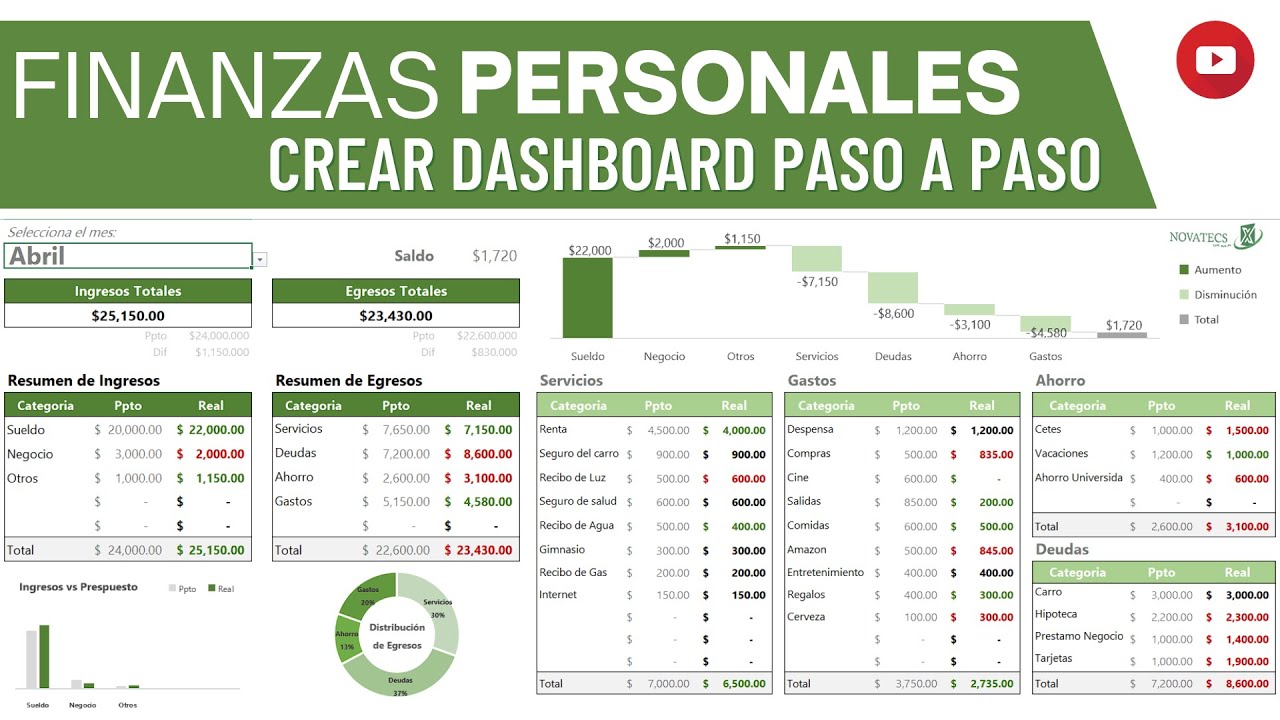
Una planilla de gastos en Excel es una hoja donde apuntas lo que entra y lo que sale de tu dinero, con totales que se calculan solos. Al terminar este tutorial tendrás un libro con una hoja de gastos, una lista desplegable de categorías, un total por categoría y un gráfico circular que muestra en qué se va el sueldo. Funciona en Microsoft 365, Excel 2024, 2021, 2019, 2016, 2013 y 2010, y también en Excel para la web y para Mac. La lista desplegable y las tablas dinámicas se comportan igual en todas esas versiones; el gráfico circular existe desde siempre.
Qué es una planilla de gastos en Excel y para qué te sirve
Una planilla de gastos es, en el fondo, una tabla con cuatro columnas: la fecha en que hiciste el movimiento, el concepto (qué pagaste o qué cobraste), la categoría (Comida, Transporte, Sueldo…) y el importe. Con esas cuatro columnas y una fila por apunte, ya tienes un registro ordenado del mes. Lo que hace que merezca la pena frente a un papel es lo que viene después: una fórmula =SUMA(...) te da el total sin sumar a mano, y una fórmula =SUMAR.SI.CONJUNTO(...) te lo parte por categoría para que veas, por ejemplo, cuánto se va en Supermercado.
El libro que vamos a montar se llama Mis gastos 2026 y tiene una hoja Gastos y, al final, una hoja Resumen con el gráfico. Empezarás con una hoja en blanco y le irás añadiendo una pieza en cada apartado: primero los datos, luego el formato, después los totales, la lista desplegable, el gráfico y, por último, los retoques para que no falle al crecer.
Las plantillas gratuitas de Excel que puedes usar de base
Si no quieres empezar de cero, Excel para la web trae plantillas gratis de presupuesto personal y familiar listas para abrir y rellenar. Las encuentras en su galería oficial: la página general de plantillas de Excel en la nube (excel.cloud.microsoft) y la sección específica de presupuesto (excel.cloud.microsoft/create/es/budget-templates). Incluyen categorías, gráficos de tarta y un resumen mensual ya formateado; tú solo cambias los números.
La ventaja de abrir la plantilla directamente en Excel para la web es que no necesitas instalar nada y los cambios se guardan solos en OneDrive. La pega es que algunas plantillas usan funciones nuevas que no están en Excel 2007 o 2010; en ese caso, al abrirlas en una versión antigua verás #¿NOMBRE? en alguna celda.
Abrir una plantilla desde Excel para la web
- Abre el navegador y entra en excel.cloud.microsoft. Inicia sesión con tu cuenta de Microsoft si te la pide.
- Busca una plantilla de presupuesto personal o familiar, por ejemplo "Presupuesto mensual personal" o "Presupuesto familiar".
- Haz clic sobre la miniatura para abrir la vista previa en el visor de Excel para la web.
- Pulsa Editar libro arriba a la derecha para que la plantilla pase al modo editable con las celdas listas para escribir.
Descargar la plantilla a tu ordenador
- Desde la vista previa de la plantilla, copia su dirección del navegador.
- Pégala en view.officeapps.live.com para abrir solo el lector, sin entrar a editar.
- En el lector, pulsa Descargar y elige Descargar una copia; el archivo baja como
.xlsx. - Abre el archivo descargado con tu Excel de escritorio: doble clic sobre el archivo o, desde Excel, Ctrl+O y selecciónalo.
.xlsx no se abrirá: conviértelo antes a .xls desde una versión más nueva.Montar tu propia planilla desde una hoja en blanco
Si prefieres construirla tú para entender cada pieza, abre un libro nuevo (Ctrl+N) y renombra la primera hoja como Gastos (doble clic sobre la pestaña de abajo). Vamos a dejar la fila 1 para los títulos y a empezar a escribir en la fila 2.
| A | B | C | D | E | |
|---|---|---|---|---|---|
| 1 | Fecha | Concepto | Categoría | Importe | |
| 2 | 03/01/2026 | Alquiler enero | Hogar | 850,00 |
=SUMA(E2:E2) por ahora; la sustituiremos más adelante. Los títulos de la fila 1 están en negrita.Las columnas básicas de toda planilla
Con cuatro columnas tienes más que de sobra para empezar. Esta es la estructura que usaremos en Mis gastos 2026:
| Columna | Encabezado | Qué se escribe | Ejemplo |
|---|---|---|---|
| A | Fecha | Día del movimiento en formato fecha | 03/01/2026 |
| C | Concepto | Qué fue (una frase corta) | Alquiler enero |
| D | Categoría | Para qué se cuenta | Hogar |
| E | Importe | Cuánto, en positivo para gastos y en negativo para ingresos | 850,00 |
| A | B | C | D | E | |
|---|---|---|---|---|---|
| 1 | Fecha | Concepto | Categoría | Importe | |
| 2 | 03/01/2026 | Alquiler enero | Hogar | 850,00 | |
| 3 | 05/01/2026 | Compra semanal | Comida | 62,40 | |
| 4 | 08/01/2026 | Billete de metro | Transporte | 18,00 |
=SUMA(E:E) te da directamente el balance del mes: lo que entra menos lo que sale.Dar formato de número y de fecha para que se lea bien
Con los datos en crudo, Excel los trata como texto o como número genérico y aparecen 850 o 3/1/2026 de cualquier manera. Hay que decirles a las celdas cómo quieres verlos.
- Selecciona la columna A haciendo clic en su letra A.
- Abre Formato de celdas con Ctrl+1.
- En la pestaña Número, categoría Fecha, elige el tipo 14/03/2001 (dd/mm/aaaa).
- Pulsa Aceptar y repite con la columna E: esta vez categoría Moneda con 2 decimales y símbolo del euro (o sin símbolo, si prefieres ver solo el número).
Los totales automáticos con SUMA y SUMAR.SI.CONJUNTO
Ahora que los datos entran bien, llega la parte que ahorra el trabajo de verdad: dejar que Excel sume. La fórmula =SUMA(E2:E19) te da el total del rango, y =SUMAR.SI.CONJUNTO(E:E;D:D;F2) (en inglés, SUMIFS) te parte ese total por categoría, sin tener que filtrar a mano.
En la hoja Gastos, escribe la lista de categorías únicas en la columna F a partir de F2, y en G2 la fórmula que las suma. La fila 20 se la dejamos al total general del rango.
| D | E | F | G | |
|---|---|---|---|---|
| 1 | Categoría | Importe | Categoría | Total |
| 2 | Hogar | 850,00 | Hogar | 850,00 |
| 3 | Comida | 62,40 | Comida | 62,40 |
| 4 | Transporte | 18,00 | Transporte | 18,00 |
| 5 | ||||
| 19 | ||||
| 20 | 930,40 |
El total por categoría paso a paso
- En F2 escribe Hogar, en F3 Comida, en F4 Transporte (las que ya tienes usadas; luego podrás ampliar).
- Escribe en G2:
=SUMAR.SI.CONJUNTO(E:E;D:D;F2). - Pulsa Entrar. La celda devuelve el total de los importes cuya categoría coincide con la de F2.
- Selecciona G2, agarra el controlador de relleno (el cuadradito de la esquina inferior derecha) y arrástralo hasta G4.
=SUMAR.SI.CONJUNTO(E:E;D:D;F2)SUMAR.SI.CONJUNTO existe desde Excel 2007. En versiones más antiguas usa =SUMAR.SI(E:E;F2), que se comporta igual con una sola condición.El total del mes con SUMAR.SI por fecha
Para ver cuánto llevas gastado en un mes concreto, usamos la misma idea pero filtrando por la fecha. Escribimos el mes en H1 (por ejemplo, 01/01/2026) y la fórmula suma los importes cuya fecha cae dentro de ese mes.
| H | I | |
|---|---|---|
| 1 | Mes | Total del mes |
| 2 | 01/01/2026 | 930,40 |
=SUMAR.SI.CONJUNTO(E:E;A:A;">="&H1;A:A;"<"&FIN.MES(H1;0)+1)Una lista desplegable para que la categoría no se desordene
Escribir la categoría a mano funciona hasta que escribes "Comida", "comida" y "Comida " en filas distintas: el SUMAR.SI.CONJUNTO las cuenta como tres categorías diferentes y el gráfico se llena de trocitos sin sentido. La solución es una lista desplegable en la columna D con las categorías válidas, así solo se puede elegir, no escribir.
Crear la lista de categorías en otra zona de la hoja
Reservamos la columna H para la lista de categorías, debajo de la celda del mes. Escribimos las seis categorías básicas, una por fila, en H2:H8.
| H | |
|---|---|
| 1 | Mes |
| 2 | Comida |
| 3 | Transporte |
| 4 | Ocio |
| 5 | Hogar |
| 6 | Sueldo |
| 7 | Otros |
| 8 |
Activar la validación en la columna categoría
- Selecciona el rango D2:D100 (toda la columna de categorías hasta donde esperes escribir).
- Ve a la cinta y abre Validación de datos.
- En el cuadro que se abre, configura la lista y el mensaje de error para que rechace lo que no esté en H2:H8.
- Pulsa Aceptar. Ahora cada celda de D2:D100 muestra una flechita a la derecha; al hacer clic sale la lista.
Con un rango fijo
=$H$2:$H$8 es un rango con las direcciones bloqueadas con dólares, así que al arrastrar la validación a otras celdas no se mueve. La pega es que si añades la categoría Salud en H9, no aparece en la lista hasta que amplías el origen a $H$2:$H$9.
Con una tabla que crece sola
Para que la lista se actualice sola al añadir categorías:
- Selecciona H2:H8 y conviértelo en Tabla con Ctrl+T. Marca "La tabla tiene encabezados" y ponle el nombre Categorias en la pestaña Diseño de tabla.
- En Validación de datos, cambia el Origen por
=Categorias[Categoría](o, si tu Excel no usa referencias estructuradas,=INDIRECTO("Categorias")con la tabla ya creada). - Pulsa Aceptar.
=INDIRECTO("Categorias")Un gráfico que muestra en qué se va el dinero
Un número suelto cuesta de leer; un círculo de colores se ve de un vistazo. Vamos a hacer un gráfico circular con los totales por categoría que ya calculamos en G2:G4. Como fuente usa la columna F (categorías) y la columna G (totales) de la hoja Gastos.
| F | G | |
|---|---|---|
| 1 | Categoría | Total |
| 2 | Hogar | 850,00 |
| 3 | Comida | 62,40 |
| 4 | Transporte | 18,00 |
Seleccionar bien los datos antes de insertar el gráfico
- Selecciona F1:G4 con clic en F1 y, sin soltar, arrastra hasta G4. Incluye los encabezados para que el gráfico los use como leyenda.
- Ve a la cinta y abre el grupo de gráficos.
- Pulsa Aceptar. El gráfico aparece en medio de la hoja con tres porciones (Hogar, Comida, Transporte) y una leyenda lateral.
Mover el gráfico a su propia hoja para que no estorbe
- Crea una hoja nueva y llámala Resumen: clic derecho sobre la pestaña Gastos > Insertar > Hoja de cálculo y renómbrala.
- Vuelve a la hoja Gastos, haz clic derecho sobre el gráfico (un solo clic lo selecciona) y elige Mover gráfico.
- En el cuadro, marca Objeto en y elige Resumen.
Por qué los totales te salen mal o no se actualizan
Tres fallos aparecen siempre que la planilla crece y que conviene reconocer a la primera.
El rango del SUMAR.SI.CONJUNTO no incluye la fila nueva
El error se ve así: la fila 20 (un nuevo gasto de marzo) no se suma en E20 y la categoría nueva no aparece en la tabla de G. La causa es que las fórmulas apuntan a E2:E19 y, al añadir la fila 20, se queda fuera. La solución es usar la columna entera como rango, E:E, o, mejor aún, convertir los datos en una Tabla con Ctrl+T para que el rango crezca solo.
| A | C | D | E | |
|---|---|---|---|---|
| 1 | Fecha | Concepto | Categoría | Importe |
| 19 | 28/01/2026 | Farmacia | Salud | 22,50 |
| 20 | 952,90 |
=SUMA(E:E)E:E) en SUMAR.SI.CONJUNTO funciona, pero incluye el encabezado de texto sin dar error porque no coincide con la categoría buscada. Aun así, en hojas con muchos datos es más rápido acotar a la Tabla.La lista desplegable deja escribir categorías nuevas
La validación salta al escribir, pero no al pegar: si copias una fila con Ctrl+C y la pegas con Ctrl+V encima de una celda validada, Excel sustituye el valor sin comprobar nada. Para encontrar esas celdas "trampa":
El gráfico aparece vacío o con la categoría equivocada
Si el gráfico muestra una sola porción enorme con el nombre "Serie 1" y el resto vacías, casi siempre es porque la columna de categorías tenía espacios de más (por ejemplo, "Hogar " con un espacio final). Excel los cuenta como categorías distintas y, al sumarlas, el SUMAR.SI.CONJUNTO devuelve 0. Arreglo en dos pasos:
- En una celda auxiliar escribe
=ESPACIOS(D2)y cópiala hacia abajo; pega los valores limpios encima de D con Ctrl+Alt+V > Valores. - Borra el gráfico y vuelve a crearlo con la selección ya limpia: F1:G4.
=ESPACIOS(D2)ESPACIOS recorta los espacios de los extremos, pero no los del medio ("Agua mineral" sigue siendo "Agua mineral"). Si la categoría es compuesta, usa Buscar y reemplazar (Ctrl+H) para revisar manualmente.Lo que ya sabes hacer con tu planilla de gastos
- Tienes una hoja Gastos con fecha, concepto, categoría e importe y los formatos de fecha y moneda ya aplicados.
- Sabes calcular el total del rango con
=SUMA(E:E)y el total por categoría con=SUMAR.SI.CONJUNTO(E:E;D:D;F2). - Tienes una lista desplegable en la columna D que solo deja escribir categorías válidas, basada en una lista que crece si la conviertes en Tabla.
- Los importes se ven en formato moneda y las fechas en formato corto, y el gráfico circular de la hoja Resumen muestra la proporción de cada categoría.
- Reconoces los tres errores más comunes (rango que no crece, pegado que rompe la validación, categoría con espacios) y sabes arreglarlos.
El siguiente paso natural es el formato condicional: en Inicio > Estilos > Formato condicional > Reglas de resaltado de celdas > Es mayor que puedes pintar en rojo los gastos que pasen de un límite que tú fijes, para ver de un vistazo dónde se te escapa el presupuesto.
Cuando tu Excel no tiene una función o no puedes abrir la plantilla
Excel 2007 y 2010 abren las plantillas guardadas como .xlsx, pero algunas plantillas modernas usan funciones que solo están a partir de Excel 2016 o 2021. Si al abrir una ves #¿NOMBRE? en una celda, es que tu versión no tiene esa función: la fórmula aparece en la barra y la celda muestra el error. Lo más rápido es sustituirla por la equivalente clásica (INDICE y COINCIDIR en lugar de BUSCARX, por ejemplo) o pedirle a alguien con Microsoft 365 que te la pase ya traducida.
Excel para la web no ejecuta macros VBA: si la plantilla usa una macro (archivo .xlsm), al abrirla en el navegador la macro se desactiva y la plantilla pierde lo que aquella hiciera. En ese caso, abre el archivo con el Excel de escritorio.
Por último, Excel para la web guarda con otra extensión si trabajas con libros compartidos de OneDrive. No pasa nada: al volver a abrirlo en el escritorio se convierte solo. Si tu Excel de escritorio no abre el archivo, prueba a abrirlo primero en la vista previa del visor en línea y guardarlo de nuevo como .xlsx desde ahí.
Dudas al montar tu planilla de gastos en Excel
1. ¿Cómo hacer una plantilla de gastos mensuales del hogar en Excel gratis?
Abre un libro nuevo y en la hoja 1 crea una tabla con tres columnas: Fecha, Concepto e Importe. Añade una fila de totales con =SUMA(C2:C100) y formato de moneda en la columna Importe desde Inicio > Número > Formato de número contable. Guarda el archivo como plantilla (.xltx) en Archivo > Guardar como para reutilizarlo cada mes.
2. ¿Cómo crear una plantilla para controlar gastos personales en Excel gratis?
Monta una hoja con las columnas Fecha, Categoría (Comida, Transporte, Ocio…), Importe y una columna extra de Notas. Al final, suma los importes por categoría con =SUMAR.SI(rango_categoría;criterio;rango_importe) para ver en qué se te va más dinero. Si quieres una imagen visual, inserta un gráfico circular en Insertar > Gráficos para ver el reparto del mes.
3. ¿Cómo hacer una tabla de ingresos y gastos en Excel gratis?
En una misma hoja, pon los ingresos en una columna con su fecha y concepto, y los gastos en otra paralela para poder compararlos a simple vista. Crea dos totales: =SUMA para ingresos y =SUMA para gastos, y debajo el resultado de restarlos (Ingresos – Gastos) para ver el ahorro del mes. Si quieres ver la evolución, añade una tercera columna con el saldo acumulado fila a fila.
4. ¿Cómo hacer una plantilla de presupuesto para una empresa en Excel gratis?
Estructura el presupuesto por categorías (Ventas, Personal, Alquiler, Suministros…), con una columna para el importe previsto y otra para el real, y compáralas con una resta simple: Real – Previsto. Para controlar el desvío mes a mes usa =SUMAR.SI.CONJUNTO con la columna de fecha y la categoría correspondiente. Así tienes un presupuesto base que crece con tu negocio sin coste.
5. ¿Cómo se hace un presupuesto personal en Excel?
Crea una hoja con tus ingresos fijos del mes y otra con los gastos divididos en Necesidades (alquiler, comida, transporte) y Deseos (ocio, suscripciones). Resta gastos a ingresos para obtener el dinero libre y decide qué parte va a ahorro e introduces el porcentaje que quieras (un 10% es un buen inicio). Para seguir el avance del mes, actualiza los gastos reales cada semana.
6. ¿Cómo se hace una planilla de gastos mensuales en Excel?
Abre Excel y en una hoja nueva escribe en la fila 1 los encabezados Fecha, Concepto, Categoría e Importe. En la fila 1 pon los títulos con negrita y aplica filtros desde Datos > Ordenar y filtrar > Filtro para buscar gastos por categoría sin desplazarte. Bajo la columna Importe añade =SUMA(C2:C200) y tendras el total del mes en una sola celda lista para revisar.
Fuentes
- MicrosoftExcel para la web (Excel online) — documentación oficialconsultado el 13/10/2026