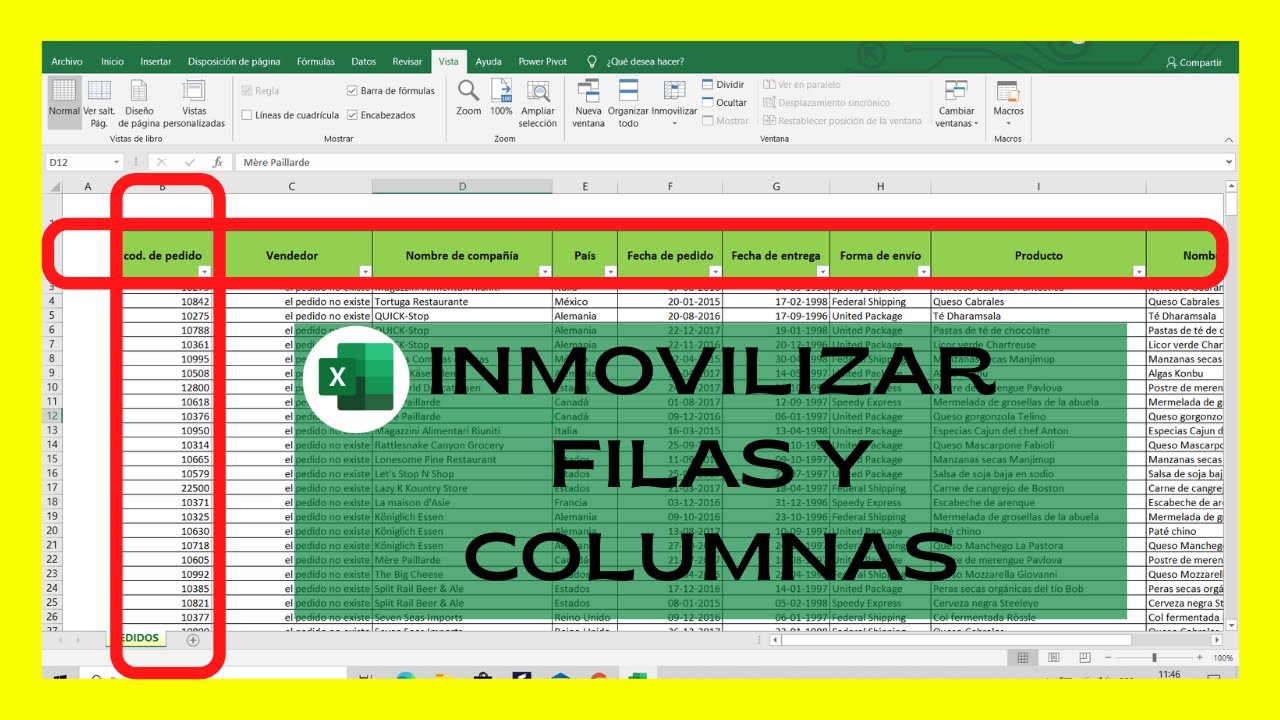
Cuando una hoja crece, los encabezados se pierden al desplazarse y tienes que volver arriba para recordar qué columna era cada una. La herramienta que resuelve esto se llama Inmovilizar paneles y está en la pestaña Vista de Excel. Con ella puedes fijar la fila superior, la primera columna o ambas a la vez, eligiendo la celda adecuada antes de pulsar el botón. Al terminar el tutorial sabrás dejarlas viendo mientras te mueves por el resto de la hoja. La herramienta está en Excel 2007, 2010, 2013, 2016, 2019, 2021, 2024 y Microsoft 365, además de Excel para la web, para Mac y para móviles.
Qué es inmovilizar paneles y para qué te sirve
Imagina una hoja de ventas con los meses en la fila 1 (Enero, Febrero…) y los productos en la columna A (Lápiz, Cuaderno…). Cuando bajas a la fila 40 para ver los datos del último trimestre, la fila 1 desaparece y ya no recuerdas qué mes era cada columna. Cuando te vas a la columna K para ver la columna del último mes, la columna A desaparece y no sabes qué producto es cada fila.
Inmovilizar paneles es la herramienta que deja una o varias filas arriba y una o varias columnas a la izquierda siempre a la vista, aunque te desplaces por el resto de la hoja. La fila y la columna inmovilizadas se separan del resto con una línea ligeramente más oscura. Mientras te mueves, esa fila superior y esa columna de la izquierda permanecen fijas.
La herramienta no cambia los datos ni las fórmulas: solo afecta a cómo se ve la hoja en pantalla. Cada usuario que abre el archivo puede inmovilizar lo que necesite en su propia vista.
Dónde está la herramienta y qué opciones te da
La herramienta vive en la pestaña Vista, dentro del grupo Ventana. El botón principal se llama Inmovilizar paneles y al pulsarlo se abre un menú con cuatro opciones.
– Inmovilizar fila superior
– Inmovilizar primera columna
– Inmovilizar paneles
– Movilizar paneles
Las dos primeras son atajos rápidos para casos muy comunes: la fila 1 o la columna A, sin más. La tercera, Inmovilizar paneles, es la que combina filas y columnas y la que usa la celda que tengas seleccionada para decidir qué se inmoviliza. La cuarta, Movilizar paneles, deshace todo lo que hayas inmovilizado.
Inmovilizar fila superior y primera columna
«Inmovilizar fila superior» deja la fila 1 siempre visible mientras bajas por el resto de la hoja. No importa en qué columna estés ni qué celda tengas seleccionada: la fila 1 queda fija y las demás se desplazan con normalidad. Es el atajo típico cuando los encabezados están en la primera fila.
«Inmovilizar primera columna» hace lo mismo con la columna A: se queda fija mientras te mueves a la derecha. Tampoco importa la celda activa. Es el atajo típico cuando las categorías (productos, nombres, meses) están en la primera columna.
Estas dos opciones no se pueden combinar con un solo clic. Si necesitas las dos a la vez, tienes que aplicarlas una detrás de la otra, o usar la opción general Inmovilizar paneles.
Inmovilizar paneles, el botón para combinar filas y columnas
«Inmovilizar paneles» mira qué celda tienes seleccionada justo antes de pulsar y, a partir de ella, decide qué bloquea. La regla es sencilla: se inmovilizan todas las filas que están POR ENCIMA de la celda activa y todas las columnas que están A LA IZQUIERDA. La propia celda activa no se inmoviliza: queda en la zona que se desplaza.
Por ejemplo, si tienes la celda B2 seleccionada, se bloquea la fila 1 (por encima) y la columna A (a la izquierda). Si tienes C3 seleccionada, se bloquean las filas 1 y 2 y las columnas A y B. Si tienes D5, las filas 1 a 4 y las columnas A a C. Si estás en A1, no hay nada por encima ni a la izquierda y la herramienta no inmoviliza nada: es uno de los errores más comunes, que verás más abajo.
Prepara una hoja para practicar con datos reales
Vamos a usar una hoja de ventas realista. Ábrela, copia los datos en una hoja nueva y deja la celda B2 seleccionada para empezar.
| A | B | C | D | E | F | G | |
|---|---|---|---|---|---|---|---|
| 1 | Producto | Enero | Febrero | Marzo | Abril | Mayo | Junio |
| 2 | Lapices | 120 | 135 | 150 | 140 | 160 | 175 |
| 3 | Cuadernos | 80 | 95 | 110 | 100 | 120 | 130 |
| 4 | Gomas | 45 | 50 | 55 | 60 | 65 | 70 |
| 5 | Boligrafos | 200 | 210 | 220 | 230 | 240 | 250 |
| 6 | Carpetas | 30 | 35 | 40 | 45 | 50 | 55 |
| 7 | Mochilas | 15 | 18 | 20 | 22 | 25 | 28 |
| 8 | Reglas | 60 | 65 | 70 | 75 | 80 | 85 |
| 9 | Tijeras | 25 | 28 | 30 | 32 | 35 | 38 |
| 10 | Pegamento | 40 | 42 | 45 | 48 | 50 | 52 |
| 11 | Estuches | 10 | 12 | 14 | 16 | 18 | 20 |
Pasos:
- Pulsa el botón inferior de la hoja para crear una nueva («+» al final de las pestañas).
- Renómbrala a «Ventas» desde el menú contextual (clic derecho > Cambiar nombre).
- Copia los encabezados en A1:G1 y los importes en A2:G11 tal y como aparecen arriba.
- Haz clic en la celda B2 para dejarla seleccionada.
Fija la primera fila y la primera columna a la vez
Vamos a aplicar los dos atajos rápidos uno detrás de otro para fijar la fila 1 y la columna A. La celda activa da igual aquí: son atajos independientes de la selección.
Pasos:
- Ve a Vista > Ventana > Inmovilizar paneles y elige Inmovilizar fila superior.
- Ve otra vez a Vista > Ventana > Inmovilizar paneles y elige Inmovilizar primera columna.
- Pulsa Ctrl+Inicio para situarte en A1 y comprueba la línea de separación.
- Desplázate con la rueda del ratón hasta la fila 30.
- Desplázate a la derecha hasta la columna J.
| A | J | |
|---|---|---|
| 1 | Producto | Junio |
| 30 | (celda vacia) | (celda vacia) |
Fija varias filas y varias columnas con un solo clic
Para fijar más de una fila o más de una columna a la vez hay que usar la opción general Inmovilizar paneles y elegir la celda correcta. Vamos a bloquear las filas 1 y 2 y las columnas A y B con un solo paso.
Pasos:
- Haz clic en la celda C3 (la esquina inferior derecha del bloque que quieres fijar).
- Ve a Vista > Ventana > Inmovilizar paneles y elige Inmovilizar paneles.
- Desplázate a la fila 40 con el teclado (Ctrl+Flecha abajo desde A1 dos veces).
- Desplázate a la columna L con Ctrl+Flecha derecha desde A1.
| A | B | L | |
|---|---|---|---|
| 1 | Producto | Enero | Junio |
| 2 | Lapices | 120 | (celda vacia) |
| 3 | Cuadernos | 80 | (celda vacia) |
| 40 | (celda vacia) | (celda vacia) | (celda vacia) |
Qué celda elegir según lo que quieras bloquear
La celda que tienes activa al pulsar Inmovilizar paneles es la que decide el resultado. La regla: se bloquea todo lo que está por encima y a la izquierda de esa celda.
| Celda seleccionada | Filas bloqueadas | Columnas bloqueadas |
|---|---|---|
| B2 | Fila 1 | Columna A |
| A3 | (ninguna) | Columna A |
| C3 | Filas 1 y 2 | Columnas A y B |
| D5 | Filas 1 a 4 | Columnas A a C |
Cambia lo que has inmovilizado o quítalo
Inmovilizar paneles no es permanente: puedes añadir, cambiar o quitar paneles cuando quieras sin cerrar el libro.
Pasos para cambiar el bloque:
- Ve a Vista > Ventana > Inmovilizar paneles y elige Movilizar paneles. La línea de separación desaparece.
- Selecciona la nueva celda (por ejemplo D5 para bloquear filas 1-4 y columnas A-C).
- Ve a Vista > Ventana > Inmovilizar paneles y elige Inmovilizar paneles.
Pasos para quitarlo todo y volver a una hoja normal:
- Ve a Vista > Ventana > Inmovilizar paneles y elige Movilizar paneles.
Por qué parece que no se inmoviliza nada
Estas son las tres causas reales más comunes cuando pulsas Inmovilizar paneles y no pasa nada visible.
No aparece la pestaña Vista
Si trabajas con Excel Starter (la versión gratuita que venía con algunos equipos antiguos) o con una vista muy simplificada, la pestaña Vista puede no mostrar el grupo Ventana o el botón Inmovilizar paneles. La herramienta existe en Excel 2007 y posteriores, pero no en todas las variantes reducidas del producto.
Arreglo: comprueba que estás en Excel 2007, 2010, 2013, 2016, 2019, 2021, 2024, Microsoft 365 o Excel para la web. Si usas Excel Starter, instala una versión compatible desde la página de Microsoft 365.
La línea de separación está pero se mueve al bajar
Pulsas Inmovilizar paneles y aparece una línea, pero al desplazar la hoja esa línea se mueve con el ratón en vez de quedarse fija arriba. La causa es que tenías la celda activa en A1, en la fila 1 o en la columna A cuando aplicaste la herramienta: con esa selección no hay nada por encima ni a la izquierda que bloquear.
Arreglo: vuelve a hacer clic en una celda que no esté en la fila 1 ni en la columna A (por ejemplo B2 o C3), repite Vista > Ventana > Inmovilizar paneles y comprueba que ahora la línea se queda fija.
Varios usuarios ven paneles distintos al compartir el libro
Tu compañero abre el mismo archivo y dice que en su pantalla la fila 1 no está fija, aunque tú sí la ves inmovilizada. No es un error: la inmovilización es un ajuste de la vista de cada usuario, no se guarda como parte del archivo.
Arreglo: cada persona aplica Vista > Ventana > Inmovilizar paneles en su propia sesión. En Excel para la web y en Excel de escritorio, la inmovilización es local; no hay un ajuste compartido. Si quieres que todos vean lo mismo, conviene documentarlo o usar una vista personalizada.
Lo que Excel no hace con inmovilizar paneles
Inmovilizar paneles solo bloquea filas pegadas al borde superior y columnas pegadas al borde izquierdo. No puede, por ejemplo, fijar la fila 7 en mitad de la hoja ni la columna D dejando la A y la B libres. Para esos casos existen otras dos herramientas de la misma pestaña Vista.
Dividir paneles (Vista > Ventana > Dividir) crea dos zonas independientes en la misma hoja, cada una con sus propias barras de desplazamiento. A diferencia de Inmovilizar, puedes colocar los divisores en cualquier fila y columna, no solo arriba y a la izquierda. Las vistas personalizadas (Vista > Vistas personalizadas) guardan una configuración concreta (inmovilización, zoom, celda activa, filtros) con un nombre y se recuperan cuando hace falta.
Otra limitación importante: inmovilizar paneles solo afecta a lo que ves en pantalla. Si tu hoja tiene más de 1.048.576 filas o 16.384 columnas, la inmovilización deja de tener sentido y necesitas otras herramientas, como Power Query o el Modelo de datos (Power Pivot), que trabajan con millones de filas sin cargarlas en la cuadrícula.
La herramienta está disponible en Excel 2007, 2010, 2013, 2016, 2019, 2021, 2024 y Microsoft 365, además de Excel para la web, Excel para Mac y Excel para móviles (Android, iPhone, iPad). En Excel para la web, Inmovilizar fila superior y primera columna funcionan igual; Inmovilizar paneles también, con la misma regla de la celda activa.
Lo que ya sabes hacer con inmovilizar paneles
- Inmovilizar la fila superior con Vista > Ventana > Inmovilizar fila superior, sin tocar la celda activa.
- Inmovilizar la primera columna con Vista > Ventana > Inmovilizar primera columna, sin tocar la celda activa.
- Combinar varias filas y varias columnas eligiendo la celda esquina (C3 para filas 1-2 y columnas A-B) y pulsando Vista > Ventana > Inmovilizar paneles.
- Cambiar o quitar lo inmovilizado con Vista > Ventana > Movilizar paneles y volviendo a aplicar la herramienta con otra selección.
El siguiente paso natural es abrir Vista > Ventana > Dividir para tener dos zonas de la misma hoja visibles a la vez y trabajar con datos lejanos sin perder de vista los encabezados.
Datos comprobados en octubre de 2026.
Dudas al inmovilizar filas y columnas en Excel
1. ¿Cómo inmovilizar varias filas en Excel?
Selecciona la fila que queda justo debajo del bloque que quieres mantener visible y ve a Vista > Inmovilizar paneles > Inmovilizar paneles. Por ejemplo, si quieres que se vean siempre las filas 1 a 3, haz clic en la celda A4 antes de inmovilizar. Para liberar la vista, repite la ruta y elige Liberar paneles.
2. ¿Cómo inmovilizar filas y columnas al mismo tiempo en Excel?
Haz clic en la celda que está a la derecha de la última columna que quieras fijar y debajo de la última fila fija; por ejemplo, B4 si quieres ver la columna A y las filas 1 a 3. Después abre Vista > Inmovilizar paneles > Inmovilizar paneles y ambas partes quedarán siempre visibles al desplazar la hoja.
3. ¿Cómo inmovilizar filas en Excel?
Coloca el cursor en la fila siguiente a la última que debe quedar visible y entra en Vista > Inmovilizar paneles > Inmovilizar paneles. Para dejar la primera fila fija en concreto, usa directamente Vista > Inmovilizar paneles > Inmovilizar fila superior, que es la opción más rápida para ese caso.
4. ¿Cómo inmovilizar columnas en Excel?
Selecciona la columna que está justo a la derecha de las que quieres mantener visibles y aplica Vista > Inmovilizar paneles > Inmovilizar paneles. Si solo necesitas fija la primera columna, el atajo directo está en Vista > Inmovilizar paneles > Inmovilizar primera columna, sin tener que marcar nada antes.
5. ¿Cómo inmovilizar filas y columnas en Excel con el teclado?
Excel no tiene un atajo propio para inmovilizar paneles, pero puedes usar la combinación Alt > V > F para abrir el menú Inmovilizar paneles y luego elegir la opción con su letra. Con el cursor ya colocado en la celda correcta, esta secuencia reproduce el clic en Vista > Inmovilizar paneles > Inmovilizar paneles en un par de segundos.
6. ¿Cómo inmovilizar una fila en Excel que no sea la primera?
Haz clic en la celda A de la fila inmediatamente inferior a la que quieres dejar fija; por ejemplo, en A6 si la fila 5 debe verse siempre. Después ve a Vista > Inmovilizar paneles > Inmovilizar paneles y solo quedará bloqueada esa fila, mientras el resto se desplaza con normalidad al hacer scroll.
7. ¿Cómo inmovilizar filas y columnas en Excel para la web (OneDrive)?
En Excel para la web la opción está en la cinta: selecciona la celda divisoria, ve a Vista > Inmovilizar paneles y elige Inmovilizar paneles, Inmovilizar fila superior o Inmovilizar primera columna. Recuerda que en OneDrive no hay atajos de teclado para esta función y los cambios se guardan al cerrar el libro.
8. ¿Cómo inmovilizar dos filas en Excel?
Haz clic en la celda A3, la fila siguiente a las dos primeras, y abre Vista > Inmovilizar paneles > Inmovilizar paneles. Las filas 1 y 2 se quedarán fijas en la parte superior mientras el resto se mueve al hacer scroll. Para descongelarlas, vuelve al mismo menú y elige Liberar paneles.
Fuentes
- MicrosoftCOLUMNAS — documentación oficialconsultado el 13/10/2026
- MicrosoftFILAS — documentación oficialconsultado el 13/10/2026
- MicrosoftTRANSPONER — documentación oficialconsultado el 13/10/2026
- MicrosoftFilas y columnas de una hoja — documentación oficialconsultado el 13/10/2026
- MicrosoftAJUSTARFILAS — documentación oficialconsultado el 13/10/2026