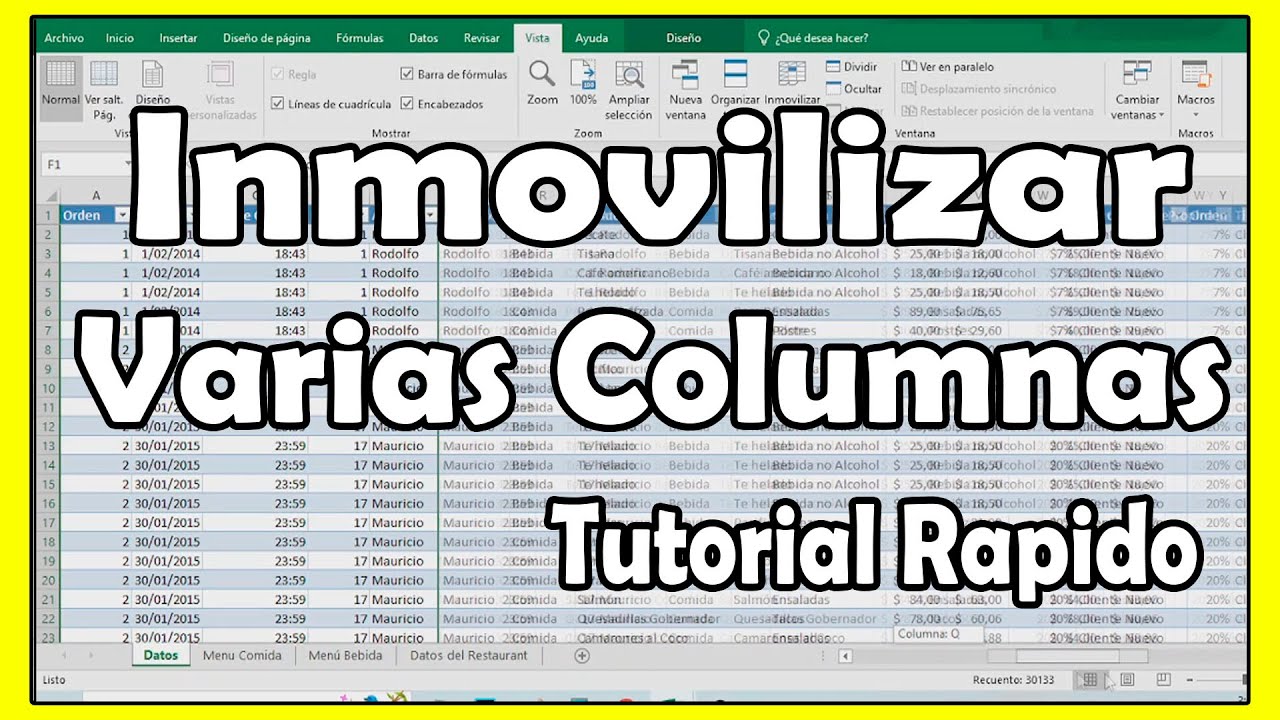
Inmovilizar columnas en Excel sirve para que, al desplazarte hacia la derecha en una hoja ancha, las columnas de la izquierda (normalmente un código, un nombre o un identificador) sigan visibles. Lo que consigues es no perder el hilo de qué fila es cada fila. En este tutorial partimos de una hoja llamada Ventas2026 con el código y el nombre del producto a la izquierda y los doce meses del año a la derecha, y al final sabrás fijar dos columnas, combinarlas con la fila de encabezado y deshacer la inmovilización cuando ya no la necesites. La herramienta está en todas las versiones de Excel de escritorio desde la 2007, en Excel para la web y en Excel para Mac.
Qué significa inmovilizar y cuándo te ahorra scrolls
Inmovilizar es dejar pegadas a la pantalla ciertas filas o columnas de una hoja, de forma que al hacer scroll horizontal o vertical esas filas y columnas no se mueven. El resto del contenido sigue desplazándose con normalidad.
Imagina la hoja Ventas2026: en la columna A está el nombre del producto (Cuaderno, Bolígrafo, Carpeta…), en la B un código interno (C-001, C-002…) y desde la C hasta la N las ventas de enero a diciembre. Cuando necesitas ver diciembre te vas a la columna N, y entonces la columna A ya está fuera de la pantalla. Para saber de qué producto es cada fila tienes que volver a la izquierda.
Ahí es donde inmovilizar te ahorra trabajo: con la columna A y la B fijadas, te desplazas hasta diciembre sin perder de vista qué producto y qué código estás viendo. Lo mismo pasa con la fila de encabezado cuando bajas a la fila 200: si la inmovilizas también, los nombres de los meses siguen arriba.
El truco mental es este: lo que inmovilizas son las filas y columnas que están por encima y a la izquierda de la celda que tengas activa en el momento de pulsar el botón. Si quieres fijar las dos primeras columnas y nada más, la celda activa debe estar en C1 (la primera celda a la derecha de lo que quieres fijar).
Dónde está el botón y qué opciones tiene
El botón está en la cinta de opciones. La ruta exacta es:
Al pulsar Inmovilizar paneles se abre un menú con tres opciones y un cuarto elemento para deshacer.
– Inmovilizar primera columna
– Inmovilizar fila superior
– Inmovilizar paneles
– (separador)
– Movilizar paneles
- Inmovilizar primera columna deja fija solo la columna A. Útil cuando solo necesitas el identificador de la fila.
- Inmovilizar fila superior deja fija solo la fila 1. Útil cuando el encabezado se pierde al bajar.
- Inmovilizar paneles es la opción general: fija las filas y columnas que quedan por encima y a la izquierda de la celda activa. Es la que usaremos aquí.
- Movilizar paneles quita lo que esté fijado.
En este menú no aparece Dividir, que sí está un poco más abajo, en el mismo grupo Ventana, como botón aparte. Dividir parte la ventana en dos marcos independientes que se desplazan por separado. Para inmovilizar dos columnas no lo necesitas: el resultado que buscas lo consigues con Inmovilizar paneles y la celda bien elegida.
Inmovilizar paneles, Dividir y Movilizar paneles
Las tres opciones a las que se refiere este tutorial son las del menú desplegable, no el botón Dividir.
Inmovilizar paneles trabaja a partir de la celda activa: si está en C1, fija la columna A, la B y nada más. Si está en C2, fija A, B y la fila 1. No se puede inmovilizar una columna interior sin fijar las anteriores a ella: Excel solo bloquea el bloque continuo de la izquierda.
Movilizar paneles deshace lo que hayas fijado. Al pulsarlo desaparece la línea gris que separa los paneles fijos del resto y todo vuelve a moverse al hacer scroll.
Dividir crea una separación arrastrable en medio de la ventana. Para inmovilizar dos columnas concretas es más lioso y no aporta nada frente a Inmovilizar paneles, así que pasamos de él.
Inmovilizar las dos primeras columnas de tu hoja
Partimos de la hoja Ventas2026 ya escrita, con estos datos:
| A | B | C | D | E | F | G | H | I | J | K | L | M | N | |
|---|---|---|---|---|---|---|---|---|---|---|---|---|---|---|
| 1 | Producto | Codigo | Ene | Feb | Mar | Abr | May | Jun | Jul | Ago | Sep | Oct | Nov | Dic |
| 2 | Cuaderno | C-001 | 120 | 135 | 150 | 142 | 160 | 155 | 170 | 165 | 180 | 175 | 190 | 210 |
| 3 | Boligrafo | C-002 | 200 | 210 | 230 | 225 | 240 | 250 | 260 | 255 | 270 | 280 | 290 | 310 |
| 4 | Carpeta | C-003 | 80 | 75 | 90 | 95 | 100 | 110 | 105 | 115 | 120 | 125 | 130 | 140 |
| 5 | Goma | C-004 | 50 | 45 | 55 | 60 | 65 | 70 | 75 | 80 | 85 | 90 | 95 | 100 |
| 6 | Pegamento | C-005 | 30 | 35 | 40 | 45 | 50 | 55 | 60 | 65 | 70 | 75 | 80 | 85 |
Ahora sigues estos pasos:
- Haz clic en la celda C1. La columna C es la primera que ya no quieres inmovilizar, así que todo lo que queda a su izquierda (A y B) quedará fijo.
- Ve a la ruta Vista > Ventana > Inmovilizar paneles.
- En el menú desplegable, elige Inmovilizar paneles (la primera opción del menú, no el título del botón).
En la hoja aparece una línea gris un poco más gruesa justo debajo de la fila 1 y a la derecha de la columna B. Esa línea indica el límite de lo que está fijo.
El truco está en la celda que seleccionas antes
El detalle que decide qué se fija y qué no es la celda activa en el momento de pulsar el botón. Excel bloquea todo lo que queda por encima y a la izquierda de esa celda. Para fijar únicamente las columnas A y B, la celda activa tiene que estar en C1: está justo a la derecha de la B y en la fila 1, así que por encima no queda nada que fijar y por la izquierda queda justo la A y la B.
Si en lugar de eso seleccionas A1 y pulsas Inmovilizar paneles, no se fija nada (porque no hay nada a la izquierda ni arriba de A1). Si seleccionas B1 y lo pulsas, se fija solo la columna A. Si seleccionas D1, se fijan A, B y C, que es una columna de más.
Aislar el paso: solo las dos columnas, sin filas
La hoja Ventas2026 tiene la fila 1 con los encabezados. Si solo quieres fijar las dos columnas y dejar la fila 1 libre para que se desplace como las demás, asegúrate de que la celda activa está en C1 (no en C2, ni en C3). Como la fila 1 está justo encima de la fila 1, no queda nada por encima de la celda activa y, por tanto, ninguna fila queda fija.
| A | B | C | D | E | F | G | |
|---|---|---|---|---|---|---|---|
| 1 | ota: A la izquierda de la linea gris quedan las columnas A y B; arriba no hay linea horizontal gruesa. | ||||||
| 2 | A | B | C | D | E | F | |
| 3 | 1 | Producto | Codigo | Ene | Feb | Mar | Abr |
| 4 | 2 | Cuaderno | C-001 | 120 | 135 | 150 | 142 |
| 5 | 3 | Boligrafo | C-002 | 200 | 210 | 230 | 225 |
| 6 | 4 | Carpeta | C-003 | 80 | 75 | 90 | 95 |
Combinar dos columnas con la primera fila como encabezado
Cuando la hoja tiene un encabezado que también quieres ver al bajar a la fila 200, lo más cómodo es inmovilizar columnas y fila a la vez. La regla sigue siendo la misma: se fija todo lo que está por encima y a la izquierda de la celda activa.
Para fijar la fila 1 junto con las columnas A y B, la celda activa tiene que ser C2.
- Selecciona la celda C2.
- Ve a Vista > Ventana > Inmovilizar paneles > Inmovilizar paneles.
- Ahora hay una línea gris horizontal bajo la fila 1 y otra vertical a la derecha de la columna B.
| A | B | C | D | E | |
|---|---|---|---|---|---|
| 1 | ota: Fila 1 fija arriba y columnas A y B fijas a la izquierda. | ||||
| 2 | A | B | C | D | |
| 3 | 1 | Producto | Codigo | Ene | Feb |
| 4 | 2 | Cuaderno | C-001 | 120 | 135 |
| 5 | 3 | Boligrafo | C-002 | 200 | 210 |
Quitar la inmovilización cuando ya no la necesitas
Si lo que querías era hacer una consulta rápida y ya tienes los datos que necesitabas, conviene volver al estado normal de la hoja para imprimir, compartir o simplemente trabajar sin la línea gris de separación.
- Vuelve a la pestaña Vista.
- En el grupo Ventana, pulsa Inmovilizar paneles.
- En el menú desplegable, la primera opción ha pasado a llamarse Movilizar paneles (porque ya hay algo fijado).
El atajo de teclado para entrar en el menú es el mismo: vuelve a Vista > Ventana > Inmovilizar paneles y elige Movilizar paneles.
Por qué a veces se inmoviliza lo que no querías
Tres tropiezos aparecen una y otra vez al usar esta herramienta, todos relacionados con la celda que estaba activa al pulsar el botón.
Seleccionaste la columna equivocada
El caso más típico: querías fijar A y B y se te quedó fija solo la A (o ninguna). La causa es que la celda activa era B1 en lugar de C1.
| A | B | C | D | E | |
|---|---|---|---|---|---|
| 1 | ota: Solo A queda fija porque B1 deja solo la columna A a su izquierda. | ||||
| 2 | A | B | C | D | |
| 3 | 1 | Producto | Codigo | Ene | Feb |
| 4 | 2 | Cuaderno | C-001 | 120 | 135 |
Arreglo: Pulsa Vista > Ventana > Movilizar paneles, haz clic en C1 y vuelve a pulsar Vista > Ventana > Inmovilizar paneles > Inmovilizar paneles.
El encabezado queda tapado al fijar filas y columnas
Otro caso frecuente: querías fijar la fila 1 con sus encabezados pero al desplazar la hoja el encabezado se queda oculto detrás de la fila fija. La causa suele ser que has seleccionado B2 o una celda intermedia: Excel inmoviliza la columna A y la fila 1, pero al desplazar el contenido hacia arriba, el texto de la fila fija no aparece completo.
Arreglo: Asegúrate de que la celda activa es C2 para fijar A, B y la fila 1, o usa Vista > Ventana > Inmovilizar paneles > Inmovilizar fila superior si solo quieres el encabezado. Comprueba también que la fila 1 tiene los nombres de columna en negrita y suficiente altura: cualquier formato extraño la hace difícil de ver aunque esté fija.
Guardas, cierras y al volver está otra vez suelta
Esto no es un error: la inmovilización sí se guarda con el libro (.xlsx, .xlsm) y se mantiene al volver a abrirlo. Si al reabrir no la ves, suele ser por una de estas razones:
- El archivo se ha guardado como CSV (valores separados por comas). Un CSV no guarda formato ni inmovilización: solo guarda los valores de una hoja. Para conservarlo, guarda el libro como Libro de Excel (.xlsx) desde Archivo > Guardar como.
- Has abierto una vista distinta del libro (por ejemplo, una vista personalizada con Vista > Vistas personalizadas). Vuelve a la vista Normal desde Vista > Vistas > Normal y la inmovilización reaparece.
- Estás mirando una hoja distinta. La inmovilización se aplica por hoja, no al libro entero. Si la inmovilizaste en Ventas2026 y ahora estás en Resumen, esa otra hoja no la tiene.
Lo que ya sabes hacer y el siguiente paso
Cuatro ideas claras para llevarte de este tutorial:
- La ruta es Vista > Ventana > Inmovilizar paneles y vale para todas las versiones de Excel de escritorio, Excel para la web y Excel para Mac.
- Lo que se fija depende de la celda activa: si quieres dos columnas, selecciónala en la columna C; si además quieres la fila 1 como encabezado, selecciónala en C2.
- Para fijar solo una columna existe el atajo directo Vista > Ventana > Inmovilizar paneles > Inmovilizar primera columna; para fijar solo la fila 1, Inmovilizar fila superior.
- Para deshacer se usa la misma ruta: Vista > Ventana > Inmovilizar paneles > Movilizar paneles.
El siguiente paso natural es pasar tu hoja de ventas a una tabla estructurada con Inicio > Estilos > Dar formato como tabla y activar los encabezados: las tablas tienen sus propios encabezados fijos al bajar con scroll, y además permiten filtros y totales automáticos por columna. Si solo necesitas una columna fija a la izquierda, el atajo rápido Vista > Ventana > Inmovilizar primera columna te lo hace con un clic sin tener que pensar en qué celda seleccionar.
Dudas al inmovilizar columnas en Excel
¿Inmovilizar dos columnas gasta memoria o ralentiza Excel?
No. Inmovilizar solo afecta a la forma en que la hoja se dibuja en pantalla; los datos y los cálculos son los mismos. En hojas de más de un millón de filas el scroll puede ir algo más lento por la cantidad de datos, pero no por tener paneles inmovilizados.
¿Puedo inmovilizar columnas no contiguas, por ejemplo la A y la D?
No con esta herramienta. Inmovilizar paneles fija el bloque continuo que queda a la izquierda de la celda activa. Si necesitas ver a la vez la A y la D, tienes dos opciones: inmovilizar A, B y C (sobra la C pero se consigue el efecto) o usar el botón Dividir de Vista > Ventana, que parte la ventana en marcos independientes.
¿Qué diferencia hay entre inmovilizar y convertir el rango en tabla?
Inmovilizar es solo visual: la hoja no cambia. Una tabla (con Inicio > Estilos > Dar formato como tabla) cambia el rango a una estructura con nombre, filtros y fórmulas automáticas, y además muestra los encabezados fijos al bajar. Puedes usar las dos cosas a la vez sin problema.
¿Por qué la opción Inmovilizar paneles aparece en gris y no puedo pulsarla?
Sucede cuando estás editando una celda (escribiendo una fórmula) o cuando la hoja está protegida con Revisar > Proteger hoja. Termina la edición con Esc o quita la protección y vuelve a intentarlo.
Dudas al inmovilizar columnas en Excel
1. Cómo inmovilizar varias filas en Excel
Para inmovilizar varias filas, selecciona la fila que está justo debajo de la última que quieres dejar fija (por ejemplo, la fila 4 si quieres fijar las tres primeras) y ve a Vista > Inmovilizar paneles > Inmovilizar paneles. Todas las filas por encima de la selección quedarán siempre visibles al desplazarte hacia abajo.
2. Cómo inmovilizar columnas en Excel
Para dejar fija una o varias columnas, selecciona la columna que está justo a la derecha de la última que quieres inmovilizar (por ejemplo, la columna C para fijar A y B) y pulsa Vista > Inmovilizar paneles > Inmovilizar paneles. Verás una línea más oscura que marca la separación con la zona fija.
3. Cómo inmovilizar filas y columnas al mismo tiempo en Excel
Haz clic en la celda que está justo debajo y a la derecha de la intersección que quieres fijar (por ejemplo, C4 si quieres las filas 1-3 y las columnas A-B) y elige Vista > Inmovilizar paneles > Inmovilizar paneles. Así conseguirás una cruz fija en la esquina superior izquierda, tanto al desplazar horizontal como verticalmente.
4. Cómo inmovilizar una fila en Excel
Si solo quieres fijar la primera fila, el atajo más rápido es Vista > Inmovilizar paneles > Inmovilizar fila superior. La fila 1 permanecerá visible aunque bajes miles de filas. Para varias filas, usa el método general seleccionando la fila siguiente a las que quieras mantener.
5. Cómo inmovilizar una celda en Excel
Excel no permite dejar fija una sola celda como tal, pero puedes inmovilizar su fila y su columna para que siempre se vea al hacer scroll. Selecciona la celda siguiente a esa fila y a la derecha de esa columna y aplica Vista > Inmovilizar paneles. Si solo necesitas que una fórmula siempre mire a la misma celda, usa referencias absolutas con F4.
6. Cómo inmovilizar una columna en Excel que no sea la primera
Selecciona la columna que está justo a la derecha de la que quieres dejar fija (por ejemplo, D si quieres fijar A, B y C) y entra en Vista > Inmovilizar paneles > Inmovilizar paneles. Excel no puede inmovilizar columnas que no empiecen en la A si no arrastras desde el borde izquierdo.
7. Cómo inmovilizar las dos filas superiores en Excel
Pulsa en la celda A3 (o selecciona la fila 3 entera) y ve a Vista > Inmovilizar paneles > Inmovilizar paneles. Las filas 1 y 2 quedarán fijas mientras te desplazas por el resto de la hoja. El cambio se nota al instante porque aparece una línea horizontal gris justo debajo de la fila 2.
Fuentes
- MicrosoftComo hago para inmovilizar dos columnas consecutivas en una …consultado el 13/10/2026
- MicrosoftCOLUMNAS — documentación oficialconsultado el 13/10/2026
- Microsoft0,00 · dos decimales fijos — documentación oficialconsultado el 13/10/2026
- MicrosoftTRANSPONER — documentación oficialconsultado el 13/10/2026
- MicrosoftUNICOS — documentación oficialconsultado el 13/10/2026