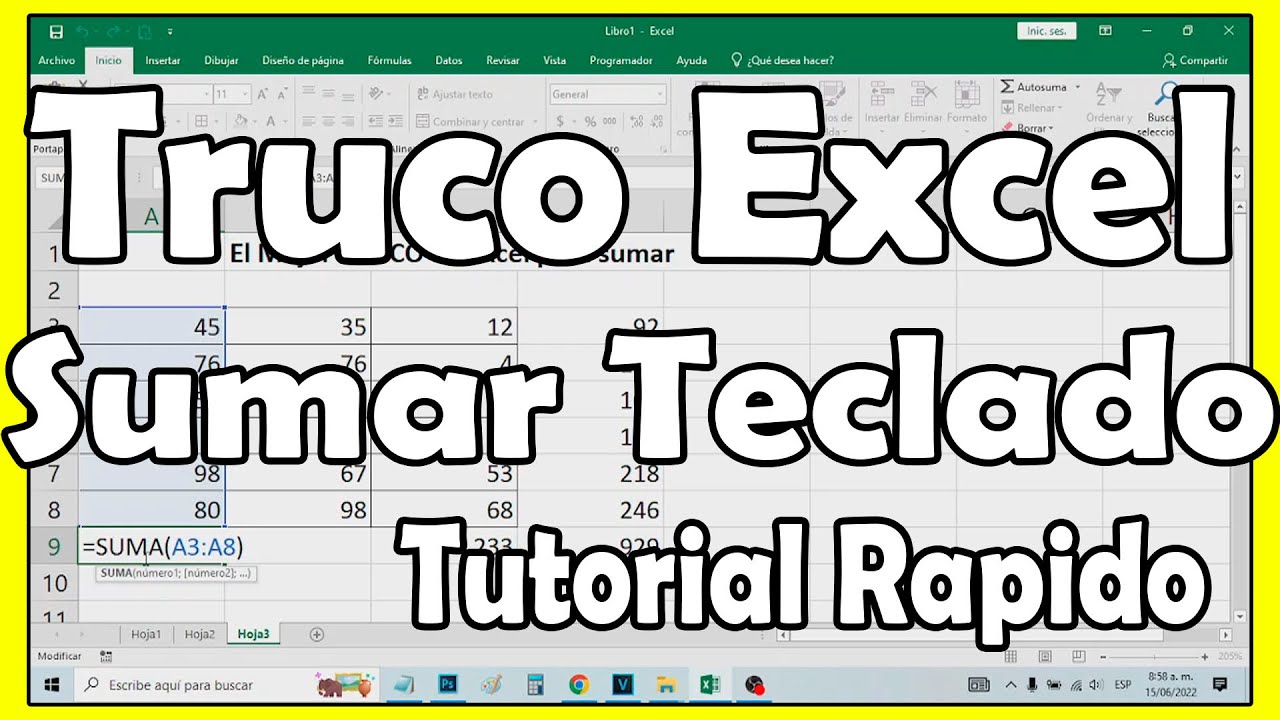
Sumar en Excel es lo primero que se aprende y, a la vez, lo que más se usa a diario: el total de una columna, la suma de una zona concreta, la suma solo de lo que ves tras filtrar. En este tutorial partimos de una hoja de ventas con cinco zonas y diez pedidos, le vamos pidiendo totales y al terminar sabrás hacerlo con la función SUMA, con Autosuma (Alt+=), con condiciones (SUMAR.SI y SUMAR.SI.CONJUNTO), con productos (SUMAPRODUCTO) y con filtros (SUBTOTALES). Funciona en Excel 2007, 2010, 2013, 2016, 2019, 2021, 2024, Microsoft 365, Excel para la web, Mac y móviles.
Qué es sumar en Excel y cuándo necesitas algo más que una suma a mano
Sumar, en Excel, es pedirle el total de una columna o de una selección. Si la columna tiene diez importes, la suma los añade y te devuelve un único número. Mientras los datos están limpios y no hay filtros, la función SUMA basta: =SUMA(C2:C11) hace todo el trabajo.
La cosa cambia cuando quieres algo más selectivo. Si en la columna Zona aparece Norte, Sur, Centro, Este y Oeste y necesitas el total solo de Norte, SUMA se queda corta: tendrías que copiar las filas a mano o filtrar y sumar lo visible. Ahí entran SUMAR.SI (una condición) y SUMAR.SI.CONJUNTO (varias condiciones a la vez), que hacen el filtro por dentro y dejan la hoja limpia. Y si aplicas un autofiltro y quieres la suma solo de las filas que ves, la función adecuada es SUBTOTALES, que ignora lo escondido.
La idea es simple: usa SUMA para el total general, SUMAR.SI cuando filtres por un criterio y SUBTOTALES cuando filtres a mano con el autofiltro o escondiendo filas.
La función SUMA: sintaxis, argumentos y dónde está el botón
La función SUMA (en inglés SUM) es la más antigua de Excel y está en todas las versiones. Su sintaxis es:
=SUMA(número1; [número2]; ...)Admite hasta 255 argumentos, separados por punto y coma. Cada argumento puede ser un número suelto, una referencia a una celda (C2) o un rango (C2:C11). SUMA ignora los textos y las celdas vacías: si una celda contiene "1.250" guardado como texto, no se suma y el total sale más bajo.
=SUMA(C2:C11) se escribe =SUM(C2,C11).El botón Autosuma (la letra griega sigma mayúscula, ∑) está en dos sitios: Inicio > Edición > Autosuma y Fórmulas > Biblioteca de funciones > Autosuma. También se inserta con el atajo Alt+= (Alt+Mayús+0 en algunos teclados en español).
Practicar con la función SUMA sobre una hoja de ventas
Abre un libro nuevo y crea una hoja llamada Ventas. Copia estos datos desde A1 hasta C11:
| A | B | C | |
|---|---|---|---|
| 1 | Zona | Producto | Importe |
| 2 | Norte | Cuaderno | 320 |
| 3 | Sur | Lápiz | 150 |
| 4 | Centro | Bolígrafo | 90 |
| 5 | Este | Cuaderno | 410 |
| 6 | Oeste | Carpeta | 275 |
| 7 | Norte | Bolígrafo | 60 |
| 8 | Sur | Carpeta | 340 |
| 9 | Centro | Lápiz | 120 |
| 10 | Este | Cuaderno | 220 |
| 11 | Oeste | Bolígrafo | 85 |
- Sitúate en C13.
- Escribe =SUMA(C2:C11) y pulsa Entrar. El resultado es 2.070,00.
- En C14 escribe =SUMA(C2;C5;C8) y obtienes 320 + 410 + 340 = 1.070,00 (tres celdas sueltas).
- En C15 escribe =SUMA(C2:C5;C8:C11) y obtienes 320 + 150 + 90 + 410 + 340 + 120 + 220 + 85 = 1.735,00 (dos rangos no contiguos).
El atajo Alt+= y el botón Autosuma
- Borra C13, C14 y C15 para empezar limpio.
- Sitúate en C13 y pulsa Alt+=. Aparece =SUMA(C2:C11) en letra azul y la zona C2:C11 queda rodeada con una línea de hormigas. Pulsa Entrar.
- Ahora escribe las cinco zonas en E2 a E6: Norte, Sur, Centro, Este, Oeste.
- En F2 escribe =SUMA(E2) para ver qué pasa: como E2 contiene texto, el resultado es 0. Sustitúyelo por un número cualquiera (por ejemplo 100) y observa que F2 muestra 100, confirmando que SUMA solo suma números.
- Selecciona C2:C11 y mira abajo, en la barra de estado: aparece Suma 2.070,00, Promedio 207,00 y Recuento 10, sin escribir nada.
Sumar con una sola condición: SUMAR.SI
Sigues en Ventas. Vas a sacar el total de cada zona con SUMAR.SI (en inglés SUMIF). La sintaxis es:
=SUMAR.SI(rango; criterio; [rango_suma])El primer argumento es la columna donde se busca el criterio (aquí A2:A11 con las zonas), el segundo es el criterio ("Norte" o la celda que lo contiene) y el tercero es la columna que se suma (C2:C11).
- En E2 a E6 escribe las cinco zonas: Norte, Sur, Centro, Este, Oeste.
- En F2 escribe =SUMAR.SI(A2:A11;E2;C2:C11) y pulsa Entrar. F2 muestra 380,00 (320 + 60).
- Arrastra el controlador de relleno de F2 hasta F6. Los totales son: Norte 380, Sur 490, Centro 210, Este 630, Oeste 360.
| E | F | |
|---|---|---|
| 1 | Zona | Total |
| 2 | Norte | 380,00 |
| 3 | Sur | 490,00 |
| 4 | Centro | 210,00 |
| 5 | Este | 630,00 |
| 6 | Oeste | 360,00 |
El criterio puede ser texto entre comillas ("Norte"), un número (100) o un operador (">200"). Si el criterio fuera un número dentro de una celda, escribirías ">"&E1 para concatenar el operador con la celda.
Sumar con varias condiciones: SUMAR.SI.CONJUNTO
Ahora quieres el total por zona y por mes. Para eso necesitas una columna Mes en Ventas: en D2 escribe enero, en D3 febrero, en D4 marzo, y repite el patrón hasta D11 (D2:D11 contendrá: enero, febrero, marzo, enero, febrero, marzo, enero, febrero, marzo).
La función SUMAR.SI.CONJUNTO (en inglés SUMIFS) es así:
=SUMAR.SI.CONJUNTO(rango_suma; rango_criterios1; criterios1; [rango_criterios2; criterios2]; ...)Importante: el rango a sumar va PRIMERO, al revés que en SUMAR.SI. Todos los rangos deben tener el mismo tamaño o devuelve #¡VALOR!.
- En G2 a I2 escribe los encabezados: Zona, Enero, Febrero, Marzo (en G2 la zona y en H2:J2 los meses como texto; ajusta la columna si la prefieres vertical).
- Para tenerlo más visual, escribe en H2, H3, H4, H5, H6 las cinco zonas (Norte, Sur, Centro, Este, Oeste) y en I1, J1, K1 los tres meses (enero, febrero, marzo).
- En I2 escribe =SUMAR.SI.CONJUNTO(C2:C11;A2:A11;$H2;D2:D11;I$1) y arrastra hasta K6 con el controlador de relleno.
- El primer argumento es lo que se suma (C2:C11), el segundo es el rango donde se busca la zona (A2:A11) y el tercero es la celda con la zona ($H2, con el $ en la columna para que al arrastrar hacia la derecha no se desplace). El cuarto es el rango del mes (D2:D11) y el quinto la celda con el mes (I$1, con el $ en la fila).
| G | H | I | J | K | |
|---|---|---|---|---|---|
| 1 | enero | febrero | marzo | ||
| 2 | Norte | 320 | 150 | 90 | |
| 3 | Sur | 60 | 340 | 120 | |
| 4 | Centro | 410 | 220 | 275 | |
| 5 | Este | 85 | 0 | 0 | |
| 6 | Oeste | 0 | 0 | 0 |
La suma de los productos: SUMAPRODUCTO
Crea una hoja nueva llamada Facturas y copia desde A1 hasta C4:
| A | B | C | |
|---|---|---|---|
| 1 | Producto | Precio | Cantidad |
| 2 | Lápiz | 1,50 | 10 |
| 3 | Cuaderno | 3,20 | 5 |
| 4 | Goma | 0,80 | 12 |
- En D2 escribe =B2*C2 y arrastra hasta D4: salen 15,00, 16,00 y 9,60.
- En D6 escribe =SUMAPRODUCTO(B2:B4;C2:C4) y obtienes 40,60. No hace falta la columna auxiliar D.
=SUMAPRODUCTO(B2:B4;C2:C4)SUMAPRODUCTO (en inglés SUMPRODUCT) multiplica los componentes del mismo puesto en cada array y luego los suma. Si los arrays no tienen el mismo tamaño, devuelve #¡VALOR!. Aquí multiplica 1,50 × 10 = 15,00; 3,20 × 5 = 16,00; 0,80 × 12 = 9,60; y suma 40,60.
Sumar lo que se ve: SUBTOTALES con un filtro aplicado
Vuelve a la hoja Ventas y aplica un autofiltro a la columna Zona:
- Sitúate en A1.
- Abre Datos > Ordenar y filtrar > Filtrar (atajo Ctrl+Mayús+L).
- Pulsa la flecha del filtro en A1, deja solo Norte marcado y acepta.
- En C20 escribe =SUBTOTALES(9;C2:C11). El resultado es 380,00 (solo los 320 + 60 de Norte).
- Borra el filtro y, en C20, cambia el 9 por 109. Selecciona la fila 4 a mano (Inicio > Celdas > Formato > Ocultar y mostrar > Ocultar filas). El total sigue siendo 2.070,00, porque 109 ignora tanto lo filtrado como lo ocultado a mano.
=SUBTOTALES(9;C2:C11)
=SUBTOTALES(109;C2:C11)La sintaxis es =SUBTOTALES(núm_función; ref1; [ref2]; …). Los códigos 1-11 ignoran solo lo filtrado y los códigos 101-111 ignoran también lo ocultado a mano. Para sumar: 9 y 109.
La suma rápida sin fórmula: barra de estado y fila Total de una tabla
Hay dos formas de sumar sin escribir nada.
La barra de estado: en Ventas, marca C2:C11 con el ratón. En la parte inferior de la ventana, en la barra de estado, aparecen Suma 2.070,00, Promedio 207,00 y Recuento 10. Si no ves estos números, haz clic derecho sobre la barra de estado y marca Suma, Promedio y Recuento.
La fila Total de una tabla: convierte el rango en tabla con Ctrl+T, marca la casilla La fila Total en Diseño de tabla > Opciones de estilo de tabla y, en la celda de total de la columna Importe, elige Suma en el desplegable. El total aparece dentro de la tabla y se actualiza al añadir filas.
Errores habituales al sumar en Excel
Cuatro tropiezos reales con su arreglo.
El número guardado como texto no se suma
En Ventas, simula el problema: en C5 escribe 410, pero con una apóstrofa delante ('410). La celda muestra 410 alineado a la izquierda.
| A | B | C | |
|---|---|---|---|
| 1 | Zona | Producto | Importe |
| 2 | Norte | Cuaderno | 320 |
| 3 | Sur | Lápiz | 150 |
| 4 | Centro | Bolígrafo | 90 |
| 5 | Este | Cuaderno | '410 |
| 6 | Oeste | Carpeta | 275 |
C13 muestra 1.660,00 (ignora el "410" de C5). Solución: clic en el triángulo amarillo de la celda > Convertir en número, o multiplica toda la columna por 1 en una celda auxiliar (C2 = C2*1) y copia el resultado con Pegado especial > Valores sobre la columna original.
#¡VALOR! al sumar referencias a celdas con texto
Si una celda contiene "N/D" y la metes en SUMA con una referencia suelta, sale #¡VALOR!. La solución es usar SUMAR.SI.CONJUNTO con el criterio "<>N/D" o envolver el dato que falla en SI.ERROR:
=SUMAR.SI.CONJUNTO(C2:C11;A2:A11;"<>N/D")#¡REF! al borrar una celda que la fórmula sumaba
Si tienes =SUMA(C2:C11) y eliminas la fila 5 con clic derecho > Eliminar, Excel ajusta el rango a =SUMA(C2:C10) y el resultado baja. No aparece #¡REF! porque Excel reescribe la fórmula, pero el total cambia. Para arreglarlo: Ctrl+Z para deshacer, o usa una tabla (Ctrl+T) cuyo rango se expande solo al añadir filas.
La suma acumulada que repite el total en cada fila
En una hoja de ingresos diarios con fechas en B2:B11 e importes en C2:C11, escribe en D2 =SUMA($C$2:C2) y arrastra hacia abajo. La primera referencia queda fija y la segunda va creciendo: en D2 suma solo C2, en D3 suma C2:C3, en D11 suma todo el rango. Es una referencia mixta y sirve para ver el total acumulado hasta cada fila.
=SUMA($C$2:C2)Desde qué versión de Excel está disponible cada función
SUMA está en todas las versiones de Excel, también en Excel para la web, Mac y móviles. SUBTOTALES, SUMAR.SI, SUMAR.SI.CONJUNTO y SUMAPRODUCTO existen desde Excel 2007, por lo que cualquier versión moderna las trae. En Excel para la web funcionan todas y en los móviles también, aunque el cuadro Insertar función tiene menos opciones que en el escritorio.
Lo que ya sabes hacer al sumar en Excel y el siguiente paso
- SUMA te da el total de una columna o de varias zonas separadas por punto y coma.
- Autosuma (Alt+=) y el botón ∑ hacen lo mismo con un clic.
- SUMAR.SI suma las filas que cumplen un criterio y SUMAR.SI.CONJUNTO, varios a la vez.
- SUBTOTALES suma solo lo visible cuando filtras u ocultas filas.
- La barra de estado y la fila Total de una tabla suman sin escribir fórmulas.
Siguiente paso: cuando ya controles las sumas, aprende a CONTAR.SI y PROMEDIO.SI para contar filas y sacar promedios con las mismas condiciones.
Dudas al usar BUSCARV
- ¿Cómo sumar varias hojas a la vez en Excel? — Tienes dos opciones: escribir =SUMA(Hoja1:Hoja5!A1:A10) para sumar el mismo rango en hojas contiguas, o crear una hoja de resumen con =SUMAR.SI.CONJUNTO que apunte a cada hoja por separado.
- ¿Por qué la suma de Excel me da un número menor de lo esperado? — Casi siempre es porque alguna celda contiene un número guardado como texto: se ve bien pero no se suma. Lo reconoces porque está alineado a la izquierda.
- ¿Cuál es la diferencia entre SUMA y SUBTOTALES en Excel? — SUMA suma todo el rango sin mirar si hay filas filtradas u ocultas; SUBTOTALES solo suma lo visible cuando le pasas el código 9 o 109.
- ¿Cómo sumar celdas de diferentes hojas en Excel con una condición? — Con SUMAR.SI.CONJUNTO indicando el rango de cada hoja y el criterio entre comillas, por ejemplo =SUMAR.SI.CONJUNTO(Hoja2!C:C;Hoja2!A:A;"Norte").
- ¿Qué atajo de teclado sirve para sumar en Excel? — Alt+= inserta Autosuma en la celda activa y propone el rango de números de arriba.
Los datos y enlaces de este tutorial se han comprobado en octubre de 2026.
Dudas al sumar en Excel
1. ¿Cómo sumar toda una columna en Excel?
Para sumar todos los valores de una columna, coloca el cursor en la celda donde quieres el resultado y escribe =SUMA(A:A); pulsa Intro y verás el total de la columna A, incluidas las celdas vacías y los textos. Si prefieres un rango concreto, usa =SUMA(A2:A100) indicando solo las filas que te interesan.
2. ¿Cuál es la fórmula básica para sumar en Excel?
La fórmula más sencilla es =SUMA(A1;A2;A3) para sumar celdas sueltas o =SUMA(A1:A10) para sumar un rango continuo; sepáralo todo con punto y coma dentro del paréntesis. Al pulsar Intro, la celda muestra directamente el total calculado.
3. ¿Qué formas existen para sumar en Excel?
Puedes sumar con la función SUMA en una celda, con Autosuma (Inicio > Modificar > Autosuma) pulsando Intro para que Excel proponga el rango automáticamente, o con un clic en la barra de estado al seleccionar los números, que muestra Suma sin escribir nada. Las tres llegan al mismo resultado, pero Autosuma es la más rápida para principiantes.
4. ¿Cómo sumar varias celdas en Excel para que aparezca un solo número?
Selecciona la celda donde quieres el total, escribe =SUMA(A1;B1;C1;D1) separando cada celda con punto y coma y cierra el paréntesis. Al pulsar Intro, esa única celda muestra la suma de todas las que indicaste, sin necesidad de arrastrar fórmulas.
5. ¿Se pueden sumar celdas que contienen texto en Excel?
SUMA ignora las celdas que contienen texto y solo suma los números, así que puedes usarla aunque el rango tenga etiquetas mezcladas. Si necesitas saber qué celdas se descartaron, revísalas con la función ESTEXTO o aplica un filtro en Datos > Ordenar y filtrar > Filtro para verlas antes de calcular.
6. ¿Cómo sumar en Excel aplicando varios criterios a la vez?
Usa la función SUMAR.SI.CONJUNTO (SUMIFS), pensada justamente para eso: =SUMAR.SI.CONJUNTO(C2:C50;B2:B50;"Norte";D2:D50;">100") suma el rango C solo cuando la columna B coincide con "Norte" y la D es mayor que 100. Está disponible desde Excel 2007 y permite hasta 127 pares de criterios.
7. ¿Cómo sumar celdas no contiguas en Excel?
Para sumar celdas separadas y no seguidas, escríbelas una a una separadas por punto y coma dentro de SUMA: =SUMA(A1;C5;E10). Si arrastrando con el ratón mientras mantienes Ctrl seleccionas el rango, Excel rellena automáticamente las direcciones con ese mismo separador, ahorrándote escribirlas a mano.
8. ¿Cómo sumar una columna en Excel desde el celular?
En Excel para móvil, toca una celda vacía, escribe =SUMA(A:A) y pulsa Intro; la app también incluye Autosuma en la pestaña Inicio, dentro del grupo de herramientas de edición. Ten en cuenta que la versión móvil puede tardar unos segundos más en recalcular cuando trabajas con hojas muy grandes.
Fuentes
- MicrosoftSUMA — documentación oficialconsultado el 12/10/2026
- MicrosoftFECHA.MES — documentación oficialconsultado el 12/10/2026
- MicrosoftSUBTOTALES — documentación oficialconsultado el 12/10/2026
- MicrosoftSUMAR.SI — documentación oficialconsultado el 12/10/2026
- MicrosoftSUMAR.SI.CONJUNTO — documentación oficialconsultado el 12/10/2026