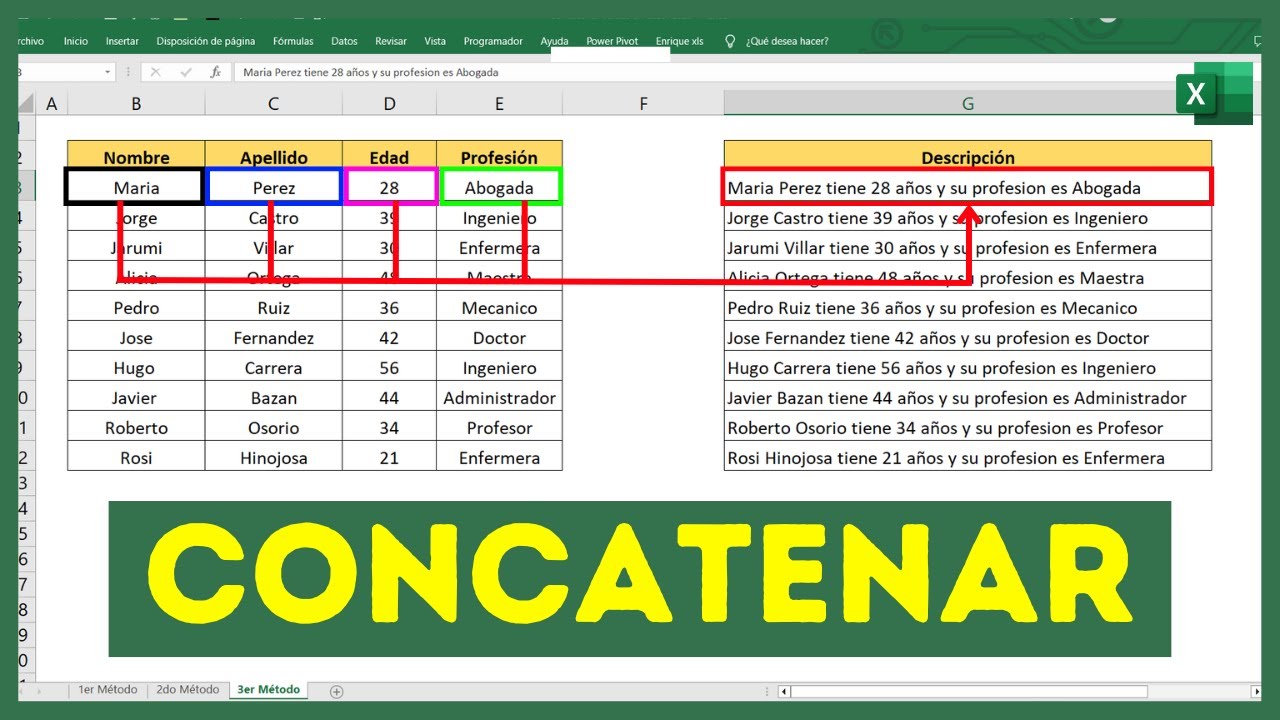
En Excel, "juntar dos celdas" significa dos cosas distintas y conviene aclararlo desde el primer momento. Una es unir el CONTENIDO: tienes "Ana" en una celda y "Ruiz" en otra y quieres ver "Ana Ruiz" en una tercera, conservando los datos originales. La otra es fusionar las celdas VISUALMENTE para que un título ocupe varias columnas como un solo bloque. Este tutorial enseña las dos cosas, cuándo usar cada una y en qué versión de Excel está cada función.
Por qué en Excel "juntar celdas" puede significar dos cosas muy distintas
Imagina una hoja de clientes: en A2 tienes "Ana" y en B2 tienes "Ruiz". Si lo que necesitas es una columna con el nombre completo "Ana Ruiz" para imprimir etiquetas o cruzar con otra tabla, estás ante un problema de CONTENIDO: quieres juntar textos conservando los datos de origen. Ahora piensa en otra hoja, la de ventas, donde la fila 1 es la cabecera y necesitas que "Ventas por trimestre" se vea como un encabezado visible sobre las columnas A, B, C y D. Eso es un problema VISUAL: quieres que varias celdas se comporten como una sola a la hora de mostrar el texto. Las dos tareas se resuelven con herramientas diferentes —fórmulas en un caso, el botón Combinar & centrar en el otro— y mezclarlas lleva a perder datos sin saber por qué.
Las cuatro formas de unir el contenido de las celdas
Excel trae cuatro herramientas pensadas para pegar textos uno detrás de otro sin perder las celdas originales: el ampersand (&), la función CONCATENAR (en inglés CONCATENATE), la función CONCAT (en inglés CONCAT) y la función UNIRCADENAS (en inglés TEXTJOIN). Las dos primeras existen desde versiones antiguas; CONCAT y UNIRCADENAS llegaron con Excel 2019 y Microsoft 365, así que si trabajas con Excel 2016 o anterior solo tendrás & y CONCATENAR. La diferencia clave entre ellas es que UNIRCADENAS te permite decidir qué pasa con las celdas vacías y elegir el separador de una sola vez.
| Función | Sintaxis | Ejemplo mínimo | Disponible desde |
|---|---|---|---|
| & (concatenar) | =A2 & " " & B2 | Une "Ana" y "Ruiz" con un espacio en medio | Todas las versiones |
| CONCATENAR | =CONCATENAR(A2;" ";B2) | Une "Ana" y "Ruiz" con un espacio en medio | Excel 2000 y posteriores |
| CONCAT | =CONCAT(A2:B2) | Pega A2 y B2 seguidas, sin separador | Excel 2019 y Microsoft 365 |
| UNIRCADENAS | =UNIRCADENAS(" ";VERDADERO;A2:C2) | Une A2:C2 separadas por " " e ignora vacíos | Excel 2019 y Microsoft 365 |
Unir nombre y apellido con &, CONCATENAR y CONCAT
Partimos de una hoja con un nombre y un apellido en cada fila: en A2 "Ana" y B2 «Ruiz», en A3 «Pedro» y B3 «Gómez». El objetivo es crear una columna C con el nombre completo.
| A | B | C | |
|---|---|---|---|
| 1 | Nombre | Apellido | Nombre completo |
| 2 | Ana | Ruiz | Ana Ruiz |
| 3 | Pedro | Gómez | Pedro Gómez |
- Escribe en C2 la fórmula
=A2 & " " & B2y pulsa Entrar. Verás «Ana Ruiz» en la celda. - Selecciona C2, agarra el controlador de relleno (el cuadradito de la esquina inferior derecha) y arrástralo hasta C3. La fórmula se copia y C3 muestra «Pedro Gómez».
- Pulsa Ctrl+Entrar después de seleccionar C2:C3 y, en vez de arrastrar, pega la misma fórmula —el resultado es el mismo.
Sustituir el & por CONCATENAR
La función CONCATENAR hace exactamente lo mismo, pero escrita como función. En D2 escribes =CONCATENAR(A2;" ";B2) y obtienes «Ana Ruiz». La sintaxis es =CONCATENAR(texto1; [texto2]; ...), donde cada argumento es un texto suelto: una celda, una palabra entre comillas o un número. CONCATENAR se conserva por compatibilidad con hojas antiguas, así que sigue funcionando en cualquier versión moderna, pero NO acepta rangos como A2:C2: si le pasas un rango entero, ignora el resto de celdas o devuelve solo la primera, dependiendo del caso.
=CONCATENAR(A2;" ";B2)Sustituir el & por CONCAT para varios valores seguidos
Cuando los datos están en celdas contiguas y no necesitas un separador, CONCAT es la opción moderna. En E2 escribes =CONCAT(A2:B2) y aparece «AnaRuiz», sin espacio intermedio. La diferencia con CONCATENAR es que CONCAT sí admite rangos completos (A2:B2, A2:C2, todo el área que necesites), lo que la hace más cómoda cuando la lista de celdas a unir es larga.
=CONCAT(A2:B2)Unir con UNIRCADENAS y decidir qué pasa con las celdas vacías
UNIRCADENAS es la función más completa: le dices qué separador quieres, si debe saltarse las celdas vacías y qué rango unir. Es la mejor opción cuando entre tus datos hay huecos que no quieres ver reflejados como dobles espacios.
| A | B | C | D | |
|---|---|---|---|---|
| 1 | Nombre | Segundo nombre | Apellido | Completo |
| 2 | Ana | Ruiz | Ana Ruiz | |
| 3 | Pedro | Luis | Gómez | Pedro Luis Gómez |
- En D2 escribe
=UNIRCADENAS(" ";VERDADERO;A2:C2)y pulsa Entrar. Verás «Ana Ruiz», aunque B2 esté vacío. - Copia la fórmula a D3 con el controlador de relleno. Aparecerá «Pedro Luis Gómez».
- La sintaxis es
=UNIRCADENAS(delimitador; ignorar_vacíos; texto1; [texto2]; ...). El primer argumento es el texto que va entre cada valor (un espacio, una coma, lo que sea); el segundo es VERDADERO para ignorar los huecos o FALSO para incluirlos.
Cambiar el delimitador: coma, guion o salto de línea
El primer argumento de UNIRCADENAS es libre. Si quieres unir con coma y espacio, en E2 escribe =UNIRCADENAS(", ";VERDADERO;A2:C2) y verás «Ana, , Ruiz», porque B2 está vacía y el delimitador sigue apareciendo antes y después de ella. Para unir con un salto de línea —un valor por línea dentro de la misma celda—, el delimitador es CARACTER(10) (en inglés CHAR(10)). Y para unir con un guion, basta con escribir "-".
=UNIRCADENAS(", ";VERDADERO;A2:C2)Cuando la celda vacía sí debe contar
Si necesitas que se vea el hueco, cambia el segundo argumento a FALSO. En E2 sustituye VERDADERO por FALSO y la fórmula queda =UNIRCADENAS(" ";FALSO;A2:C2). Ahora en E2 verás «Ana Ruiz» con doble espacio entre medias, porque UNIRCADENAS cuenta la celda vacía como un valor y aplica el delimitador a su alrededor. Sirve cuando los huecos son significativos (por ejemplo, campos opcionales que más adelante rellenarás).
=UNIRCADENAS(" ";FALSO;A2:C2)Combinar celdas visualmente: Combinar & centrar y sus variantes
Para fusionar celdas visualmente —que un texto se vea como un bloque que ocupa varias columnas— se usa el botón Combinar & centrar.
Al pulsar el botón principal pasa lo siguiente: las celdas seleccionadas se vuelven UNA SOLA, el texto se centra y SOLO se queda el contenido de la celda superior izquierda; el resto se BORRA sin avisar. La flecha desplegable del botón abre cuatro opciones:
- Combinar y centrar: une las celdas y centra el texto (la opción por defecto).
- Combinar entre filas: une las celdas de cada fila pero mantiene filas independientes.
- Combinar celdas: une las celdas sin centrar el texto.
- Separar celdas: deshace la combinación y devuelve cada una a su sitio.
Crear un título que ocupe varias columnas con Combinar & centrar
En esta práctica partimos de una hoja con el texto «Ventas por trimestre» en A1 y queremos que ocupe cuatro columnas como un encabezado.
| A | B | C | D | |
|---|---|---|---|---|
| 1 | Ventas por trimestre | |||
| 2 | 12.500 | 15.800 | 18.200 | 21.400 |
- Selecciona el rango A1:D1 con el ratón.
- Ve a Inicio > Alineación > Combinar & centrar y haz clic en el botón.
- El texto «Ventas por trimestre» aparece centrado en A1:D1; B1, C1 y D1 han perdido cualquier contenido que tuvieran.
Centrar el texto sin perder las celdas de al lado: Centrar en la selección
Combinar & centrar borra datos. Si lo que quieres es que el texto se vea centrado sobre varias columnas pero necesitas seguir usando las celdas de al lado, la alternativa es Centrar en la selección, una opción de formato que no fusiona nada.
- Deshaz la combinación anterior con Ctrl+Z. A1 vuelve a tener el texto y B1, C1, D1 siguen existiendo.
- Vuelve a seleccionar A1:D1.
- Abre Formato de celdas con Ctrl+1.
- En la pestaña Alineación, abre la lista desplegable Horizontal y elige Centrar en la selección.
- Pulsa Aceptar.
Separar celdas que ya estaban combinadas
Si en algún momento combinaste celdas y ahora necesitas deshacerlo, el camino es el mismo botón.
- Selecciona el rango combinado (en nuestro ejemplo, A1:D1).
- Ve a Inicio > Alineación > Combinar & centrar y, esta vez, elige Separar celdas en el menú desplegable.
- La combinación se deshace: A1 conserva «Ventas por trimestre» y B1, C1, D1 vuelven a estar disponibles como celdas independientes.
Por qué Excel se "come" los datos al combinar visualmente
Cuando pulsas Combinar & centrar, Excel muestra un aviso: «Al combinar celdas solo se conserva el contenido de la celda superior izquierda, se descartará el contenido de las demás celdas». La causa es que una celda combinada se comporta como UNA sola a efectos internos: solo puede guardar un valor, y el que sobrevive es el de la primera celda (la superior izquierda). Si A1 tiene «Ventas por trimestre», B1 tiene «2026» y C1 tiene «Trimestre 1», al combinar A1:C1 solo se queda «Ventas por trimestre». La solución pasa por evitarlo: antes de combinar, decide cuál de las celdas tiene el contenido prioritario, cópialo a A1 y borra el resto; o usa Centrar en la selección, que conserva las celdas.
Combinar está deshabilitado en una tabla de Excel
Si estás trabajando dentro de una tabla de Excel (creada con Insertar > Tablas > Tabla), el botón Combinar & centrar aparece en gris y no se puede pulsar. La razón es que las tablas no permiten combinar sus celdas de encabezado porque romperían la estructura. La solución es seleccionar la zona que necesitas combinar, copiarla a una zona FUERA de la tabla con Ctrl+Alt+V (Pegado especial) y trabajar ahí; si quieres que toda la fila de títulos sea un encabezado visual, convierte el rango en tabla DESPUÉS de combinar las celdas de título con Insertar > Tablas > Tabla.
Saltarse la regla al pegar datos encima
Otro tropiezo típico: copias una columna de texto de cinco filas y la pegas sobre un rango que ya estaba combinado visualmente. Lo que ves es que la combinación se deshace sola, sin aviso, y parte del texto se pierde. Excel, al pegar, no sabe mantener la fusión: cada valor necesita su propia celda, así que "estira" el rango y descarta la combinación. La solución es revisar la hoja justo después de pegar —si la combinación se ha roto, repite el Combinar & centrar— o usar Pegado especial > Solo texto (Ctrl+Alt+V) para tener más control sobre el destino.
Separar el texto ya unido en varias columnas otra vez
El camino contrario también existe: si ya tienes una columna con «Ana Ruiz» y quieres volver a tener nombre en una columna y apellido en otra, se usa Texto en columnas.
- En A6:A7 tienes los valores «Ana Ruiz» y «Pedro Gómez» pegados como Solo valores (los copiaste con Ctrl+Alt+V desde C2:C3).
- Selecciona A6:A7.
- Ve a Datos > Herramientas de datos > Texto en columnas.
- En el paso 1 del asistente, elige Delimitados y pulsa Siguiente.
- En el paso 2, marca la casilla Espacio y pulsa Siguiente.
- En el paso 3, deja el destino en A6 y pulsa Finalizar.
- A6 mostrará «Ana», B6 «Ruiz»; A7 mostrará «Pedro», B7 «Gómez».
Limpiar espacios dobles al unir con ESPACIOS y EXTRAE
Si UNIRCADENAS con FALSO te ha dejado «Ana Ruiz» y quieres limpiar los espacios duplicados, recorta con ESPACIOS (en inglés TRIM).
=ESPACIOS(UNIRCADENAS(" ";VERDADERO;A2:C2))En F2 escribe =ESPACIOS(UNIRCADENAS(" ";VERDADERO;A2:C2)) y verás «Ana Ruiz» con un solo espacio. ESPACIOS recorta los espacios al principio, al final del texto y los duplicados dentro. Si además quieres pasar el texto a mayúsculas o minúsculas, encadena MAYUSC, MINUSC o NOMPROPIO alrededor.
Lo que ya sabes hacer al juntar celdas en Excel
- Antes de tocar nada, decide si necesitas UNIR o COMBINAR. Si vas a usar los datos por separado, une el contenido; si solo quieres un encabezado visual, combina.
- Para conservar los datos originales al unir, usa &, CONCATENAR, CONCAT o UNIRCADENAS —las cuatro funcionan, pero UNIRCADENAS es la más flexible.
- UNIRCADENAS y CONCAT existen desde Excel 2019 y Microsoft 365; en versiones anteriores, quédate con & y CONCATENAR.
- Para un encabezado visual, usa Combinar & centrar —o, mejor, Centrar en la selección si necesitas seguir escribiendo en las celdas de al lado.
El siguiente paso es practicar con tu propia hoja: elige una columna con nombre y apellido, júntala con UNIRCADENAS y aplícale ESPACIOS para tener el nombre completo limpio en una columna nueva.
Dudas al juntar celdas en Excel
1. Cómo unir el nombre y el apellido en una sola celda en Excel
Si tienes el nombre en A2 y el apellido en B2, escribe en una columna nueva =A2&" "&B2 (un espacio entre comillas para que no queden pegados). Con CONCATENAR sería =CONCATENAR(A2;" ";B2). Arrastra desde el controlador de relleno hacia abajo para unir todas las filas de golpe.
2. Cómo unir celdas añadiendo una palabra entre medias en Excel
Con el operador & puedes intercalar texto fijo entre los valores: =A2&" – "&B2 une A2 y B2 separados por un guion. También vale =CONCATENAR(A2;" – ";B2). Si en lugar de un texto fijo quieres un salto de línea, usa CARACTER(10) entre los argumentos para que el resultado se vea en dos líneas dentro de la celda.
3. Cómo unir el contenido de varias celdas en una sola en Excel
La forma más rápida es =A2&" "&B2&" "&C2, encadenando cada celda con un espacio (o el separador que prefieras) entre comillas. Equivale a =CONCATENAR(A2;" ";B2;" " – y así con cada una). Si manejas muchas celdas seguidas, la función UNIRCADENAS (TEXTJOIN) te permite indicarle un rango entero de una vez.
4. Cómo combinar muchas celdas a la vez en Excel
Escribe la fórmula en la primera fila y luego cópiala al resto con el controlador de relleno: selecciona la celda, haz doble clic en el cuadradito de la esquina inferior derecha y la fórmula baja sola hasta la última fila con datos. Si prefieres el método tradicional, copia la celda, selecciona el rango destino y usa Pegado especial (Ctrl+Alt+V) para pegar solo las fórmulas.
5. Cómo combinar celdas en Excel sin perder la información
El botón Combinar celdas de la pestaña Inicio solo deja el valor de arriba a la izquierda y borra el resto, así que no lo uses para unir datos. Para no perder nada, junta el contenido en una celda nueva con =A2&" "&B2 o =A2&" "&B2&" "&C2, y cuando compruebes que está bien, pega solo los valores en otra columna y borra la original.
6. Cómo combinar y centrar celdas en Excel con el teclado
Selecciona el rango que vas a unir y pulsa Alt para ver los提示es de la cinta; luego pulsa O (Inicio) y después M para llegar al menú Combinar y centrar. El atajo clásico para combinar y centrar directamente es Alt, O, M, C. Ten en cuenta que esto solo deja el contenido de la primera celda y borra el resto.
7. Cómo combinar celdas en Microsoft Word
En Word selecciona las celdas de la tabla que te interesan, ve a la pestaña Disposición de la tabla y dentro del grupo Combinar pulsa Combinar celdas. Si la tabla es sencilla, también puedes arrastrar con el ratón para unir varias en una sola. Lo que une Word es el espacio visual de la tabla, no el contenido como en Excel: el texto se mantiene tal cual.
Fuentes
- MicrosoftCombinar y anular la combinación de celdas en Excelconsultado el 12/10/2026
- MicrosoftFormato condicional — documentación oficialconsultado el 12/10/2026
- MicrosoftCONTAR.SI — documentación oficialconsultado el 12/10/2026
- MicrosoftReferencias relativas, absolutas y mixtas — documentación oficialconsultado el 12/10/2026
- MicrosoftUna celda vacía en una fórmula — documentación oficialconsultado el 12/10/2026