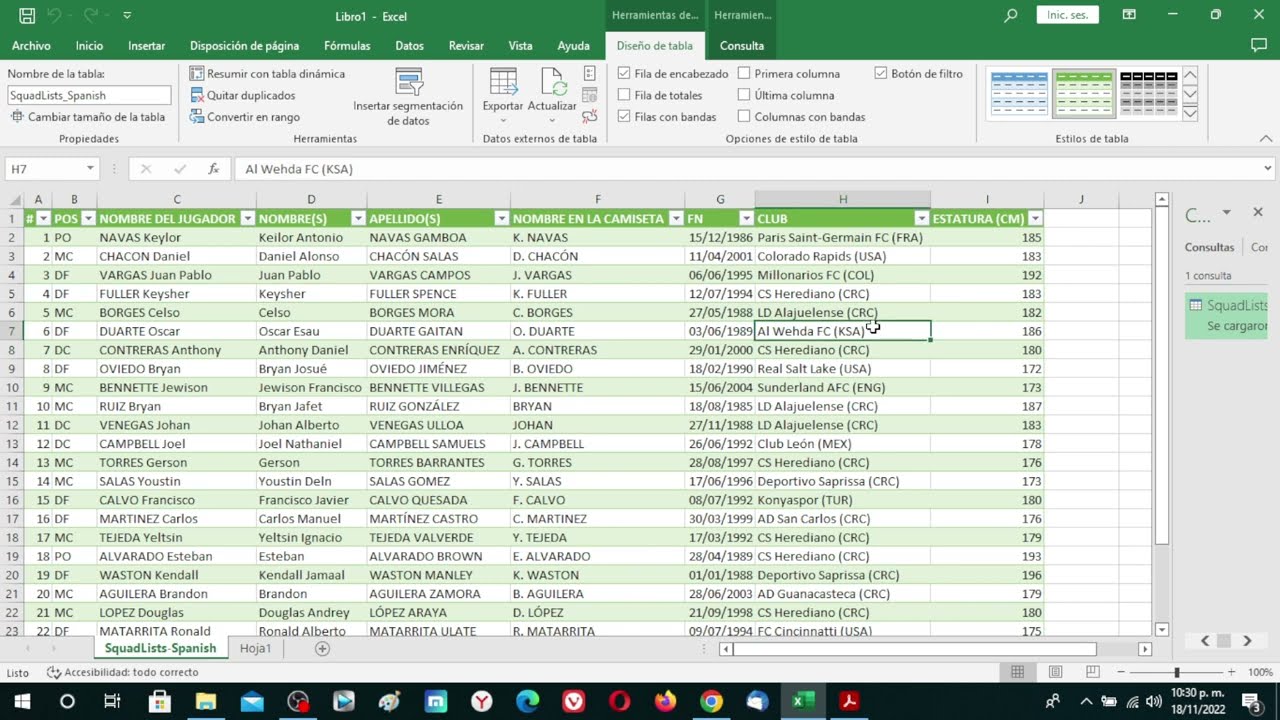
Tienes delante una factura, un albarán o un catálogo en PDF y quieres llevártelo a una hoja de Excel para poder sumar, filtrar o cruzar los datos. La herramienta iLovePDF (ilovepdf.com/es/pdf_a_excel) hace ese trabajo en el navegador, sin instalar nada, y te devuelve un archivo .xlsx que se abre en cualquier versión de Excel: Microsoft 365, 2024, 2021, 2019, 2016 y 2013, además de Excel para la web y para Mac. En este tutorial verás qué consigues al convertir, los dos modos que ofrece la web (Sin OCR y OCR Premium), los pasos para subir y descargar el archivo y los errores más habituales al pasarlo a Excel.
Qué consigues al convertir un PDF a Excel (y qué no)
La idea es la de siempre: tienes una factura en PDF y la quieres en una hoja para sumar los importes. Al pasar el PDF a Excel con iLovePDF, cada fila reconocible se convierte en una fila de la hoja y cada columna en una columna, con la misma separación de celdas que tenía la tabla del PDF. A partir de ahí puedes escribir fórmulas como =SUMA(B2:B10) o crear tablas dinámicas.
Lo que consigues depende del PDF. Si el PDF tiene texto seleccionable (el que sale de Word, de un programa de contabilidad o de una página web guardada como PDF), el conversor lo lee directamente y te entrega celdas editables. Si el PDF es un escaneo o una foto (la típica factura fotografiada con el móvil), el texto está dentro de la imagen y no se puede editar, así que necesitas activar el reconocimiento óptico de caracteres (OCR) para que el programa "lea" la imagen y la convierta en letras. Sin OCR, lo que entra en la celda es una imagen pegada, no un texto.
Lo que NO consigues, ni con OCR, es que la conversión sea perfecta en el 100 % de los casos: puede haber decimales mal puestos, acentos desaparecidos o celdas que se han juntado. La hoja te sirve como punto de partida; siempre hay que repasarla.
La página de iLovePDF y las dos opciones que cambian el resultado
La herramienta está en ilovepdf.com/es/pdf_a_excel. La abres, pulsas Seleccionar archivo y, antes de convertir, te aparecen dos controles que son los que realmente cambian el resultado.
El primero es el modo de conversión: Sin OCR u OCR Premium. Sin OCR es la opción rápida: si el PDF ya tiene texto seleccionable, el conversor lo extrae y lo coloca en celdas. OCR Premium hace falta cuando el PDF es un escaneo: lee la imagen, reconoce las letras y las pone en celdas, aunque tarda más. El segundo control es el interruptor Una hoja / Varias hojas: decides si quieres que cada página del PDF se convierta en una hoja del libro de Excel, o si prefieres que todo se junte en una sola hoja.
Sin OCR: el caso rápido, PDFs con texto seleccionable
Si el PDF lo has generado tú desde un programa (Word, el navegador, tu aplicación de facturación) o lo has descargado de una web, lo más probable es que tenga texto seleccionable: al abrirlo, puedes marcar frases con el ratón, copiarlas y pegarlas en otro sitio. En ese caso, Sin OCR es la mejor opción, porque la conversión es directa: el conversor lee el texto del PDF y lo vuelca en celdas, conservando la estructura de la tabla.
OCR Premium: PDFs escaneados, imágenes y los 14 idiomas
Cuando el PDF es la foto de un papel (un escaneo a 300 ppp, una factura fotografiada con el móvil, una página de un libro), no hay texto que copiar: solo hay píxeles. En ese caso, el modo Sin OCR te entrega celdas con la imagen pegada dentro y no puedes escribir fórmulas. La solución es OCR Premium (Reconocimiento Óptico de Caracteres): un motor lee la imagen, reconoce las letras y los números y los coloca en las celdas.
Portugues, Italiano, Aleman, Holandes, Ruso, Arabe, Chino simplificado, Japones
Convertir un PDF a Excel paso a paso con iLovePDF
- Abre ilovepdf.com/es/pdf_a_excel en el navegador.
- Pulsa Seleccionar archivo y elige el PDF de tu equipo, o arrástralo sobre el cuadro punteado.
- Elige el modo: Sin OCR si el PDF tiene texto seleccionable; OCR Premium si es un escaneo.
- Decide la salida: Una hoja (todo en una sola hoja) o V varias hojas (cada página, una hoja).
- Pulsa Convertir y espera unos segundos. El tiempo depende del tamaño del PDF y de si has activado el OCR.
- Cuando termine, pulsa Descargar XLSX o Descargar y guarda el archivo en tu equipo.
.xlsx. Si termina en .pdf o en otra extensión, la conversión no ha terminado: vuelve al paso 5.Traerlo desde Google Drive o Dropbox
Si el PDF está en la nube, no hace falta que lo descargues antes: iLovePDF se conecta directamente.
- En la página ilovepdf.com/es/pdf_a_excel, fíjate en la barra de iconos junto al botón Seleccionar archivo.
- Pulsa el icono de Google Drive o el de Dropbox.
- Inicia sesión con tu cuenta cuando te lo pida y autoriza el acceso.
- Elige el PDF de tu nube y pulsa Seleccionar.
- Continúa con los pasos 3 a 6 del apartado anterior.
Elegir Una hoja o Varias hojas y abrir el resultado en Excel
Cuando tengas el archivo .xlsx en tu equipo, ábrelo con Excel.
- Abre Excel y, en la vista Backstage (la pantalla gris que sale al abrir el programa o con Ctrl+A), pulsa Abrir > Examinar.
- Selecciona el archivo .xlsx descargado y pulsa Abrir.
- Revisa las pestañas de abajo: si elegiste Varias hojas, cada página del PDF será una hoja del libro (Hoja1, Hoja2, Hoja3, …). Si elegiste Una hoja, todo el contenido estará en Hoja1.
Cuando el PDF es una foto: el OCR de iLovePDF
Imagina que tienes una factura antigua escaneada a 300 ppp y la quieres en Excel. Si subes ese PDF a iLovePDF con el modo Sin OCR, el archivo XLSX resultante tendrá celdas con la imagen pegada: no puedes escribir =SUMA(B2:B10) sobre una imagen. La solución es repetir la conversión con OCR Premium.
- Vuelve a ilovepdf.com/es/pdf_a_excel.
- Sube el mismo PDF.
- Cambia el modo a OCR Premium y elige Español en el desplegable de idioma.
- Pulsa Convertir, espera y descarga el nuevo XLSX.
- Ábrelo en Excel y compara con el resultado anterior.
Idiomas del OCR y cómo acertar el del documento
El motor de OCR necesita saber en qué idioma está escrito el PDF para acertar con la ñ, las tildes, la ç o los caracteres especiales. iLovePDF ofrece 14: Español, Catalán, Gallego, Euskera, Inglés, Francés, Portugués, Italiano, Alemán, Holandés, Ruso, Árabe, Chino simplificado y Japonés.
Alternativas gratuitas y de pago para el mismo trabajo
iLovePDF no es la única opción. La otra gran referencia es Adobe Acrobat online (adobe.com/acrobat/online/pdf-to-excel), la versión web de la herramienta de Adobe.
| Herramienta | Modo gratuito | OCR en el plan gratis | Idiomas del OCR | Límite del plan gratis | Para quién |
|---|---|---|---|---|---|
| iLovePDF | Sí, sin registro | No (OCR Premium es de pago) | 14 | 1 tarea a la vez, archivos de hasta varias decenas de MB | PDFs de texto y algún escaneo suelto |
| Adobe Acrobat online | Sí, con cuenta de Adobe | Limitado; OCR completo en plan de pago | Más de 20 | Pocas conversiones al mes en el plan gratis | Quien ya usa Acrobat y necesita más idiomas |
XLSX frente a XLS: por qué descargas siempre XLSX
iLovePDF te descarga un archivo con extensión .xlsx. XLSX es el formato de Excel 2007 en adelante y el que usan Excel 2010, 2013, 2016, 2019, 2021, 2024 y Microsoft 365. XLS, en cambio, es el formato de Excel 97-2003, limitado a 65.536 filas y a funciones anteriores a 2007. Como tu Excel actual abre XLSX sin problemas, no hay razón para descargar XLS.
Errores típicos al pasar un PDF a Excel y cómo arreglarlos
Cuatro tropiezos aparecen una y otra vez al pasar un PDF a Excel: columnas que se mezclan, números que no suman porque son texto, fechas que llegan como texto y la fila de cabecera repetida en cada página.
| A | B | |
|---|---|---|
| 1 | Cliente | Importe |
| 2 | Ana | 320,00 |
| 3 | Luis | 1.234,56 |
| 4 | Marta | 1.234,56 |
| 5 | Pedido viejo | 1.234,56 |
| 6 | Casa rural | 1.234,56 |
| 7 | Suministros | 1.234,56 |
| A | B | |
|---|---|---|
| 1 | Cliente | Importe |
| 2 | Cliente | 980,00 |
| 3 | Luis | 540,00 |
| 4 | Marta | 1.230,00 |
| 5 | Ana | 320,00 |
| 6 | Cliente | 1.230,00 |
| 7 | Suministros | 540,00 |
=SUMA(B2:B10) te da 0 o un resultado raro, casi siempre es porque los números han entrado como texto. Revisa que en la barra de fórmulas las celdas empiecen por el número, no por un apóstrofo invisible.Texto que entra como imagen y no se puede editar
Lo que ves: abres el XLSX y, al hacer doble clic en una celda, aparece una imagen en lugar de un texto. La celda no se puede editar, así que no puedes escribir fórmulas sobre ella.
Por qué pasa: subiste un PDF escaneado y dejaste el modo en Sin OCR. Como el PDF no tiene capa de texto, el conversor solo pudo pegar la imagen de la página.
Cómo arreglarlo:
- Vuelve a ilovepdf.com/es/pdf_a_excel.
- Sube otra vez el mismo PDF.
- Cambia el modo a OCR Premium y elige Español.
- Convierte, descarga el nuevo XLSX y sustituye al anterior.
| A | B | |
|---|---|---|
| 1 | Cliente | Importe |
| 2 | Ana | 320,00 |
| 3 | Luis | [imagen] |
| 4 | Marta | 540,00 |
Decimales con coma que Excel ve como texto
Lo que ves: la cifra 1.234,56 llega como una cadena de texto. La celda muestra el número pero está alineada a la izquierda, =SUMA(B2:B10) devuelve 0 y =ESNUMERO(B2) da FALSO.
Por qué pasa: el OCR Premium trabaja en configuración inglesa y devuelve los decimales con punto (1.234.56) o interpreta la coma como separador de miles. Al pegar en Excel en español, eso se convierte en texto.
Cómo arreglarlo:
- Selecciona la columna de importes (por ejemplo, B2:B10).
- Ve a Datos > Herramientas de datos > Texto en columnas.
- Elige Delimitados, pulsa Siguiente, marca Coma como separador y pulsa Siguiente.
- En el paso 3, elige el formato General o Número (con 2 decimales) y pulsa Finalizar.
| A | B | |
|---|---|---|
| 1 | Cliente | Importe |
| 2 | Ana | 320,00 |
| 3 | Luis | 540,00 |
| 4 | Marta | 1.230,00 |
| 5 | Pedido viejo | 1.230,00 |
| 6 | Casa rural | 540,00 |
| 7 | Suministros | 320,00 |
=ESNUMERO(B2) debe devolver VERDADERO y =SUMA(B2:B7) debe darte la suma correcta. Si sigue dando 0, repite el proceso con la coma como delimitador.Lo que ya sabes hacer con un PDF en Excel
- Pasar un PDF a Excel gratis con iLovePDF entrando en ilovepdf.com/es/pdf_a_excel.
- Elegir Sin OCR para PDFs con texto seleccionable y reservar OCR Premium para escaneos y fotos.
- Subir el PDF desde el equipo, Google Drive o Dropbox y decidir entre Una hoja o Varias hojas.
- Abrir el XLSX en Excel y arreglar los errores típicos: imágenes pegadas (repite con OCR), decimales como texto (Texto en columnas) y cabeceras repetidas (borra las filas sobrantes).
El siguiente paso natural es limpiar lo importado: usa Ctrl+Alt+V para Pegado especial y convertir los textos en números, aplica Formato de número con 2 decimales a las columnas de importes y guarda el libro con Ctrl+G. Con eso, la hoja estará lista para trabajar con BUSCARV, SUMAR.SI.CONJUNTO o la tabla dinámica que necesites.
Datos comprobados en octubre de 2026.
Dudas al pasar un PDF a Excel con iLovePDF
1. ¿Cómo convertir un PDF a Excel gratis?
Con Excel, todo ocurre. Abre Microsoft Excel, ve a Datos > Obtener datos > Desde archivo > Desde PDF, elige el archivo y el asistente te dejará seleccionar las tablas que quieras importar; el reconocimiento es automático y, al ser una función nativa, no necesitas instalar programas externos ni pagar nada. Si tu versión no tiene esa opción, recurre a iLovePDF o Smallpdf, que son servicios web gratuitos con límite de uso diario.
2. ¿Se puede pasar un PDF a Excel sin registrarse?
Servicios como iLovePDF, Smallpdf o PDF2Go permiten subir el PDF y descargar el Excel sin crear cuenta, si bien aplican un límite gratuito (por ejemplo, dos o tres conversiones por hora o por día según el proveedor). Para usos puntuales sin darte de alta, esas herramientas son suficientes; si vas a convertir a menudo, conviene registrarse o usar la función nativa de Microsoft Excel.
3. ¿Cómo pasar un PDF a Excel sin que se descoloque el formato?
La conversión nunca es perfecta: lo más fiable es importar el PDF desde Excel con Datos > Obtener datos > Desde archivo > Desde PDF, porque el asistente te deja previsualizar las tablas y ajustar las columnas antes de cargarlas. Si la tabla se descoloca, repasa los saltos de línea del PDF original y, como último recurso, corrige a mano en la hoja una vez importados los datos.
4. ¿Cómo descargar un PDF y convertirlo a Excel gratis?
Descargar y convertir son dos pasos distintos: primero bajas el PDF desde la web o el correo donde lo recibiste y lo guardas en una carpeta local. Después, o bien lo abres en Excel con Datos > Obtener datos > Desde archivo > Desde PDF, o bien lo subes a un conversor web gratuito tipo iLovePDF o Smallpdf para obtener el archivo .xlsx listo para descargar.
5. ¿Cómo pasar un PDF a un Excel que se pueda editar?
El resultado de convertir un PDF es un libro .xlsx normal, igual que cualquier hoja que tengas en tu ordenador: puedes escribir, borrar, aplicar fórmulas y cambiar formatos sin restricciones. Lo único que no se conserva es el diseño original del PDF, de modo que después de importar puede que tengas que ajustar anchos de columna, negritas o encabezados a mano.
6. ¿Cómo pasar un PDF escaneado a Excel con OCR gratis?
Para PDF escaneados (que son imágenes, no texto) necesitas una conversión con reconocimiento óptico de caracteres, disponible en iLovePDF, Smallpdf y Adobe Acrobat online, donde aplica la tecnología OCR con un tope diario de archivos. Si tu Excel es Microsoft 365, la importación con Datos > Obtener datos > Desde PDF incluye OCR y trabaja el documento como si fuera una imagen con texto extraíble.
7. ¿Cuál es el mejor conversor de PDF a Excel?
No hay un único mejor conversor: para la mayoría de los casos, la opción más cómoda es la que trae Excel desde 2016, Datos > Obtener datos > Desde archivo > Desde PDF, porque trabaja en local y sin límite. Cuando el PDF es escaneado o muy complejo, iLovePDF y Smallpdf suelen dar mejor resultado que otros servicios gratuitos porque detectan tablas de forma más fiable.
8. ¿Cómo pasar un PDF a Excel con iLovePDF?
Entra en ilovepdf.com, elige la herramienta PDF a Excel, arrastra el archivo o púlsalo para seleccionarlo y haz clic en Convertir a Excel; cuando termine, pulsa Descargar para obtener el .xlsx. El plan gratuito deja hacer la operación sin registro, aunque tiene límite de archivos por hora; recuerda que solo funciona en el navegador, no dentro de Excel.
Fuentes
- MicrosoftExcel para la web (Excel online) — documentación oficialconsultado el 07/10/2026