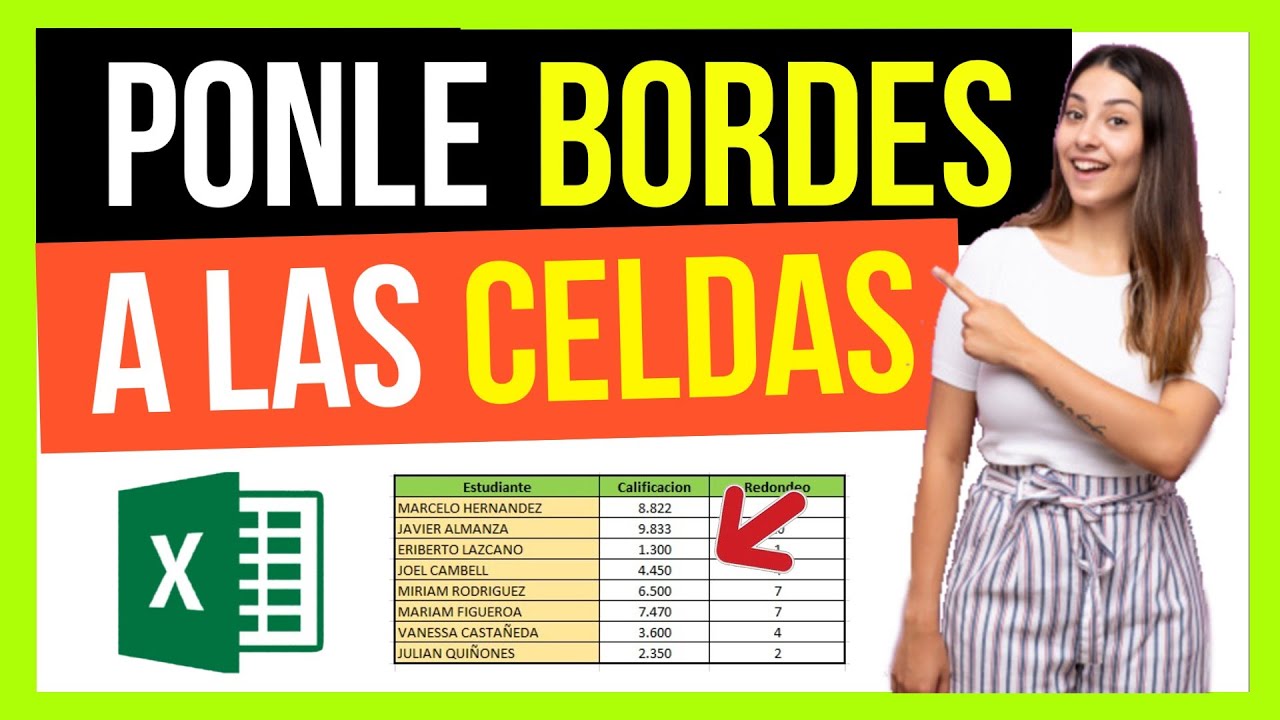
Los bordes en Excel son las líneas que delimitan cada celda o separan zonas dentro de una hoja. Sirven para que una tabla se lea de un vistazo: separan encabezados, enmarcan totales y diferencian bloques de información. En este tutorial aprenderás a ponerlos, quitarlos y personalizarlos (estilo, grosor, color) sobre una hoja de ventas realista, desde el botón rápido de la cinta hasta la herramienta Dibujar bordes. Todo lo explicado funciona en Microsoft 365, Excel 2024, 2021, 2019, 2016 y 2013, además de Excel para la web, Mac y móviles.
Qué son los bordes en Excel y para qué te sirven
Un borde es una línea que Excel dibuja alrededor de una celda, de un grupo de celdas o en uno solo de sus lados. Por defecto, las hojas se muestran sin líneas visibles: solo verás la cuadrícula gris clara que sirve de guía mientras trabajas, pero esa cuadrícula no se imprime ni se exporta con el archivo. Cuando aplicas un borde, la línea se convierte en parte del formato de la celda, se imprime y se queda guardada con el libro.
Imagina una hoja de ventas con los productos en A2:A10, los precios en B2:B10 y los totales en C2:C10. Sin bordes, todo parece un bloque continuo de números y cuesta separar dónde acaba una fila y empieza la siguiente. Al añadir un contorno al rango de datos y una línea bajo los encabezados, la tabla cobra estructura: sabes dónde empieza y termina, qué fila es el título y qué filas son los datos.
Los bordes no cambian el contenido de la celda ni cómo se hacen los cálculos. Son un adorno funcional: ayudan al ojo a leer mejor y, al imprimir, sustituyen a la cuadrícula gris para que el papel no quede en blanco.
Dónde está el botón Bordes y qué se puede hacer con él
El botón Bordes vive en la pestaña Inicio, dentro del grupo Fuente, justo al lado de los botones de negrita, cursiva y subrayado. Al hacer clic en la parte principal del botón, Excel aplica el último tipo de borde usado a la selección. La flecha desplegable que hay a su derecha abre un menú con las opciones rápidas más usadas y, al final, la entrada Más bordes, que abre el cuadro Formato de celdas limitado a la pestaña Borde.
El menú desplegable ofrece accesos directos para no tener que abrir el cuadro completo: Sin borde (quita cualquier línea que tenga la selección), Contorno (dibuja un recuadro alrededor del rango), Interior (dibuja solo las líneas entre celdas, sin el recuadro exterior), Borde superior, Borde izquierdo, Borde derecho y Borde doble inferior. Todas estas opciones aplican el último estilo, grosor y color que se hayan usado; si nunca has cambiado nada, será una línea sólida fina de color negro.
La opción Más bordes abre Formato de celdas directamente en la pestaña Borde, donde puedes elegir el estilo exacto (sólido, discontinuo, punteado, doble), el grosor (delgado, mediano, grueso), el color y qué líneas concretas (arriba, abajo, izquierda, derecha, dos diagonales) quieres afectar.
La pestaña Borde de Formato de celdas
+—+—+—+
| | | |
+—+—+—+
| | | |
+—+—+—+
La pestaña tiene tres zonas. La primera, Preestablecidos, sirve para aplicar de golpe Ninguno, Contorno o Interior con el estilo y color actuales. La segunda es una matriz de botones que representa los lados del rango seleccionado; cada botón alterna la línea correspondiente. La tercera, Línea, define el estilo (sólido, discontinuo, doble, etc.) y el color que se aplicará al siguiente borde que actives. La vista previa de la derecha muestra cómo va a quedar la selección antes de pulsar Aceptar.
Tu primer borde con el botón rápido de la cinta
Empezamos con la hoja de ventas vacía de bordes. El objetivo: poner un contorno al rango de datos y subrayar los encabezados con dos clics cada uno.
| A | B | C | |
|---|---|---|---|
| 1 | Producto | Precio | Cantidad |
| 2 | Cuaderno | 3,20 | 5 |
| 3 | Lapiz | 1,50 | 10 |
| 4 | Goma | 0,80 | 12 |
| 5 | Regla | 2,00 | 7 |
| 6 | Boligrafo | 0,95 | 20 |
- Selecciona el rango B2:C6 haciendo clic en B2 y, sin soltar, arrastra hasta C6.
- En la cinta, abre la flecha junto al botón Bordes (
Inicio > Fuente > Bordes) y elige Contorno. - Ahora selecciona A2:C2 (la fila de encabezados) y, en el mismo menú, elige Borde inferior.
| A | B | C | |
|---|---|---|---|
| 1 | Producto | Precio | Cantidad |
| 2 | Cuaderno | 3,20 | 5 |
| 3 | Lapiz | 1,50 | 10 |
| 4 | Goma | 0,80 | 12 |
| 5 | Regla | 2,00 | 7 |
| 6 | Boligrafo | 0,95 | 20 |
Tras aplicar el contorno, C6 tiene línea en el lado derecho y B2 en el izquierdo, y los lados internos (entre B y C, y entre filas) no muestran línea porque Contorno solo dibuja el exterior.
Un cuadro con líneas gruesas y un color personalizado
Ahora vamos a personalizar el borde para que destaque más: una línea gruesa de color azul alrededor y otra línea interior más fina para separar las celdas. Esta vez usamos Más bordes para controlar grosor y color.
- Selecciona B2:D6 (ampliamos un poco el rango para que se vea la separación entre columnas).
- Abre Ctrl+1 para abrir Formato de celdas y ve a la pestaña Borde.
- En Línea, elige estilo sólido y un grosor gruesado (el tercero de los disponibles); en Color, elige un azul medio de la paleta.
- En Preestablecidos, pulsa Contorno y después Interior para aplicar ese estilo a todas las líneas del cuadro.
- Pulsa Aceptar.
| A | B | C | D | |
|---|---|---|---|---|
| 1 | Producto | Precio | Cantidad | Total |
| 2 | Cuaderno | 3,20 | 5 | 16,00 |
| 3 | Lapiz | 1,50 | 10 | 15,00 |
| 4 | Goma | 0,80 | 12 | 9,60 |
| 5 | Regla | 2,00 | 7 | 14,00 |
| 6 | Boligrafo | 0,95 | 20 | 19,00 |
La vista previa de la derecha muestra el resultado antes de pulsar Aceptar: si no te gusta, ajustas estilo, grosor o color hasta dar con la combinación que buscabas.
Cambiar el estilo y el grosor de la línea
En la pestaña Borde, el desplegable Estilo muestra todas las variantes: sólido (varios grosores), discontinuo, punteado, doble y algunas combinaciones. Prueba primero con el sólido delgado (el que Excel aplica por defecto) y ve subiendo a mediano y grueso para ver cómo cambia el aspecto. Las líneas discontinuas y punteadas sirven para separaciones suaves, y la doble se reserva para destacar un cierre, por ejemplo la línea bajo los totales.
Cambiar el color del borde con la paleta
El desplegable Color bajo Estilo ofrece tres grupos: Colores del tema (los que combinan con el diseño del archivo), Colores estándar (la paleta clásica) y Personalizado (para elegir un color con valores RGB exactos). Al cambiar el color se aplica también al estilo seleccionado, así que grosor y color van siempre juntos al pulsar Aceptar. Si quieres un azul corporativo concreto, ve a Personalizado y ajusta los valores rojo, verde y azul hasta dar con él.
Dibujar bordes solo donde los necesitas con Dibujar bordes
Cuando una tabla tiene zonas irregulares, el menú rápido no siempre acierta. La herramienta Dibujar bordes permite pintar líneas a mano, como si fuera un pincel, y borrar las que sobren. Ideal para marcar separaciones entre secciones distintas dentro de la misma hoja.
- Ve a
Inicio > Fuente > flecha Bordes > Dibujar bordes. El cursor se convierte en un lápiz y la barra de herramientas cambia. - En la mini barra que aparece, elige color rojo y un estilo sólido fino.
- Pinta, manteniendo pulsado el botón izquierdo, una línea vertical entre la columna de precios y la de cantidad, justo en el borde entre B y C de la fila 2.
- Para borrar una línea que dibujaste mal, usa Borrar bordes en la misma mini barra y pinta por encima.
- Pulsa Esc para salir del modo dibujo y volver al cursor normal.
| A | B | C | D | |
|---|---|---|---|---|
| 1 | Producto | Precio | Cantidad | Total |
| 2 | Cuaderno | 3,20 | 5 | 16,00 |
| 3 | Lapiz | 1,50 | 10 | 15,00 |
| 4 | Goma | 0,80 | 12 | 9,60 |
Crear un estilo propio de borde para reutilizarlo
Si vas a usar la misma combinación de bordes una y otra vez (por ejemplo, el recuadro azul grueso de un formulario), conviene guardarla como estilo de celda. Así la aplicas con un clic en lugar de repetir el cuadro Formato de celdas.
- Selecciona una celda cualquiera que tenga el borde que quieres guardar.
- Ve a
Inicio > Estilos > Estilos de celda > Nuevo estilo de celda. - Escribe un nombre, por ejemplo MiCuadro, y pulsa Aceptar.
- En el cuadro Estilo, marca solo Borde (para no cambiar fuente ni número) y pulsa Formato.
- En la pestaña Borde define línea mediana negra y contorno; pulsa Aceptar dos veces.
Para usarlo después, basta con aplicar el estilo MiCuadro desde la galería de Estilos de celda a cualquier selección.
Por qué el borde no sale donde lo esperabas
Tres causas explican la mayoría de disgustos con los bordes en Excel.
El borde se extiende solo a las celdas de al lado
Aplicar Contorno a B2:C5 pinta el recuadro alrededor de B2:C5, sí. Pero si lo que querías era un recuadro solo en B2:C5 y una línea suelta en D2:D5, esa línea que aparece en el lado izquierdo de D es porque D forma parte del rango. El arreglo es seleccionar exactamente el rango deseado y, si te has equivocado, volver a aplicar Sin borde en las celdas que no quieres que tengan línea.
Dos bordes distintos en el mismo límite
Cuando dos celdas comparten un lado (por ejemplo, B2 a la izquierda y C2 a la derecha del límite entre ambas), cada celda tiene su propio borde para ese lado. Si en B2 pusiste línea gruesa y en C2 línea fina, en pantalla verás solo una de las dos: la última que se aplicó gana. El arreglo es abrir Formato de celdas en ambas, ir a la pestaña Borde y dejar el mismo estilo y grosor en el lado compartido.
Pegar encima borra los bordes
Al pegar un rango copiado con Ctrl+V, Excel pega también el formato de bordes del origen, que sustituye al que tenías. Si solo te interesan los números, usa Ctrl+Alt+V para abrir Pegado especial y elige Valores; así solo se pega el contenido y tus bordes se quedan intactos.
Imprimir el borde aunque haya un salto de página
Cuando una tabla larga se corta al cambiar de página, los bordes interiores verticales pueden salir duplicados si caen justo sobre el salto. El truco está en quitar la línea vertical en una de las dos filas a cada lado del salto.
- Ve a
Archivo > Imprimirpara ver la vista previa y localiza dónde cae el salto de página. - En la hoja, selecciona solo la fila que queda al final de la primera página (por ejemplo, la fila 13).
- Abre Ctrl+1, pestaña Borde, y en la vista previa de la matriz de botones desactiva el borde vertical derecho.
- Pulsa Aceptar y revisa la vista previa: la separación entre páginas ya no muestra doble línea.
Lo que ya sabes hacer con los bordes en Excel
- Aplicar un contorno o un subrayado rápido desde la flecha del botón en la cinta.
- Personalizar estilo, grosor y color desde la pestaña Borde de Formato de celdas.
- Dibujar líneas a mano con la herramienta Dibujar bordes y borrarlas si te equivocas.
- Guardar tu estilo favorito como estilo de celda para reutilizarlo con un clic.
- Ajustar los bordes cuando la tabla se corta entre páginas, para que no salgan líneas duplicadas al imprimir.
El siguiente paso natural es dar un salto más: usar Formato condicional para que las celdas de tu hoja de ventas se subrayen solas cuando, pongamos, el total supere un umbral. Es la manera de que los bordes trabajen para ti sin tener que aplicarlos a mano cada vez.
Datos comprobados en octubre de 2026.
Dudas al trabajar con bordes en Excel
1. ¿Cómo poner todos los bordes en Excel con el teclado?
Selecciona el rango y pulsa Ctrl+Mayús+L (Cmd+Mayús+L en Mac) para activar o desactivar los cuatro bordes exteriores a la vez. Para los bordes interiores, entra en Inicio > Fuente > Bordes y elige Todas las cuadrículas; después, con F4 repetiendo el último borde, lo aplicas a otras zonas. El atajo rápido para abrir el cuadro completo es Alt, O, B.
2. ¿Qué tipos de bordes hay en Excel?
Excel ofrece en Inicio > Fuente > Bordes diez estilos: ninguno, delgado, medio, grueso, doble, discontinuo, punteado, medio discontinuo, medio discontinuo doble y diagonal (ascendente o descendente). En Vista > Líneas de cuadrícula decides si ves las líneas guía de fondo, que no son bordes y no se imprimen solas.
3. ¿Cómo aplicar bordes y sombreado a la vez en Excel?
Elige el rango, abre Formato de celdas con Ctrl+1 y entra en la pestaña Bordes para definir estilo, color y posición de cada línea. Sin cerrar el cuadro, ve a la pestaña Relleno, escoge un color de fondo o un motivo de trama y pulsa Aceptar. Así consigues borde y sombreado aplicados exactamente al mismo rango en un solo paso.
4. ¿Cómo poner bordes automáticos en Excel?
Los bordes automáticos se aplican a la tabla dinámica al pulsar Tab o Enter al final de la última fila, extendiendo estilo y color. Si quieres que SIEMRE ocurra, convierte el rango en Tabla con Insertar > Tabla o Ctrl+T; las nuevas filas heredan el formato de borde y de relleno configurado en el estilo. Para más control, usa Formato condicional con una regla que dibuje bordes según un valor.
5. ¿Cómo aplicar color de relleno a una celda en Excel?
Selecciona la celda, ve a Inicio > Fuente > Color de relleno (el cubo que vierte pintura) y elige un color del tema o uno personalizado. El atajo rápido es Alt, H, H; para abrir todos los patrones entra en Formato de celdas > Relleno y escoge color liso, degradado o trama. Para quitarlo, usa el mismo menú y elige Sin relleno.
6. ¿Cómo quitar los márgenes al imprimir en Excel?
Abre Disposición de página > Márgenes > Márgenes personalizados y deja Superior, Inferior, Izquierdo y Derecho en 0 cm para eliminarlos. Para hacerlo más rápido, entra en Archivo > Imprimir y elige la opción Sin márgenes, que solo aparece disponible en impresoras compatibles. Recuerda que la zona imprimible real depende del modelo, así que revisa la vista previa antes de imprimir.
7. ¿Cómo eliminar las líneas de división en Excel?
Las líneas de división no son bordes: se quitan en Vista > Mostrar y desmarcando Líneas de cuadrícula, o con el atajo Alt, V, V. Al imprimir desaparecen por defecto a menos que actives Vista > Diseño de página > Imprimir líneas de división. La diferencia clave: quitar un borde es permanente; ocultar líneas de cuadrícula es solo visual.
8. ¿Cómo quitar las líneas de cuadrícula con el teclado?
Pulsa Alt, V, V para alternar la visibilidad de las líneas de cuadrícula sin tocar el ratón; en Mac la combinación equivalente es Ctrl+Mayús+V. Para hacerlo de forma permanente al imprimir, entra con Alt, P, S, P en Diseño de página y activa Imprimir líneas de división. Si prefieres un atajo directo, asigna una macro a Ctrl+Q desde Programador > Macros > Opciones.
Fuentes
- MicrosoftMatrices dinámicas y desbordamiento — documentación oficialconsultado el 06/10/2026
- MicrosoftAtajos que funcionan igual en cualquier idioma — documentación oficialconsultado el 06/10/2026
- MicrosoftTRIMRANGE — documentación oficialconsultado el 06/10/2026