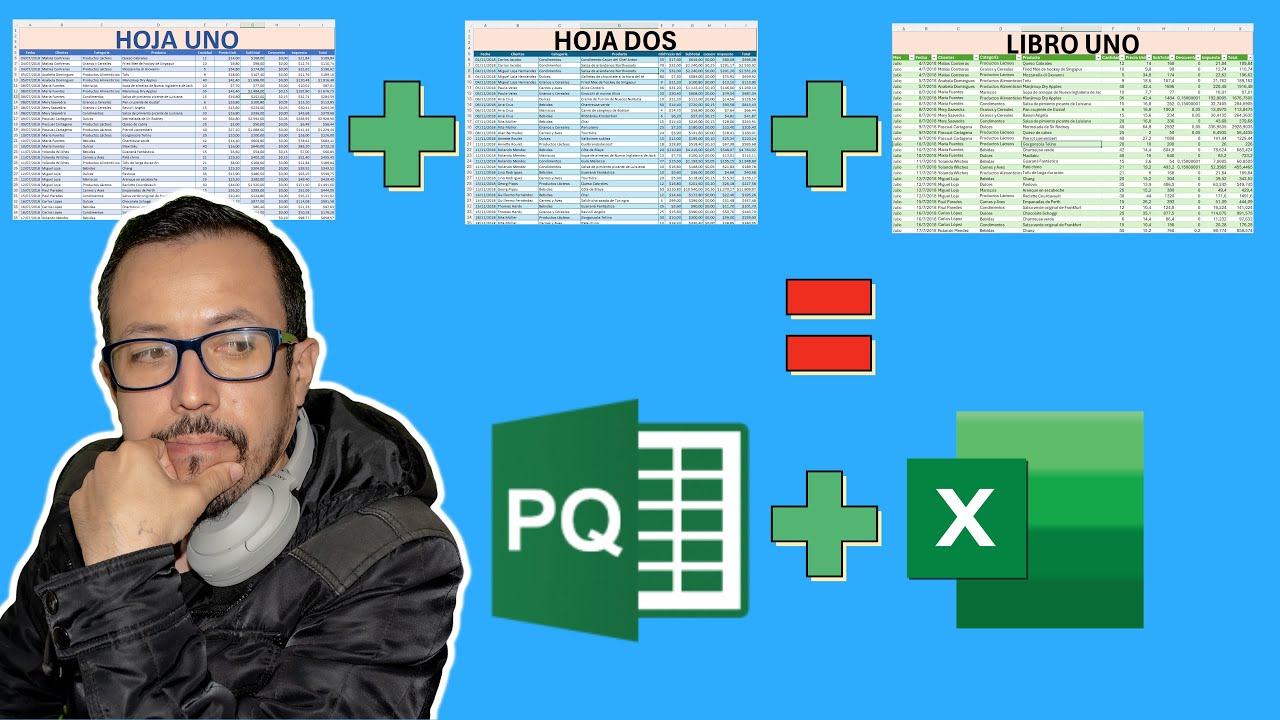
Power Query (en Excel se llama también «Obtener y transformar datos») es la herramienta que se encarga de traer datos de fuera, limpiarlos y dejarlos listos para trabajar. En este tutorial vas a usarla con un caso real: una hoja de Ventas que cada mes recibe un fichero CSV distinto, con fechas mezcladas, importes con el símbolo de moneda y columnas que sobran. Al terminar, ese fichero sucio se convierte en una tabla limpia con un solo clic. Está integrado en Excel desde la versión 2016; en 2010 y 2013 se instala como complemento.
Qué es Power Query y cuándo te ahorra horas de trabajo
Imagina una hoja de Ventas que cada mes recibe un fichero CSV: enero, febrero, marzo… Cada uno viene con sus fechas en formato distinto, los importes con el símbolo de moneda, una fila vacía perdida y una columna de más que nadie usa. Si los pegas a mano, toca borrar, dar formato y rezar para que el próximo mes no cambien el orden. Con Power Query no: tú le dices una vez «quita la fila vacía», «cambia el tipo de la columna Importe a número» y «carga la tabla en la hoja», y la herramienta lo graba como una lista de pasos. El mes que viene, con un clic en Actualizar, vuelve a hacer lo mismo sobre el CSV nuevo sin que toques una fórmula.
Limpiar, transformar y cargar: el trabajo ETL al alcance del ratón
El trabajo de llevar datos de un sitio a otro tiene un nombre técnico: ETL (Extraer, Transformar, Cargar). Power Query hace las tres fases dentro de Excel. Extrae los datos del origen (un CSV, una carpeta entera, una base de datos, una web); Transforma con pasos que tú vas pinchando (cambiar tipo, dividir una columna, quitar espacios, reemplazar un valor); y Carga el resultado en una hoja como tabla. Lo importante es que cada clic queda registrado a la derecha del editor, en una lista de pasos. Si el origen cambia, solo hay que pulsar Actualizar y todos los pasos se vuelven a aplicar solos.
Power Query frente a las fórmulas de Excel
Las fórmulas de Excel y Power Query no compiten: se complementan. Para cálculos celda a celda, para totales rápidos o para buscar un dato en una columna pequeña, sigue siendo mejor un =SUMA(A2:A10) o un =BUSCARV(E2;A2:C10;3;FALSO). Power Query gana cuando el trabajo es preparar los datos antes de analizarlos: juntar doce ficheros mensuales, limpiar columnas con texto sucio, cruzar dos tablas, cambiar el tipo de cientos de filas. La regla práctica: si la tarea se la puedes contar a alguien en cinco pasos y quieres no volver a hacerla nunca más, es para Power Query; si es un cálculo que se repite en una columna, es para una fórmula.
Dónde está Power Query y qué necesitas para usarlo
Power Query vive en la pestaña Datos, dentro del grupo Obtener y transformar datos. El botón grande de ese grupo, Obtener datos, abre el catálogo de orígenes (fichero, base de datos, web, lista de SharePoint). Al lado están Actualizar todo y Consultas y conexiones, que muestran el panel con todas las consultas del libro.
Versiones de Excel que traen Power Query
El editor de Power Query: la ventana donde se transforman los datos
Al pulsar Transformar datos sobre un origen, se abre una ventana propia, el editor de Power Query. Tiene cuatro zonas: arriba, la cinta del editor, con sus propias pestañas (Inicio, Transformar, Agregar columna, Vista); en el centro, la vista previa de los datos en columnas y filas, con un icono a la izquierda del nombre de cada columna que indica su tipo (texto, número, fecha); a la izquierda, el panel Consultas, con todas las consultas del libro; y a la derecha, el panel Pasos aplicados, donde se ve, en orden, cada transformación que has hecho. Para borrar un paso basta con hacer clic en la X que aparece a su izquierda; Power Query deshace solo los cambios siguientes.
Las fuentes de datos que puedes traer con Obtener datos
Al pulsar Datos > Obtener y transformar datos > Obtener datos se abre un menú con todas las fuentes. Las más habituales son:
- Desde archivo > Desde libro de Excel: un .xlsx o .xlsm, eligiendo la hoja o una tabla con nombre.
- Desde archivo > Desde texto/CSV: ficheros .txt o .csv, con asistente para codificación y delimitador.
- Desde archivo > Desde XML y Desde archivo > Desde JSON: ficheros estructurados habituales en servicios web.
- Desde base de datos > Desde SQL Server, Desde Access, Desde Oracle, Desde MySQL y similares: conexión directa con credenciales.
- Desde servicios en línea > Desde lista de SharePoint Online, Desde Microsoft Exchange, Desde Microsoft Fabric: orígenes en la nube de Microsoft.
- Desde otras fuentes > Desde OData, Desde la web, Desde una tabla o rango: una página HTML con tablas o un feed OData.
- Consulta en blanco y Tabla en blanco: para empezar desde cero o para escribir una consulta en lenguaje M a mano.
Desde un archivo (Excel, CSV, XML o JSON)
El camino es Datos > Obtener y transformar datos > Obtener datos > Desde archivo. Aparece un cuadro para elegir el fichero; después, un asistente con una vista previa: si el origen tiene varias hojas o tablas, las lista; en CSV y TXT, deja elegir Codificación (lo habitual, 65001 Unicode UTF-8) y Delimitador (coma, tabulador, punto y coma). Si la vista previa ya se ve bien, Cargar la lleva a la hoja; si hay que limpiarla, Transformar datos abre el editor.
Desde una base de datos, una lista de SharePoint o un origen web
Los caminos son Desde bases de datos, Desde servicios en línea o Desde otras fuentes. La diferencia con los archivos es que aquí la autenticación se autocompleta: en SharePoint pide el usuario y la contraseña de Microsoft 365; en SQL Server, el servidor, la base de datos y, si toca, las credenciales. Una vez conectado, Power Query guarda la conexión y, al pulsar Actualizar, vuelve a entrar solo.
Tu primera consulta: importar un CSV y cargarlo en la hoja
El libro de este tutorial es una hoja Ventas que recibe un fichero ventas.csv cada mes. La hoja de hoy tiene seis filas con fechas mezcladas, importes con el símbolo de moneda y una fila vacía en medio.
| A | B | C | D | |
|---|---|---|---|---|
| 1 | Fecha | Producto | Importe | Pais |
| 2 | 2026-01-05 | Cuaderno | €12,50 | España |
| 3 | 05/02/2026 | Lapiz | €0,80 | España |
| 4 | ||||
| 5 | 2026-03-12 | Goma | €1,20 | Mexico |
| 6 | 15/04/2026 | Boligrafo | €2,30 | Argentina |
| 7 | 2026-05-20 | Regla | €3,00 | España |
Abrir el archivo con el asistente y previsualizarlo
- Abre un libro nuevo en Excel y guárdalo junto al fichero
ventas.csv. - En la cinta, pulsa Datos > Obtener y transformar datos > Desde el texto/CSV.
- En el cuadro, elige
ventas.csvy pulsa Importar. - En la ventana de vista previa, comprueba que Codificación es
65001 (Unicode UTF-8)y Delimitador esComa. Verás cuatro columnas: Fecha, Producto, Importe, País. - Pulsa Transformar datos para abrir el editor.
[ Fecha | Producto | Importe | Pais ]
Cambiar tipos, quitar columnas y filas que sobran
Dentro del editor, en la pestaña Inicio, haz lo siguiente, paso a paso:
- En la columna Importe, pulsa el icono
ABCa la izquierda del nombre y cámbialo a Número decimal (el editor marca el cambio como un paso «Tipo cambiado»). - Selecciona la columna Pais haciendo clic en su encabezado, ve a Inicio > Quitar columnas > Quitar columnas y acepta.
- Selecciona la fila 4 (la vacía) y ve a Inicio > Quitar filas > Quitar filas en blanco. Desaparece del centro de la tabla.
| A | B | C | |
|---|---|---|---|
| 1 | Fecha | Producto | Importe |
| 2 | 2026-01-05 | Cuaderno | 12,50 |
| 3 | 05/02/2026 | Lapiz | 0,80 |
| 5 | 2026-03-12 | Goma | 1,20 |
| 6 | 15/04/2026 | Boligrafo | 2,30 |
| 7 | 2026-05-20 | Regla | 3,00 |
Origen, Tipo cambiado, Columnas quitadas y Filas en blanco quitadas. Si los pasos no se llaman así, pulsa la X a la izquierda del que falle y vuelve a hacerlo.Cerrar y cargar el resultado en la hoja
- En el editor, pulsa Inicio > Cerrar y cargar > Cerrar y cargar en.
- En el cuadro, elige Tabla y Hoja de cálculo existente, con la celda
A1. - Pulsa Aceptar. Aparece la tabla limpia en la hoja, con un encabezado filtrable y el estilo de tabla de Excel.
Seleccione el modo en que desea ver estos datos en el libro
=Ventas!$A$1
ventas.Refrescar la consulta cuando cambia el origen
- Abre
ventas.csvcon el Bloc de notas y añade una línea nueva al final:2026-06-02;Carpeta;4,50;España(sin tocar la cabecera). - Guarda el CSV y vuelve a Excel.
- En la cinta, pulsa Datos > Consultas y conexiones, en el panel que se abre a la derecha pulsa el botón Actualizar junto al nombre de la consulta, o usa Datos > Actualizar todo.
Limpiar datos sucios con los pasos más útiles del editor
Ahora la hoja es Clientes, con nombres escritos de varias formas, una columna Dirección con calle y ciudad juntas y un código postal partido en dos.
| A | B | C | D | |
|---|---|---|---|---|
| 1 | Nombre | Direccion | CP | Pais |
| 2 | Jon smith | Calle Mayor, 12, Madrid | 28013 / Madrid | España |
| 3 | john SMITH | Av. Sol 5, Lundon | 11001 / LDN | Reino Unido |
| 4 | ANA lopez | Plaza Norte 3, Madrid | 28045 / Madrid | España |
| 5 | Pedro Gómez | Rua Verde 9, Lisboa | 1100-001 | Portugal |
Dividir una columna por un separador
- En el editor, selecciona la columna Direccion.
- Ve a Transformar > Dividir columna > Por delimitador.
- Elige Coma como delimitador, Cada aparición del delimitador y pulsa Aceptar. La columna se parte en dos: Direccion.1 (calle) y Direccion.2 (ciudad).
- Cambia el nombre de las dos columnas a Calle y Ciudad haciendo doble clic en su encabezado.
| A | B | C | D | E | |
|---|---|---|---|---|---|
| 1 | Nombre | Calle | Ciudad | CP | Pais |
| 2 | Jon smith | Calle Mayor 12 | Madrid | 28013 / Madrid | España |
| 3 | john SMITH | Av. Sol 5 | Lundon | 11001 / LDN | Reino Unido |
| 4 | ANA lopez | Plaza Norte 3 | Madrid | 28045 / Madrid | España |
| 5 | Pedro Gómez | Rua Verde 9 | Lisboa | 1100-001 | Portugal |
Dividir columna por delimitador y los encabezados de las dos columnas nuevas son Calle y Ciudad.Quitar espacios y poner mayúsculas coherentes
- Selecciona la columna Nombre.
- Ve a Transformar > Dar formato > Limpiar. Desaparecen los espacios de más al principio y al final.
- Con la columna Nombre aún seleccionada, ve a Transformar > Dar formato > Poner en mayúsculas cada palabra. «Jon smith» y « john SMITH» pasan a «Jon Smith» y «John Smith».
Jon Smith, John Smith, Ana Lopez y Pedro Gómez con la primera letra en mayúscula y el resto en minúscula, sin espacios sobrantes.Reemplazar valores con el buscador del editor
- En la columna Ciudad, haz clic derecho sobre el encabezado y elige Reemplazar valores.
- En Valor que se va a buscar escribe
Lundon; en Reemplazar con, escribeLondon. Pulsa Aceptar. - Repite para la columna CP: busca
LDNy reemplaza porLondon.
London en la fila 3 y la columna CP también. Los demás pasos de la consulta se aplican sin tocar nada.Filtrar filas y ordenar el resultado
- En la columna Pais, pulsa la flecha del filtro automático y deja solo España y Portugal.
- Selecciona la columna CP y ve a Inicio > Ordenar descendente. Las filas se reordenan.
Combinar varios ficheros en una sola consulta
La hoja Ventas ahora va a recibir una carpeta entera: Ventas2026 con cuatro CSV (Enero, Febrero, Marzo, Abril) con la misma estructura. La meta es una sola tabla con todas las filas y una columna extra con el mes.
Apilar los ficheros desde la carpeta
- Crea la carpeta
Ventas2026y mete dentroEnero.csv,Febrero.csv,Marzo.csvyAbril.csv, todos con la misma cabecera:Fecha;Producto;Importe;Pais. - En Excel, pulsa Datos > Obtener y transformar datos > Obtener datos > Desde archivo > Desde carpeta.
- Elige la carpeta
Ventas2026y pulsa Abrir. - En la ventana de previsualización, pulsa Combinar y transformar datos.
- En el cuadro Combinar archivos, deja marcada la opción La primera fila del archivo se ha utilizado como encabezados de columna y pulsa Aceptar.
[ Fecha | Producto | Importe | Pais ]
[ …filas… ]
Archivos combinados en el panel de pasos y la vista previa muestra filas de los cuatro meses.Añadir una columna con el nombre del fichero de origen
- En el editor, ve a Agregar columna > Columna de ejemplo > Del selección de columnas.
- Selecciona la columna Origen.Name (Power Query la crea sola al apilar) y, en la primera fila, escribe
Enero. Power Query rellena el resto siguiendo el patrón. - Pulsa Aceptar y renombra la columna nueva a Mes.
| A | B | C | D | E | |
|---|---|---|---|---|---|
| 1 | Fecha | Producto | Importe | Pais | Mes |
| 2 | 2026-01-05 | Cuaderno | 12,50 | España | Enero |
| 3 | 2026-02-03 | Lapiz | 0,80 | España | Febrero |
| 4 | 2026-03-12 | Goma | 1,20 | Mexico | Marzo |
| 5 | 2026-04-15 | Boligrafo | 2,30 | España | Abril |
Unir dos tablas como un BUSCARV, pero dentro del editor
La hoja Pedidos tiene el IdCliente y el Importe; la hoja Clientes tiene el IdCliente y la Ciudad. La meta es llevar la Ciudad a cada pedido sin escribir un =BUSCARV por fila.
| A | B | C | |
|---|---|---|---|
| 1 | IdPedido | IdCliente | Importe |
| 2 | P-001 | C-10 | 25,00 |
| 3 | P-002 | C-11 | 12,50 |
| 4 | P-003 | C-10 | 8,00 |
| 5 | P-004 | C-12 | 30,00 |
Combinar consultas y expandir la columna nueva
- Con la consulta Pedidos activa en el editor, ve a Inicio > Combinar consultas > Combinar consultas.
- En el cuadro, elige la tabla Pedidos como primera y la consulta Clientes como segunda.
- Pulsa la columna IdCliente en las dos tablas para marcarla como clave.
- Pulsa Aceptar. Aparece una columna nueva llamada Clientes con un icono de expandir.
- Pulsa el icono de expandir de la columna Clientes, desmarca todas las casillas, deja solo Ciudad y pulsa Aceptar.
| A | B | C | D | |
|---|---|---|---|---|
| 1 | IdPedido | IdCliente | Importe | Ciudad |
| 2 | P-001 | C-10 | 25,00 | Madrid |
| 3 | P-002 | C-11 | 12,50 | Barcelona |
| 4 | P-003 | C-10 | 8,00 | Madrid |
| 5 | P-004 | C-12 | 30,00 | Lisboa |
null, es que ese IdCliente no está en la tabla Clientes; vuelve al editor y revisa la clave.Por qué la consulta no se parece a lo que esperabas
Cuatro tropiezos típicos al empezar, con su arreglo.
El CSV entra todo en una columna
Se ve en la vista previa: las comas no han separado nada y todos los datos aparecen en una sola columna llamada Columna1. La causa es que el CSV se abrió con doble clic (que usa el separador de la configuración regional, en español punto y coma) en lugar de pasar por Power Query. El arreglo: cerrar el CSV sin guardar, volver a Excel y usar Datos > Obtener y transformar datos > Desde el texto/CSV, eligiendo Coma en el delimitador.
Las tildes y la ñ salen raras (Londres, Mañana)
Los nombres con tilde o ñ aparecen con caracteres extraños. La causa es que el archivo se leyó en una codificación que no es UTF-8 (a veces Windows-1252). El arreglo: en la ventana de vista previa del asistente, abrir la lista Origen del archivo y elegir 65001 (Unicode UTF-8) antes de pulsar Transformar datos.
La consulta no se actualiza y da error de permisos
Al pulsar Actualizar aparece un cuadro que dice No se puede conectar o Acceso denegado. La causa suele ser que el origen cambió de carpeta, de servidor o de credenciales. El arreglo: abrir Datos > Consultas y conexiones, hacer clic derecho sobre la consulta y elegir Configuración de la consulta > Origen de datos; ahí se actualiza la ruta o se pulsa Editar credenciales para volver a autenticarse.
La columna Importe aparece como texto y no suma
En la vista previa, la columna Importe muestra 12,50, 0,80, 1,20, pero la fórmula =SUMA(C2:C7) al final de la columna da 0. La causa es que el paso Tipo cambiado no se aplicó porque la columna todavía lleva el símbolo de moneda. El arreglo: en el editor, seleccionar la columna Importe, ir a Inicio > Reemplazar valores, dejar Valor que se va a buscar vacío y escribir en Reemplazar con € (o el símbolo que tenga); después, volver a cambiar el tipo a Número decimal.
Lo que Power Query no hace (y qué usar en su lugar)
Power Query no es para cálculos celda a celda: si lo que necesitas es un =SI o un =BUSCARV sobre una columna ya cargada, sigue siendo mejor una fórmula. Tampoco es el sustituto de una tabla dinámica cuando solo quieres resumir una tabla pequeña: ahí, con la tabla en la hoja, Insertar > Tablas > Tabla dinámica llega antes. Y, si el libro se va a usar en Excel para la web, las consultas que dependen de macros VBA dejan de actualizarse allí: usa solo pasos del editor y, si necesitas lógica compleja, plantéate Power Automate o Scripts de Office.
Lo que ya sabes hacer con Power Query y el siguiente paso
- Importar un CSV con el asistente, eligiendo codificación y delimitador.
- Limpiar datos: cambiar tipos, quitar filas en blanco y quitar columnas que sobran.
- Dividir una columna por un separador y unificar texto con Limpiar y Poner en mayúsculas.
- Apilar varios ficheros de una carpeta en una sola tabla con columna de origen.
- Combinar dos tablas por una columna clave, como un BUSCARV pero dentro del editor.
El siguiente paso natural es programar la actualización automática: en Datos > Consultas y conexiones, clic derecho sobre la consulta > Propiedades > pestaña Actualizar, y ahí marcar Actualizar cada X minutos o Actualizar al abrir el archivo. Datos comprobados en octubre de 2026.
Dudas al usar Power Query
- ¿Qué es Power Query en Excel en palabras sencillas? Es la herramienta de la pestaña Datos que importa ficheros, los limpia con clics y vuelve a aplicar esos clics cuando actualizas.
- ¿En qué versión de Excel está Power Query? Integrado desde Excel 2016; en 2010 y 2013 como complemento; en Mac y en la web con menos conectores.
- ¿Power Query sustituye a las fórmulas como BUSCARV? No, las complementa: Power Query prepara la tabla y BUSCARV hace búsquedas puntuales sobre ella.
- ¿Por qué mi CSV aparece todo en una columna? Porque lo abriste con doble clic; usa Datos > Desde el texto/CSV y elige coma como delimitador.
- ¿Cómo se actualiza una consulta cuando cambia el origen? Con Datos > Actualizar todo, o con el botón Actualizar del panel Consultas y conexiones.
Dudas al usar Power Query
1. ¿Puedes poner ejemplos prácticos de Power Query en Excel?
Un ejemplo típico es cargar un CSV mensual de ventas, quitar columnas que no sirven, cambiar el tipo de dato de cada columna a número o texto, combinar el archivo nuevo con la tabla del mes anterior y cargar el resultado en una hoja. Otro muy usado es unir varios libros de la misma carpeta con «Combinar y transformar datos», dejando una sola tabla con todos los registros apilados.
2. ¿Se puede usar Power Query en Excel en línea?
Sí, Excel para la web incluye Power Query en la pestaña Datos con «Obtener datos» para orígenes web, de archivo y de tabla. Lo que no tiene es el editor completo de escritorio: las transformaciones se ven, pero para pasos avanzados (M personalizado, combinar varios archivos a la vez) conviene trabajar en la versión de escritorio y después abrir el archivo en la web.
3. ¿Dónde consigo un PDF con un tutorial de Power Query?
La documentación oficial de Microsoft Learn tiene cada tema en su propia página y permite imprimirla a PDF desde el navegador (Ctrl+P / Cmd+P y «Guardar como PDF»). No es un único PDF descargable, pero cubre lo mismo: Obtener datos, editor de Power Query, combinar consultas y actualización. Es la fuente más fiable y está en español.
4. ¿Qué es Power Query Online y dónde se usa?
Power Query Online es el motor que está detrás de Power Query en el navegador: vive en servicios como Power BI service, Dataflows de Power Platform y en Excel para la web. Tú no lo abres como un programa aparte; ves su editor integrado en esas aplicaciones para transformar datos en la nube sin abrir Excel de escritorio.
5. ¿Hay cursos gratis para aprender Power Query?
Sí, varios. Microsoft Learn tiene la ruta gratis «Introducción a Power Query» con ejercicios paso a paso en español. YouTube tiene cursos completos de canales como «Excel total» o «MVP Miguel Escobar», y la Universidad de Queensland publica un módulo abierto sobre limpieza de datos con Power Query. La opción oficial de pago es el curso de la comunidad Power Platform (PL-300).
6. ¿Existe un tutorial de Power Query en W3Schools?
No, W3Schools no tiene tutorial de Power Query: es un sitio centrado en desarrollo web (HTML, CSS, JavaScript, Python). Para Power Query, las referencias gratuitas más completas son Microsoft Learn y la documentación de la función M en learn.microsoft.com, ambas en español y con ejemplos que se pueden copiar.
7. ¿Cómo empiezo con Power Query si nunca lo he usado?
Abre Excel, ve a Datos > Obtener datos > Desde archivo > Desde libro/CSV, elige un archivo y pulsa «Transformar datos». Eso abre el editor con una vista previa de tu tabla: a la derecha verás cada paso aplicado y a la izquierda la tabla; desde ahí quitas columnas, cambias tipos y filtras sin tocar la hoja original. Cuando termines, «Cerrar y cargar» lleva el resultado limpio a una tabla de Excel.
8. ¿Hay un PDF gratis con manual de Power Query?
No hay un manual oficial en PDF de Microsoft, pero puedes armarlo tú: las páginas de Microsoft Learn sobre Power Query son imprimibles a PDF y juntas cubren todo lo básico. Otra opción son los libros de «Power Query para Excel 365» de la editorial SLC en formato PDF/ePub, que tienen licencia para descarga legal y están pensados como manual de referencia.
Fuentes
- MicrosoftWhat Is Power Query? – Power Query | Microsoft Learnconsultado el 06/10/2026
- MicrosoftPower Query (Obtener y transformar datos) — documentación oficialconsultado el 06/10/2026
- MicrosoftPOTENCIA — documentación oficialconsultado el 06/10/2026
- MicrosoftIM.POT — documentación oficialconsultado el 06/10/2026
- MicrosoftImportar un archivo de texto o CSV — documentación oficialconsultado el 06/10/2026